
Toestemmingen voor AI-assistenten: hoe OneMacTools het vraagt voordat Claude of Cursor iets doet
Toestemmingen voor AI-assistenten in OneMacTools volgen één regel: assistenten mogen kijken, maar alleen jij mag handelen. Mac-gezondheid, opslag en bestandsoverzichten lezen is vrij. Een tool uitvoeren, een app stoppen, een proces beëindigen, bestanden naar de prullenmand verplaatsen of de tekst van een document lezen opent elke keer een toestemmingsvenster met Sta toe en Sta niet toe. Er wordt niets onthouden, onbeantwoorde verzoeken worden geweigerd en alles wat je toestaat, verschijnt in Geschiedenis.
Op deze pagina
- Het goedkeuringsmodel in één alinea
- Wat het goedkeuringsvenster toont
- Welke acties altijd om toestemming vragen
- De tekst van een document lezen vraagt altijd toestemming, elke keer
- Waarschuwingen voor gevoelige gegevens
- Worden keuzes onthouden? Time-outs en wachtrijen
- Toegang intrekken
- Het auditspoor in Geschiedenis
- Vragen
Het goedkeuringsmodel in één alinea
Als je een assistent via MCP koppelt (zie MCP-server instellen), verdeelt OneMacTools wat het aanbiedt in twee soorten. Leestools kijken alleen: Mac-gezondheid, actieve apps, poorten, devservers, agentsessies, Docker, AI-ruimte, opslag, bestandszoekopdrachten en samenvattingen van papieren. Ze antwoorden meteen. Acties veranderen iets op je Mac. De assistent kan alleen de actie noemen die hij wil; OneMacTools controleert het verzoek zelf, laat je precies zien wat er zou gebeuren, en doet niets tenzij je op Sta toe klikt.
OneMacTools vertelt de assistent dit ook vooraf: de instructies zeggen dat elke taak aan jou wordt getoond en alleen gebeurt als je het toestaat, dus de assistent moet uitleggen waarom voordat hij het vraagt.
Wat het goedkeuringsvenster toont
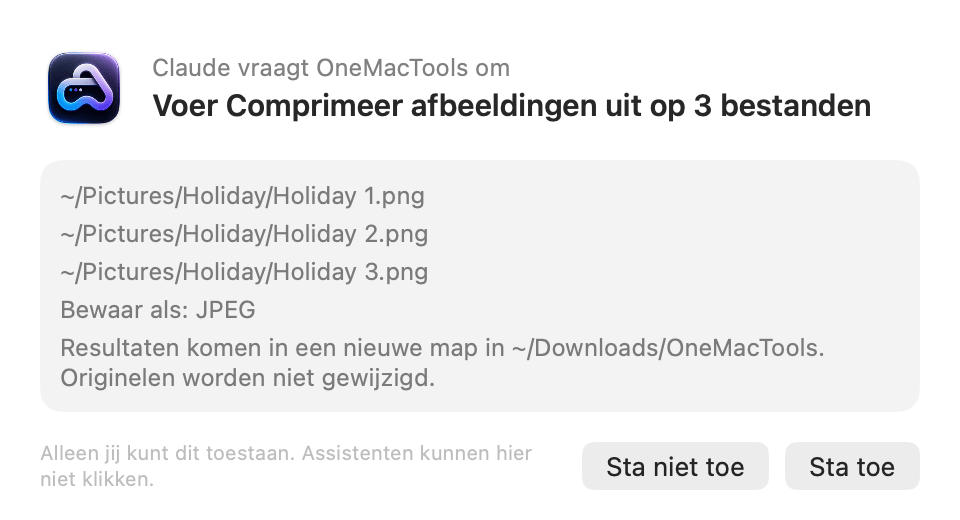
Elk verzoek verschijnt in een klein zwevend venster voor je andere apps:
- Wie het vraagt: “Claude vraagt OneMacTools om”, met de naam die de assistent gaf bij het verbinden.
- Wat het gaat doen, als titel: “Voer Comprimeer afbeeldingen uit op 3 bestanden”, “Stop Google Chrome”, “Stop een Claude Code-sessie”, “Verplaats 4 onderdelen (1,2 GB) naar de prullenmand”.
- De details: elk bestandspad, de opties die de assistent koos, de procescommando's en ID's, of de image en poorten van de container. Er worden tot 12 regels getoond, daarna “en … meer”. Bij tools zegt de laatste regel waar de resultaten heen gaan en dat originelen niet worden gewijzigd.
- Een waarschuwing in oranje, als er iets is wat je moet weten voordat je toestaat.
- Sta niet toe en Sta toe. Return klikt op Sta toe en Esc klikt op Sta niet toe.
In de voettekst staat “Alleen jij kunt dit toestaan. Assistenten kunnen hier niet klikken.” Het venster is van OneMacTools, niet van de assistent, dus een assistent kan de knop op geen enkele manier voor je indrukken.
Welke acties altijd om toestemming vragen
| Actie | Wat je te zien krijgt | Wat OneMacTools eerst controleert |
|---|---|---|
| Voer een tool uit | “Voer Comprimeer PDF uit op 2 bestanden”, de bestanden, de opties en de uitvoermap | De tool bestaat, de bestanden bestaan, er zijn er genoeg, en de tool heeft je niet nodig achter de Mac. Opties die niet bij de tool passen, worden genegeerd en de assistent krijgt dat te horen |
| Een app stoppen | “Stop Slack” en dat het kan vragen om niet-bewaard werk te bewaren | De app draait; de naam komt overeen met één app; het is niet Finder |
| Een proces stoppen | De opdracht en het proces-ID, en de map waarin het draait | Het is een van je eigen processen en hoort niet bij een app (apps moeten in plaats daarvan worden gestopt) |
| Een agentsessie stoppen | De agent en elk proces dat hij heeft gestart | Het proces is echt een AI-agentsessie |
| Een Docker-container stoppen | De image, status en poorten van de container | Docker draait en de container is |
| Een opname starten of stoppen | Wat er wordt vastgelegd en hoe lang | Er loopt nog geen opname (of wel, voor stoppen) |
| Verplaats naar de prullenmand | Elk pad en elke grootte, en het totaal | Elk pad bestaat, staat in je thuismap en is je eigen bestand, een cache of een buildmap |
| Een document lezen | De naam van het document, waar het staat en wat voor papier het is | Bestanden staat aan, het document staat op een plek die Bestanden dekt, en de tekst ervan kan worden gelezen |
Als een controle mislukt, verschijnt er geen venster; de assistent krijgt een duidelijke uitleg, zoals “No running app called “Zoom”.” of “Process 4512 belongs to an app; use quit_app instead.”
De tekst van een document lezen vraagt altijd toestemming, elke keer
Samenvattingen van je papieren, uit Administratie, uitgaven en belastingpapieren, zijn alleen-lezen en vrij te gebruiken, omdat ze nooit de nummers op je documenten bevatten. De samenvatting van Administratie vertelt een assistent hoeveel bestanden ID-, kaart- of rekeningnummers bevatten en hoe ze heten, maar niet de nummers zelf.
De echte tekst van een document krijgen is iets anders. Als een assistent read_document aanroept, toont het venster de naam van het bestand, waar het staat (bijvoorbeeld iCloud Drive › Home), als wat voor document OneMacTools het heeft herkend, en hoeveel de assistent krijgt: de tekst van het document, tot 20.000 tekens.
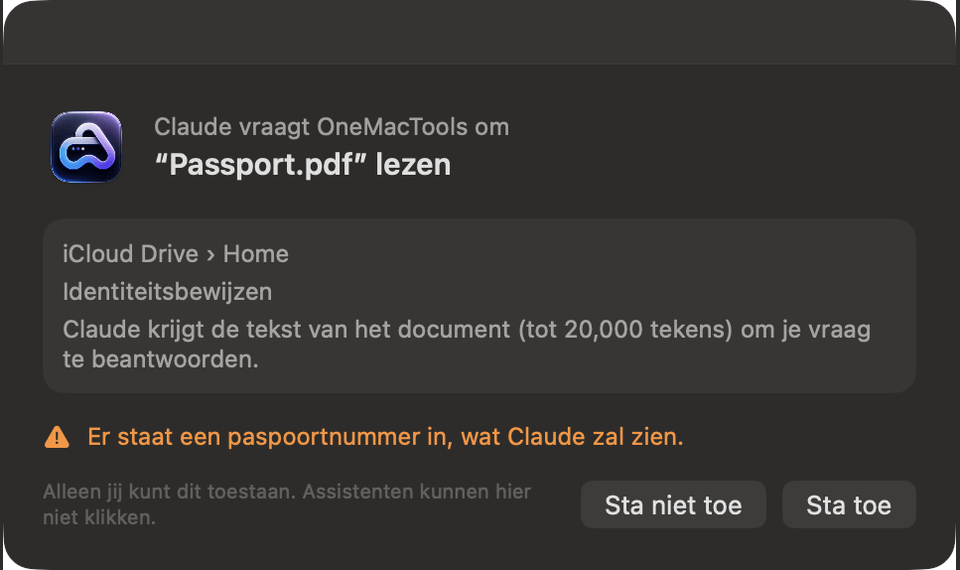
Voor documenten bestaat geen “altijd toestaan”. Vandaag naar je paspoort vragen en morgen naar je verzekeringspolis betekent twee goedkeuringen, en twee keer naar hetzelfde paspoort vragen ook. Assistenten krijgen de instructie om om één document tegelijk te vragen.
Waarschuwingen voor gevoelige gegevens
OneMacTools voegt een oranje waarschuwingsregel toe als toestaan iets zou blootgeven wat je misschien niet verwacht:
- Documenten met gevoelige nummers. Als Administratie een paspoortnummer, kaartnummer, rekeningnummer of iets vergelijkbaars in het document heeft gevonden, noemt de waarschuwing het: “Er staat een paspoortnummer in, dat Claude te zien krijgt.”
- Je eigen bestanden in de prullenmand. Als een verplaatsing naar de prullenmand bestanden bevat die je zelf hebt gemaakt, en niet alleen caches of buildmappen, staat er in de waarschuwing: “Bevat je eigen bestanden. Je kunt ze terugzetten vanuit Geschiedenis.”
De waarschuwing blokkeert niets. Hij is er zodat je bewust beslist. Wil je niet dat de assistent het nummer ziet, klik dan op Sta niet toe en bekijk het document zelf.
Worden keuzes onthouden? Time-outs en wachtrijen
Nee. OneMacTools onthoudt nooit een Sta toe. Elk verzoek om een taak krijgt een eigen venster, ook als je een minuut geleden hetzelfde hebt toegestaan. Dat is bewust: een assistent die apps kan stoppen of bestanden kan verplaatsen, mag nooit blijvende toestemming krijgen.
- Eén tegelijk. Als een assistent meerdere verzoeken stuurt, komen ze in een wachtrij en verschijnen ze na elkaar.
- Geen antwoord betekent nee. Een venster dat vijf minuten blijft staan, sluit en telt als Sta niet toe. De assistent krijgt te horen: “De gebruiker antwoordde niet, dus er is niets gedaan.” Als OneMacTools binnen zes minuten helemaal niet reageert, krijgt de assistent hetzelfde resultaat.
- Sta niet toe is definitief. De assistent krijgt te horen: “De gebruiker zei nee, dus er is niets gedaan.” Hij kan het opnieuw vragen, maar dat is een nieuw venster.
Toegang intrekken
Wil je alle assistenten in één keer stoppen, open dan Instellingen › AI-assistenten en zet Laat AI-assistenten OneMacTools gebruiken uit. Vanaf dan krijgt elke leesactie en elke actie een weigering, en elk verzoek dat binnenkomt, wordt zonder venster geweigerd. Wil je maar één assistent loskoppelen, verwijder dan het item onemactools uit het MCP-instellingenbestand van die assistent; zie de MCP-server uitzetten.
Als je Bestanden uitzet, stoppen ook het zoeken naar bestanden, samenvattingen van papieren en het lezen van documenten, terwijl Mac-gezondheid en ontwikkeltools blijven werken.
Het auditspoor in Geschiedenis
Alles wat een assistent met jouw Sta toe heeft gedaan, wordt vastgelegd in Geschiedenis, naast taken die je zelf hebt gestart:
- Tools die een assistent heeft uitgevoerd verschijnen als gewone taken, met de naam van de assistent (bijvoorbeeld Claude) waar bij andere taken App, Finder of Opdrachten staat. Je kunt de resultatenmap daarvandaan openen.
- Verplaatsingen naar de prullenmand verschijnen als “3 onderdelen (850 MB) naar de prullenmand verplaatst — gevraagd door Claude”, met een knop Zet terug die ze terugzet waar ze stonden.
- Opnamen die een assistent heeft gestart, worden bewaard in Mac-gezondheid › Geschiedenis.
Leesacties staan er niet in, omdat ze niets veranderen.
Vragen
Kan Claude of Cursor voor mij op Sta toe klikken?
Nee. Het toestemmingsvenster is onderdeel van de OneMacTools-app op je Mac, en MCP geeft de assistent geen enkele manier om op de knoppen te drukken. De assistent hoort het resultaat pas nadat jij hebt besloten.
Kan ik OneMacTools een vertrouwde assistent altijd laten toestaan?
Nee. Er is geen optie om altijd toe te staan; elke taak vraagt het. Wil je minder vragen, vraag de assistent dan om werk te bundelen in één verzoek, zoals een tool tegelijk op tien bestanden uitvoeren.
Wat gebeurt er als ik niet bij mijn Mac ben als een assistent iets vraagt?
Het verzoek wacht vijf minuten en telt dan als 'Sta niet toe'. Er gebeurt niets, en de assistent krijgt te horen dat je niet hebt geantwoord.
Kan een assistent mijn documenten lezen zonder het te vragen?
Nee. Hij kan samenvattingen zien, zoals wanneer je paspoort verloopt of hoeveel bestanden rekeningnummers bevatten, maar voor het lezen van de tekst van een document is elke keer jouw Sta toe nodig.
Waarom zei mijn assistent dat OneMacTools weigerde voordat er een venster verscheen?
OneMacTools controleert elk verzoek voordat het wordt getoond. Als de app die moet stoppen niet actief is, een bestand niet bestaat, het pad buiten je thuismap ligt of de tool jou aan de Mac nodig heeft, krijgt de assistent meteen de reden en opent er geen venster.
Hoe maak ik iets ongedaan dat ik heb toegestaan?
Bestanden die naar de prullenmand zijn verplaatst, kun je vanuit Geschiedenis terugzetten met Zet terug. Toolresultaten zijn nieuwe bestanden in een eigen map, dus je kunt die map gewoon verwijderen; originelen worden nooit gewijzigd.
Stuurt het toestaan van een taak mijn bestanden naar het AI-bedrijf?
Een tool uitvoeren, een app stoppen of een proces stoppen gebeurt op je Mac; de assistent krijgt een kort tekstantwoord, bijvoorbeeld waar de resultaten zijn bewaard. Een document lezen is de uitzondering: de assistent ontvangt de tekst, die dan gaat naar waar die assistent je gesprekken naartoe stuurt.
