
Orden belastingdocumenten en maak een noodkit met documenten op je Mac
OneMacTools helpt je belastingdocumenten op je Mac te ordenen en je belangrijke papieren veilig te houden. Administratie verzamelt de formulieren, loonstroken, afschriften en bonnetjes van een belastingjaar in een map Belastingpakket met een spreadsheet van je uitgaven, vindt papieren die alleen op deze Mac staan en kopieert ze naar een cloud, markeert bestanden met ID- of rekeningnummers, en maakt een noodkit met documenten: één met AES-256 versleutelde schijfkopie die je familie met een wachtwoord kan openen.
Op deze pagina
- Waar deze tools staan
- Geld en garanties: wat je bonnetjes bij elkaar opleveren
- Belastingdocumenten ordenen op een Mac met Belastingpakket
- Vangnet: papieren die alleen op deze Mac staan
- Gevoelige bestanden met ID- of rekeningnummers
- Wat is een noodkit met documenten?
- De noodkit maken en openen
- Tools die op deze pagina worden genoemd
- Vragen
Waar deze tools staan
Alles op deze pagina is onderdeel van Administratie, onder Je Mac in de navigatiekolom. Scrol voorbij Verloopt binnenkort en je vindt vijf delen: Geld en garanties, Belastingpakket, Vangnet, Gevoelige bestanden en Noodkit.
Ze werken allemaal met wat Administratie in je documenten heeft gelezen, op je Mac en in elke cloud die Bestanden dekt. Heb je Administratie nog niet aangezet, begin dan met Administratie: vervaldatums bijhouden; daar staat hoe het lezen werkt en hoe je je regio kiest, die het belastingjaar bepaalt.
Geld en garanties: wat je bonnetjes bij elkaar opleveren
Dit onderdeel telt elke bon en factuur op die Administratie voor een belastingjaar heeft gelezen. Kies het jaar in het menu naast de titel: dit belastingjaar en de drie daarvoor. In de Verenigde Staten loopt een jaar van januari tot december; in India van april tot maart (FY 2026-27).
- Totalen: één groot bedrag per valuta, met het aantal bonnetjes en facturen waar het uit komt. Bedragen in verschillende valuta blijven gescheiden en worden nooit omgerekend.
- Per maand: een staafdiagram van de meest voorkomende valuta.
- Waar het heen ging: je zes grootste winkels, met het aantal bonnetjes per winkel.
- Onder garantie: tot acht aankopen waarvan de garantie nog niet is afgelopen, eerst de aankopen die het snelst aflopen.
Klik op Exporteer CSV… om het jaar te bewaren als spreadsheet met een naam als Money 2026.csv. Die heeft de kolommen Date, Merchant, Amount, Currency, Type en File, zodat je hem in Numbers kunt sorteren of kunt geven aan wie je boekhouding doet.
Een bon die op twee plekken is bewaard (bijvoorbeeld Downloads en Google Drive), wordt één keer geteld. Totalen komen uit het bedrag dat op elke bon staat, dus een bon zonder leesbaar totaal wordt weggelaten in plaats van geraden.
Belastingdocumenten ordenen op een Mac met Belastingpakket
In de belastingtijd zijn niet de formulieren het lastige deel, maar ze vinden: een W-2 in e-maildownloads, loonstroken in OneDrive, bankafschriften in iCloud Drive, bonnetjes overal. Belastingpakket toont hoeveel papieren van elke soort Administratie voor het gekozen jaar heeft gevonden:
| Soort | Voorbeelden die het herkent |
|---|---|
| Belastingdocumenten | W-2, 1099, 1040, brieven van de IRS; Form 16, 26AS, ITR-ontvangstbevestigingen, GST-papieren |
| Loonstroken | Loonstroken |
| Bankafschriften | Rekeningafschriften en spaarboekjes |
| Facturen | Rekeningen en btw-facturen |
| Bonnetjes | Orderbevestigingen en betaalbewijzen |
| Verzekering | Polisoverzichten en premiebewijzen |
Een papier hoort bij een jaar volgens de datum die erop staat als die bekend is (de datum van een bon), en anders volgens de datum van het bestand.
Een map voor het belastingpakket maken
- Kies in Administratie het jaar in het menu Geld en garanties. Belastingpakket volgt hetzelfde jaar.
- Controleer de aantallen. De regel eronder zegt hoeveel papieren er in totaal zijn, uit elke map en cloud.
- Klik op Maak belastingpakket… en kies waar het heen gaat (Documenten wordt voorgesteld). Klik op Maak belastingpakket hier.
- OneMacTools maakt een map met de naam Tax Pack 2026 (of Tax Pack FY 2026-27), opent die in de Finder en laat je weten als een papier niet kon worden gekopieerd.
Daarin vind je een map voor elke soort en Money.csv, de spreadsheet met de bonnetjes en facturen van het jaar. Dit zijn kopieën: je originelen blijven waar ze zijn. Papieren die alleen in een cloud staan, worden door hun cloudapp gedownload terwijl ze worden gekopieerd; als een cloud offline is, zijn dat de papieren die als niet-gekopieerd worden vermeld. Maak je het opnieuw, dan krijg je Tax Pack 2026 2 in plaats van een overschrijving.
Stuur de map naar je accountant (in India je CA) zoals je wilt. Wil je het als één bestand versturen, gebruik dan Maak ZIP, of Versleutel bestanden als het per e-mail gaat.
Vangnet: papieren die alleen op deze Mac staan
Time Machine is goed, maar de schijf staat meestal naast de Mac, dus bij brand of inbraak ben je beide kwijt. Vangnet toont belangrijke papieren die alleen op deze Mac staan, zonder kopie van dezelfde grootte en hetzelfde type in een cloud of op een reservekopieschijf.
Belangrijk betekent hier identiteitsbewijzen, belastingpapieren, verzekeringen, contracten, certificaten, medische papieren, loonstroken en bankafschriften. De lijst toont de twaalf nieuwste, met en N meer eronder.
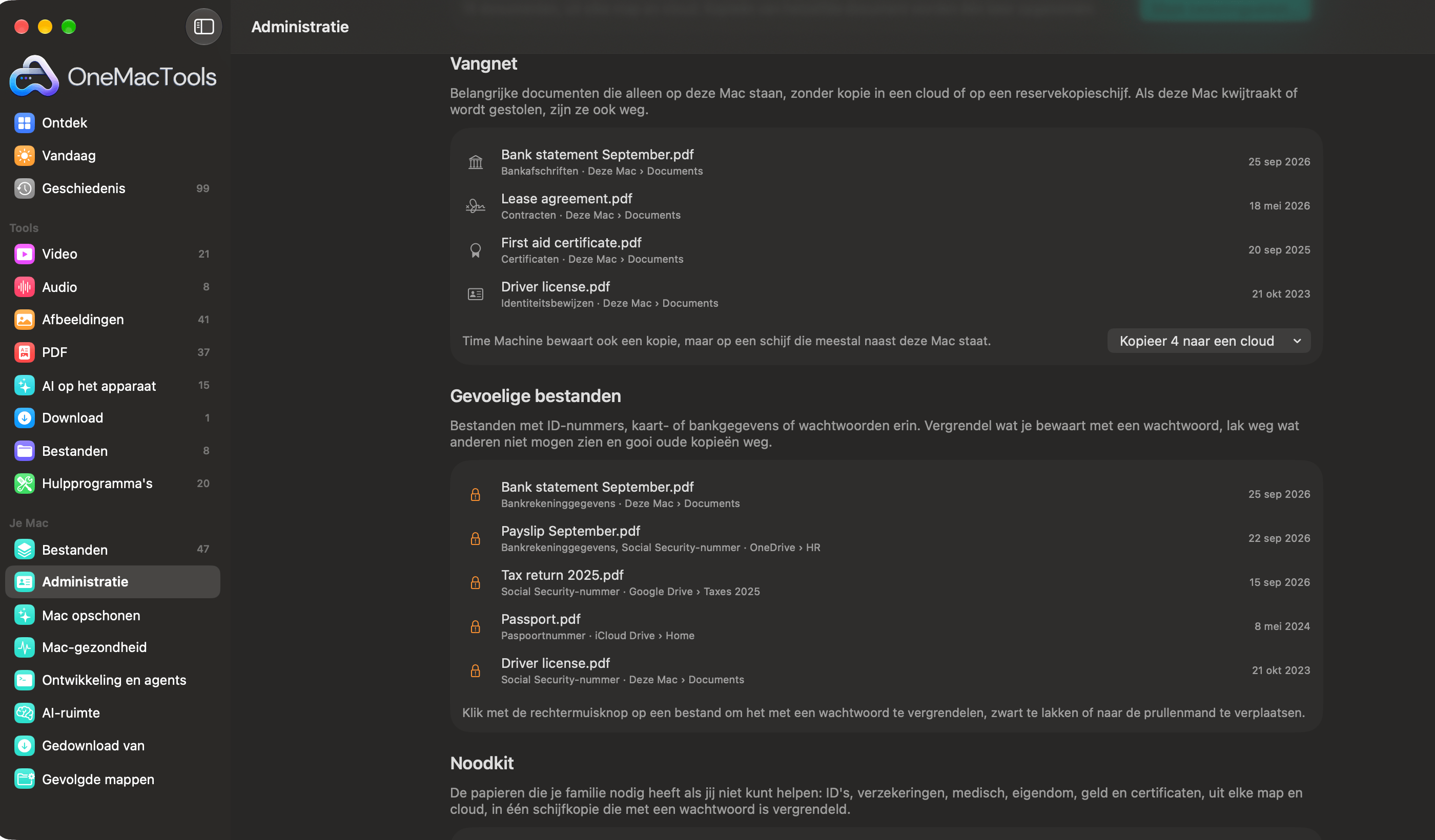
- Klik op Kopieer N naar een cloud.
- Kies een cloud in het menu (iCloud Drive, Google Drive, OneDrive, Dropbox of Box, welke er ook op deze Mac staan), of Kies een map… voor elke andere plek, zoals een NAS.
- OneMacTools kopieert ze naar een map met de naam OneMacTools Safety Net, gesorteerd in een map per soort, en toont die in de Finder.
Het kopieert en verplaatst nooit: de originelen blijven staan, en een bestand dat al in de Vangnet-map staat, wordt nooit vervangen (een tweede kopie krijgt een nummer). Zodra de kopieën zijn gesynchroniseerd, verdwijnen de papieren uit de lijst. Als de lijst leeg is, zie je Elk belangrijk document heeft een kopie in een cloud of op een reservekopieschijf.
Gevoelige bestanden met ID- of rekeningnummers
Oude scans van je paspoort in Downloads, een loonstrook met je bankgegevens in een gedeelde map, een tekstbestand met wachtwoorden: Gevoelige bestanden vindt bestanden waar deze dingen in staan en toont welke soort elk bestand bevat, nooit het nummer zelf.
| Regio | Waarnaar wordt gezocht |
|---|---|
| Verenigde Staten | Social Security-nummer, paspoortnummer, kaartnummer, bankrekeninggegevens, wachtwoord |
| India | Aadhaar-nummer, PAN, paspoortnummer, kaartnummer, bankrekeninggegevens, wachtwoord |
Nummers worden zorgvuldig gecontroleerd om valse meldingen te voorkomen: een kaartnummer moet de controlesom voor kaarten doorstaan, een Aadhaar-nummer zijn eigen controlesom en een Aadhaar-context, en een Social Security-nummer moet in de buurt van de woorden “social security” of “SSN” staan. Elke kopie van een bestand wordt getoond, want elke kopie is een plek waar het nummer kan worden gezien. Er worden er tot twintig getoond, nieuwste eerst.
Klik met de rechtermuisknop op een bestand om ermee aan de slag te gaan:
- Vergrendel met wachtwoord… opent Beveilig PDF met wachtwoord voor een PDF, of Versleutel bestanden voor al het andere.
- Zwartlakken… opent Lak PDF zwart of Lak afbeeldingen zwart, zodat je het nummer kunt wegwerken op een kopie die je moet delen.
- Verplaats naar prullenmand gooit een oude kopie weg. Dat wordt vastgelegd in Geschiedenis, waar je het kunt terugzetten.
Wat is een noodkit met documenten?
Een noodkit is de set papieren die je familie nodig zou hebben als je in het ziekenhuis lag of niet kon helpen: wie je bent, waarvoor je verzekerd bent, je medische geschiedenis, wat je bezit en verschuldigd bent, en waar je geld staat. Noodkit haalt ze uit elke map en cloud en sorteert ze in zeven delen:
| Onderdeel | Bijvoorbeeld |
|---|---|
| 1 Identiteit | Paspoort, rijbewijs, Social Security-kaart, green card (VS); paspoort, Aadhaar, PAN, rijbewijs (India) |
| 2 Zorgverzekering | Zorgpas, polisdocumenten, mediclaim-polis |
| 3 Levens- en andere verzekeringen | Levens-, auto- en woonverzekeringspolissen |
| 4 Medisch | Recepten, rapporten, ontslagbrieven |
| 5 Eigendom en contracten | Akten, huurcontracten, testamenten, hypotheek- en leningpapieren |
| 6 Geld | Laatste bankafschriften, laatste belastingaangifte |
| 7 Certificaten | Geboorte-, huwelijks- en diplomacertificaten |
Administratie vult elk deel met de nieuwste suggesties: vijf voor Identiteit en drie voor elk van de andere, één per papier, ook als je meerdere kopieën hebt. Elk papier toont een status:
- Gereed: niets te verhelpen.
- Verlopen en een datum: het papier zelf zegt dat het verlopen is. Vervang het door het vernieuwde exemplaar.
- Enige kopie staat op deze Mac: ook de moeite waard om met Vangnet naar een cloud te sturen.
- Alleen in de cloud; wordt gedownload als je exporteert: alleen ter informatie.
- Ontbreekt: verplaatst of verwijderd: je hebt het eerder gekozen, maar het is er niet meer.
Wijzig wat erin gaat
Elk deel heeft een menu Wijzig. Vink suggesties aan of uit, kies Voeg een bestand toe… voor een papier dat Administratie niet voorstelde (het moet ergens staan wat Bestanden dekt), Gebruik suggesties om terug te gaan naar de automatische keuzes, of Laat weg uit de kit om een deel helemaal over te slaan (Neem dit onderdeel op haalt het terug).
De noodkit maken en openen
- Controleer elk deel en klik dan op Maak noodkit….
- Typ een wachtwoord van minstens 8 tekens, en nog een keer om te bevestigen.
- Laat Herinner me er over zes maanden aan om het opnieuw te maken aan staan als je een herinnering wilt, en klik dan op Kies locatie….
- Kies waar de kit komt: een USB-schijf of een cloudmap waar je familie bij kan. Klik op Bewaar kit hier.
OneMacTools kopieert de gekozen papieren naar een schijfkopie met een naam als Emergency Kit 2026-10-24.dmg, versleuteld met AES-256, en toont die in de Finder. Papieren die alleen in een cloud staan, worden gedownload terwijl ze worden gekopieerd; papieren waarbij dat niet lukte (een cloud offline), worden in de melding geteld.
In de schijfkopie staat een genummerde map voor elk deel en een README.txt met elk papier, waar het origineel staat en, voor ID's en polissen, wanneer het verloopt.
Om hem op een willekeurige Mac te openen, dubbelklik je op de .dmg, typ je het wachtwoord, en hij verschijnt in Finder als een schijf. Werp hem uit als je klaar bent.
Nadat je hem hebt gemaakt, toont het gedeelte Laatst gemaakt met de datum. Als je om de herinnering hebt gevraagd, zegt een melding om 9 uur 's ochtends zes maanden later Tijd om je noodpakket bij te werken. Maak hem opnieuw als je papieren veranderen; elke kit is een nieuw bestand.
Tools die op deze pagina worden genoemd
Vragen
Wat moet er in een noodkit met documenten zitten?
ID's, zorg- en andere verzekeringspolissen, medische dossiers, papieren over woning en leningen, recente bankafschriften en je laatste belastingaangifte, en geboorte-, huwelijks- en diplomacertificaten. OneMacTools sorteert ze in zeven genummerde delen en stelt van elk de nieuwste voor van je Mac en clouds.
Is de noodkit versleuteld?
Ja. Het is een schijfkopie van macOS, versleuteld met AES-256 en vergrendeld met het wachtwoord dat je kiest. Hij opent op elke Mac door erop te dubbelklikken en het wachtwoord te typen; zonder wachtwoord kan hij niet worden geopend.
Verplaatst Belastingpakket mijn bestanden?
Nee. Het kopieert de papieren van het jaar naar een nieuwe map en laat elk origineel staan waar het staat. Papieren die alleen in een cloud staan, worden door hun cloudapp gedownload terwijl ze worden gekopieerd.
Kan ik het belastingpakket als één bestand naar mijn accountant sturen?
Ja. Zip de map met het belastingpakket met Maak ZIP, of gebruik Versleutel bestanden om hem met een wachtwoord te vergrendelen voordat je hem mailt. Het zijn allebei tools van OneMacTools die je rechtstreeks vanuit Finder kunt uitvoeren.
Waarom toont een papier “Enige kopie staat op deze Mac” terwijl ik Time Machine gebruik?
Vangnet telt kopieën in een cloud of op een externe schijf die Bestanden dekt. Een Time Machine-reservekopie wordt niet doorzocht, en die staat meestal naast de Mac, dus bij diefstal of brand kun je beide kwijtraken. Kopieer het papier naar een cloud met Kopieer naar een cloud.
Ziet OneMacTools mijn Social Security- of Aadhaar-nummer?
Het noteert dat een bestand dat soort nummer bevat, zodat het het bestand onder Gevoelige bestanden kan tonen. Het nummer zelf wordt nooit getoond in de app, in Vraag of aan AI-assistenten, en er wordt niets geüpload.
