
Snel zoeken: zoek bestanden vanuit elke app op de Mac (⌃⌥⌘F)
Met Snel zoeken zoek je bestanden vanuit elke app op je Mac. Druk op ⌃⌥⌘F en er verschijnt een klein paneel boven waar je mee bezig bent, net als Spotlight. Typ een naam of een vraag in gewone taal, zoals “pdfs on google drive” of “videos over 1 GB”; met Bestanden aan doorzoekt het elke cloud en map, ook bestanden die alleen online staan. Druk op ↩ om te openen, op ⌥↩ om in Finder te tonen of op ⌘↩ om de zoekopdracht in Bestanden te zien.
Op deze pagina
- Snel zoeken openen
- Waarin Snel zoeken zoekt
- Vragen in gewone taal die werken in Snel zoeken
- Tips om sneller het juiste bestand te vinden
- Taken bij resultaten: open, toon in Finder, toon in Bestanden
- Snel zoeken in- of uitschakelen (en de toetscombinatie wijzigen)
- Snel zoeken, Vraag, Bestanden en Spotlight: wat gebruik je wanneer
- Privacy en snelheid
- Vragen
Snel zoeken openen
Druk in elke app op ⌃⌥⌘F (Control-Option-Command-F). Er opent een paneel midden in het scherm met de cursor in het zoekveld. Het verschijnt boven andere vensters, op elke Space en over apps in schermvullende weergave, zodat je niet kwijtraakt waar je was.
Druk nogmaals op ⌃⌥⌘F, druk op Esc, of klik ergens buiten het paneel om het te sluiten. Zit het paneel in de weg, sleep het dan aan de achtergrond.
De toetscombinatie werkt zolang OneMacTools draait en geactiveerd is — het hoofdvenster hoeft niet open te zijn. Wil je hem na een herstart klaar hebben, zet dan Open OneMacTools bij inloggen aan in Instellingen › Geschiedenis.
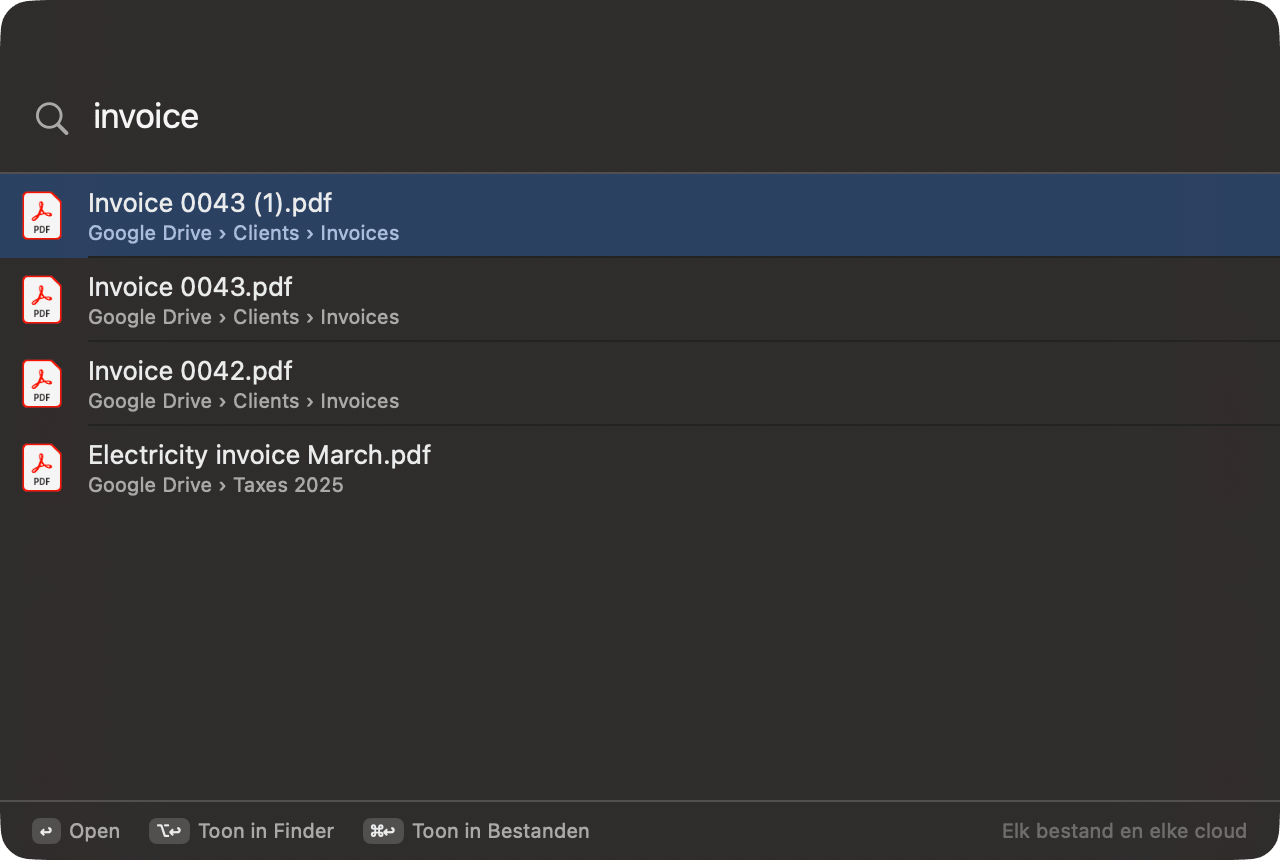
Waarin Snel zoeken zoekt
Snel zoeken heeft twee modi, en de rechterbenedenhoek van het paneel laat zien in welke je zit.
| Hoeklabel | Als | Waarin het zoekt |
|---|---|---|
| Elk bestand en elke cloud | Bestanden staat aan | De eigen index van Bestanden van elke bron die je hebt ingeschakeld: Deze Mac, iCloud Drive, Google Drive, OneDrive, Dropbox, Box en andere mappen, inclusief bestanden die alleen in de cloud staan en niet zijn gedownload |
| Spotlight | Bestanden staat uit | De Spotlight-index van macOS voor je thuismap, dezelfde zoekfunctie die Vraag gebruikt |
De plaatshouder van het veld verandert ook: Zoek in elk bestand en elke cloud met Bestanden aan, Zoek in je bestanden zonder. Staat Bestanden uit, dan stelt het lege paneel voor om het aan te zetten zodat je ook in je clouds kunt zoeken.
Elk resultaat toont het symbool van het bestand, de naam en waar het staat, bijvoorbeeld Google Drive › Clients › Invoices. Een klein wolksymbool markeert bestanden die alleen online staan. Snel zoeken toont tot 40 resultaten; typ meer woorden om ze te verfijnen.
Vragen in gewone taal die werken in Snel zoeken
Je kunt een deel van een bestandsnaam typen, maar Snel zoeken begrijpt ook korte zinnetjes. Met Bestanden aan wordt elk zinnetje een filter:
| Type | Voorbeelden | Vindt |
|---|---|---|
| Een soort bestand | pdfs, photos, videos, music, docs, spreadsheets, slides, zips, installers, apps, screenshots | Alleen dat soort |
| Een bestandsextensie | heic, png, mov, mp3, docx, xlsx, key, psd, svg, epub, json | Alleen die extensie |
| Een datum | today, yesterday, this week, last month, this year, last 3 days, past 2 weeks, march, march 2025, 2024, older than 2 years, newer than 6 months | Bestanden met een datum in die periode |
| Een grootte | over 5 mb, under 200 kb, bigger than 1 gb; “big” betekent groter dan 100 MB en “huge” groter dan 1 GB | Bestanden in dat groottebereik |
| Een cloud of plek | icloud, google drive, onedrive, dropbox, box, this mac, photos library | Bestanden in die bron |
| Waar het vandaan kwam | gmail, whatsapp, slack, chatgpt, github, canva, telegram | Bestanden die daarvandaan zijn gedownload |
| Een soort papier | invoice, receipt, statement, payslip, tax, passport, ticket, certificate, resume, contract, medical, insurance | Documenten die Bestanden als die soort heeft herkend |
| Elk ander woord | lisbon, budget, acme | Namen en paden, en dan de tekst die Bestanden uit documenten heeft gelezen |
Combineer ze vrij: “pdfs on google drive”, “invoices from gmail this year”, “videos over 1 GB on this mac”, “screenshots last week”. Met Bestanden uit wordt de zoekopdracht gelezen zoals Vraag hem leest (soorten, datums, bronnen, groottes en woorden), wat de meeste van dezelfde formuleringen dekt.
Tips om sneller het juiste bestand te vinden
- Resultaten staan met de nieuwste bovenaan. Beide modi tonen de recentste bestanden bovenaan, dus “invoice” toont de factuur van deze maand vóór die van vorig jaar. Voeg een datum toe (“invoice 2024”, “invoice march”) om oudere te vinden.
- Elk woord moet overeenkomen. “acme invoice” vindt bestanden die bij beide woorden passen, niet bij één van de twee. Vind je niets, laat dan een woord weg.
- Mapnamen tellen mee. Met Bestanden aan worden losse woorden vergeleken met de hele locatie en met de naam, dus “clients invoice” vindt facturen in een map Clients, ook als “clients” niet in de bestandsnaam staat.
- Kleine woorden worden genegeerd. “the”, “my”, “from”, “files” en dergelijke beperken niets, dus “show me my pdfs from last week” werkt net zo goed als “pdfs last week”.
- Tekst in documenten. Als een woord niet in een naam of pad staat, controleert Bestanden de tekst die het uit documenten heeft gelezen, zodat je een contract kunt vinden op de naam van de klant.
- Te veel resultaten? Alleen de eerste 40 worden getoond. Voeg een soort, een cloud of een datum toe, of druk op ⌘↩ om de volledige lijst in Bestanden te zien.
Taken bij resultaten: open, toon in Finder, toon in Bestanden
Gebruik ↑ en ↓ om door de resultaten te gaan; het eerste wordt geselecteerd zodra er resultaten verschijnen. De balk onderaan toont de toetsen:
| Toets | Actie |
|---|---|
| ↩ | Open het bestand in de standaardapp (dubbelklikken op een resultaat doet hetzelfde) |
| ⌥↩ | Toon in Finder, met het bestand geselecteerd |
| ⌘↩ | Toon in Bestanden: opent OneMacTools in het scherm Bestanden met je zoekopdracht al ingetypt, zodat je elke overeenkomst kunt zien, sorteren, filteren op bron of met veel bestanden tegelijk iets kunt doen |
| Esc | Sluit het paneel |
Een bestand dat alleen in de cloud staat, open je net als in Finder: de cloudapp downloadt het eerst. Snel zoeken zelf downloadt niets alleen om resultaten te tonen.
Snel zoeken is om te vinden en te openen. Wil je een tool uitvoeren op wat je vindt — comprimeren, samenvoegen, converteren — ga dan met ⌘↩ naar Bestanden, of zoek met Vraag (⌘K), dat een tool kan openen met de bestanden al geladen.
Snel zoeken in- of uitschakelen (en de toetscombinatie wijzigen)
Snel zoeken staat standaard aan. Zo zet je de toetscombinatie uit of weer aan:
- Open OneMacTools en klik op Bestanden in de navigatiekolom onder Je Mac.
- Klik op het menu Bestanden (de knop ⋯) in de knoppenbalk.
- Kies Snel zoeken vanuit elke app (⌃⌥⌘F) om het uit of aan te vinken.
De toetscombinatie zelf ligt vast op ⌃⌥⌘F; er is geen instelling om andere toetsen te kiezen. Gebruikt een andere app ⌃⌥⌘F al, zet de toetscombinatie dan uit in een van de twee apps. Alle algemene toetscombinaties van OneMacTools vind je in toetscombinaties.
Als je Bestanden uitzet, gaat Snel zoeken niet uit; het zoekt dan weer met Spotlight.
Snel zoeken, Vraag, Bestanden en Spotlight: wat gebruik je wanneer
| Snel zoeken | Vraag | Scherm Bestanden | Spotlight | |
|---|---|---|---|---|
| Open met | ⌃⌥⌘F, vanuit elke app | ⌘K in OneMacTools | Navigatiekolom › Bestanden | ⌘Spatie |
| Bestanden die alleen in de cloud staan | Ja, met Bestanden aan | Ja, met Bestanden aan | Ja | Alleen als de cloudapp ze indexeert |
| Begrijpt “vorige week”, “groter dan 1 GB” | Ja | Ja | Ja | Gedeeltelijk |
| Voert tools uit op resultaten | Nee (⌘↩ gaat naar Bestanden) | Ja | Ja | Nee |
| Beantwoordt vragen | Nee | Mac en papieren | Nee | Nee |
Kort gezegd: Snel zoeken is de snelle manier om vanaf elke plek één bestand te openen; Bestanden is de volledige browser voor elke cloud; Vraag zet een verzoek om in een taak. Spotlight blijft het best om apps te starten.
Privacy en snelheid
Snel zoeken draait volledig op je Mac. Met Bestanden aan doorzoekt het de index die Bestanden op je Mac bijhoudt; met Bestanden uit vraagt het Spotlight. Niets wat je typt wordt verstuurd. Bestanden leest namen, groottes, datums en — bij documenten — hun tekst op je Mac om die index te maken; zie privacy en rechten en het privacybeleid.
Resultaten worden bijgewerkt terwijl je typt, na een heel korte pauze, zodat een lange zin niet bij elke letter een nieuwe zoekopdracht start. Omdat het paneel sluit zodra je iets met een resultaat doet of ernaast klikt, blijft er nooit een venster achter.
Vragen
Hoe zoek ik op de Mac vanuit elke app naar bestanden zonder Spotlight?
Druk op ⌃⌥⌘F terwijl OneMacTools draait. Er verschijnt een zoekpaneel boven de app waarin je bent; typ een naam of een zin als “pdfs from last week” en druk op ↩ om het bestand te openen.
Kan Snel zoeken bestanden vinden die alleen in Google Drive of OneDrive staan?
Ja, als Bestanden aanstaat in OneMacTools. Het doorzoekt de index van Bestanden van elke ingeschakelde cloud, ook bestanden die niet zijn gedownload, en markeert die met een cloudsymbool.
Kan ik de toetscombinatie ⌃⌥⌘F wijzigen?
Nee, de toetsen liggen vast. Je kunt de toetscombinatie aan- of uitzetten via het menu in de knoppenbalk van het scherm Bestanden, met Snel zoeken vanuit elke app (⌃⌥⌘F).
Waarom staat er onder in Snel zoeken Spotlight?
Dat betekent dat Bestanden uitstaat, dus Snel zoeken gebruikt de Spotlight-index van macOS voor je thuismap. Zet Bestanden aan om in elke cloud te zoeken, ook in bestanden die alleen online staan.
Werkt Snel zoeken als het OneMacTools-venster gesloten is?
Ja. De toetscombinatie werkt zolang de app draait en geactiveerd is, ook zonder open venster. Zet Open OneMacTools bij inloggen aan in Instellingen › Geschiedenis om hem na een herstart beschikbaar te houden.
