
Швидкий пошук: пошук файлів з будь-якої програми на Mac (⌃⌥⌘F)
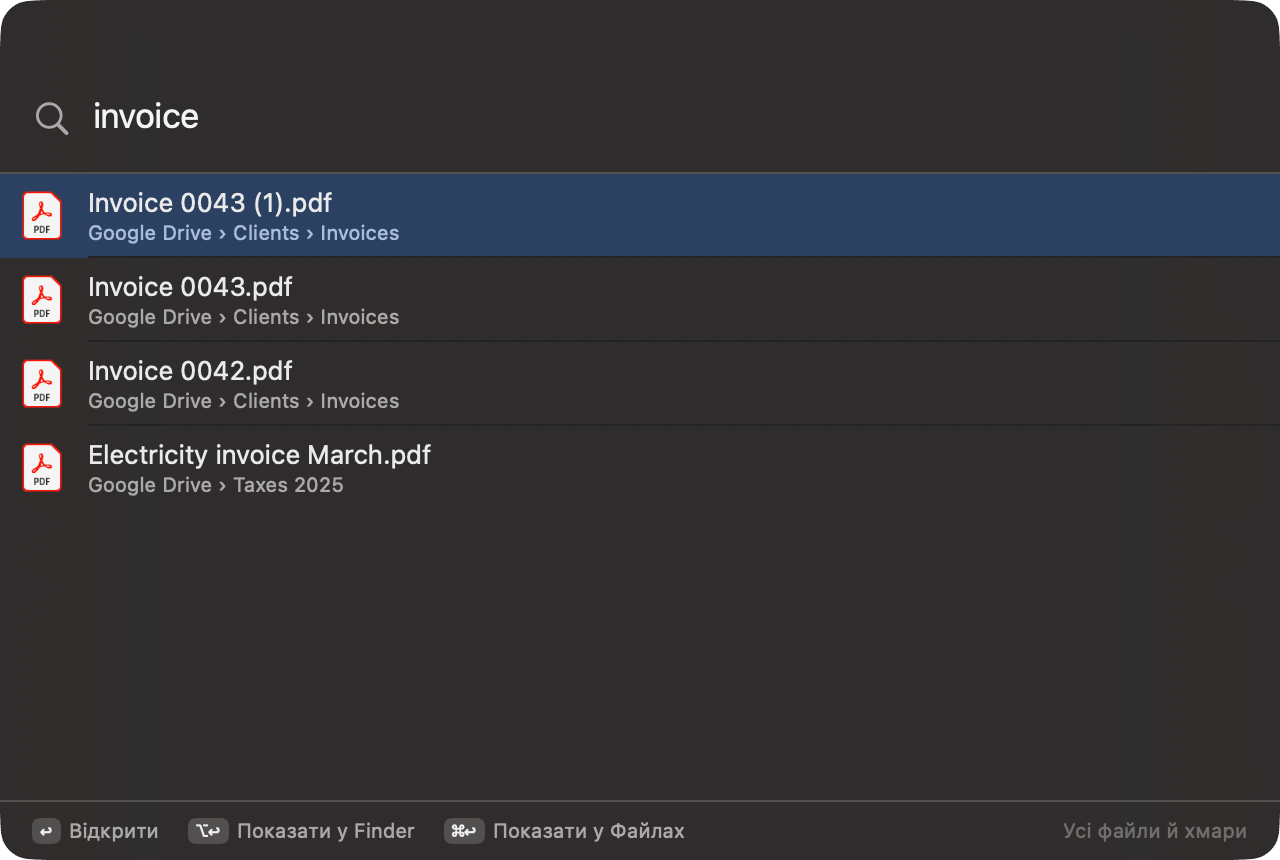
Швидкий пошук дає змогу шукати файли з будь-якої програми на Mac. Натисніть ⌃⌥⌘F, і над тим, що ви робите, з'явиться невелика панель, як у Spotlight. Введіть назву або запит звичайною мовою, як-от «pdfs on google drive» чи «videos over 1 GB»; коли Файли ввімкнено, пошук охоплює всі хмари й папки, зокрема файли, що існують лише онлайн. Натисніть ↩, щоб відкрити, ⌥↩ — щоб показати у Finder, або ⌘↩ — щоб побачити пошук у Файлах.
На цій сторінці
- Як відкрити Швидкий пошук
- Де шукає Швидкий пошук
- Запити звичайною мовою, які працюють у Швидкому пошуку
- Поради, як швидше знайти потрібний файл
- Дії з результатами: відкрити, показати у Finder, показати у Файлах
- Як увімкнути чи вимкнути Швидкий пошук (і змінити скорочення)
- Швидкий пошук, Запитати, Файли та Spotlight: що вибрати
- Приватність і швидкість
- Запитання
Як відкрити Швидкий пошук
Натисніть ⌃⌥⌘F (Control-Option-Command-F) у будь-якій програмі. Посередині екрана відкриється панель із курсором у полі пошуку. Вона з'являється поверх інших вікон, на кожному Space і над програмами на весь екран, тож ви не втрачаєте місце, де працювали.
Щоб закрити панель, знову натисніть ⌃⌥⌘F, натисніть Esc або клацніть будь-де поза нею. Якщо панель заважає, її можна перетягнути за фон.
Сполучення працює завжди, коли OneMacTools запущено й активовано, — головне вікно не обов'язково має бути відкритим. Щоб воно було готове після перезавантаження, увімкніть Відкривати OneMacTools під час входу в Параметри › Історія.
Де шукає Швидкий пошук
Швидкий пошук має два режими, і правий нижній кут панелі показує, у якому з них ви перебуваєте.
| Підпис у куті | Коли | Де шукає |
|---|---|---|
| Усі файли й хмари | Файли увімкнено | Власний індекс «Файлів» для всіх увімкнених джерел: «Цей Mac», iCloud Drive, Google Drive, OneDrive, Dropbox, Box та інших папок, зокрема файлів, що є лише в хмарі й не завантажені |
| Spotlight | «Файли» вимкнено | Індекс Spotlight macOS для вашої домашньої папки — той самий пошук, який використовує Запитати |
Змінюється й підказка в полі: Пошук у всіх файлах і хмарах, коли Файли ввімкнено, і Пошук у файлах, коли вимкнено. Коли Файли вимкнено, порожня панель пропонує їх увімкнути, щоб шукати й у ваших хмарах.
Кожен результат показує значок файлу, його назву й розташування — наприклад, Google Drive › Clients › Invoices. Невеликий значок хмари позначає файли, доступні лише онлайн. Швидкий пошук показує до 40 результатів; введіть більше слів, щоб звузити їх.
Запити звичайною мовою, які працюють у Швидкому пошуку
Можна ввести частину назви файлу, але Швидкий пошук розуміє й короткі фрази. Коли Файли ввімкнено, кожна фраза стає фільтром:
| Тип | Приклади | Знаходить |
|---|---|---|
| Тип файлу | pdfs, photos, videos, music, docs, spreadsheets, slides, zips, installers, apps, screenshots | Лише цей тип |
| Розширення файлу | heic, png, mov, mp3, docx, xlsx, key, psd, svg, epub, json | Лише це розширення |
| Дата | today, yesterday, this week, last month, this year, last 3 days, past 2 weeks, march, march 2025, 2024, older than 2 years, newer than 6 months | Файли з датою в цьому періоді |
| Розмір | over 5 mb, under 200 kb, bigger than 1 gb; «big» означає понад 100 МБ, а «huge» — понад 1 ГБ | Файли в цьому діапазоні розмірів |
| Хмара або місце | icloud, google drive, onedrive, dropbox, box, this mac, photos library | Файли в цьому джерелі |
| Звідки надійшов | gmail, whatsapp, slack, chatgpt, github, canva, telegram | Файли, завантажені звідти |
| Тип документа | invoice, receipt, statement, payslip, tax, passport, ticket, certificate, resume, contract, medical, insurance | Документи, які «Файли» розпізнали як цей вид |
| Будь-яке інше слово | lisbon, budget, acme | Назви й шляхи, а потім текст, який «Файли» прочитали з документів |
Поєднуйте як завгодно: «pdfs on google drive», «invoices from gmail this year», «videos over 1 GB on this mac», «screenshots last week». Коли «Файли» вимкнено, запит натомість розбирається так, як його розбирає «Запитати» (типи, дати, джерела, розміри й слова), що охоплює більшість тих самих фраз.
Поради, як швидше знайти потрібний файл
- Результати — від найновіших. В обох режимах найсвіжіші файли вгорі, тож за запитом «invoice» рахунок за цей місяць буде вище за торішній. Додайте дату («invoice 2024», «invoice march»), щоб дістатися старіших.
- Мають збігатися всі слова. «acme invoice» знаходить файли, що відповідають обом словам, а не будь-якому з них. Якщо нічого не знайдено, приберіть одне слово.
- Назви папок теж враховуються. Коли «Файли» ввімкнено, вільні слова порівнюються з усім розташуванням, а не лише з назвою, тож «clients invoice» знаходить рахунки в папці Clients, навіть якщо слова «clients» немає в назві файлу.
- Короткі слова ігноруються. «the», «my», «from», «files» тощо нічого не звужують, тож «show me my pdfs from last week» працює так само, як «pdfs last week».
- Текст усередині документів. Якщо слова немає ні в назві, ні в шляху, «Файли» перевіряють текст, прочитаний з документів, тож договір можна знайти за іменем клієнта.
- Забагато результатів? Показано лише перші 40. Додайте тип, хмару чи дату або натисніть ⌘↩, щоб побачити повний список у «Файлах».
Дії з результатами: відкрити, показати у Finder, показати у Файлах
Переміщуйтеся результатами за допомогою ↑ і ↓; перший вибирається, щойно з'являються результати. Панель унизу перелічує клавіші:
| Ключ | Дія |
|---|---|
| ↩ | Відкрити файл у типовій програмі (подвійне клацання результату робить те саме) |
| ⌥↩ | Показати у Finder з виділеним файлом |
| ⌘↩ | Показати у Файлах: відкриває OneMacTools на екрані «Файли» з уже введеним запитом, щоб ви бачили всі збіги, могли сортувати, фільтрувати за джерелом або працювати з багатьма файлами одразу |
| Esc | Закрити панель |
Файл, що є лише в хмарі, відкривається так само, як у Finder: спершу хмарна програма його завантажує. Сам Швидкий пошук нічого не завантажує лише для того, щоб показати результати.
Швидкий пошук призначений для того, щоб знаходити й відкривати. Щоб запустити інструмент для знайденого — стиснути, об'єднати, конвертувати, — натисніть ⌘↩, щоб перейти до Файлів, або шукайте через Запитати (⌘K), що може відкрити інструмент із уже завантаженими файлами.
Як увімкнути чи вимкнути Швидкий пошук (і змінити скорочення)
Швидкий пошук увімкнено за замовчуванням. Щоб вимкнути або знову ввімкнути сполучення клавіш:
- Відкрийте OneMacTools і клацніть Файли на бічній панелі в розділі Ваш Mac.
- Клацніть меню Файли (кнопка ⋯) на панелі інструментів.
- Виберіть Швидкий пошук з будь-якої програми (⌃⌥⌘F), щоб зняти чи поставити позначку.
Саме сполучення фіксоване — ⌃⌥⌘F; налаштування для вибору інших клавіш немає. Якщо ⌃⌥⌘F уже використовує інша програма, вимкніть сполучення в одній із двох програм. Усі глобальні сполучення клавіш OneMacTools наведено в статті сполучення клавіш.
Вимкнення Файлів не вимикає Швидкий пошук; він повертається до пошуку через Spotlight.
Швидкий пошук, Запитати, Файли та Spotlight: що вибрати
| Швидкий пошук | Запитати | Екран «Файли» | Spotlight | |
|---|---|---|---|---|
| Відкрити за допомогою | ⌃⌥⌘F, з будь-якої програми | ⌘K в OneMacTools | Бічна панель › Файли | ⌘Пробіл |
| Файли лише в хмарі | Так, з увімкненими Файлами | Так, з увімкненими Файлами | Так | Лише якщо хмарна програма їх індексує |
| Розуміє «минулого тижня», «понад 1 ГБ» | Так | Так | Так | Частково |
| Запускає інструменти для результатів | Ні (⌘↩ переходить у «Файли») | Так | Так | Ні |
| Відповідає на запитання | Ні | Mac і документи | Ні | Ні |
Коротко: Швидкий пошук — швидкий спосіб відкрити один файл звідусіль; Файли — повноцінний браузер для всіх хмар; «Запитати» перетворює запит на завдання. Для запуску програм найкращим залишається Spotlight.
Приватність і швидкість
Швидкий пошук повністю працює на вашому Mac. Коли Файли ввімкнено, він шукає в індексі, який Файли зберігають на вашому Mac; коли вимкнено — звертається до Spotlight. Нічого з того, що ви вводите, нікуди не надсилається. Щоб створити цей індекс, Файли читають на вашому Mac назви, розміри, дати, а для документів — і їхній текст; див. приватність і дозволи і політику конфіденційності.
Результати оновлюються під час введення, після дуже короткої паузи, тож довга фраза не запускає новий пошук для кожної літери. Панель закривається, щойно ви щось робите з результатом або клацаєте поза нею, тож вона ніколи не залишає по собі вікон.
Запитання
Як шукати файли з будь-якої програми на Mac без Spotlight?
Коли OneMacTools запущено, натисніть ⌃⌥⌘F. Над програмою, у якій ви працюєте, з'явиться панель пошуку; введіть назву або фразу на кшталт «pdfs from last week», а потім натисніть ↩, щоб відкрити файл.
Чи може Швидкий пошук знаходити файли, що є лише в Google Drive чи OneDrive?
Так, коли в OneMacTools увімкнено Файли. Пошук іде за індексом Файлів у кожній увімкненій хмарі, зокрема серед незавантажених файлів, які позначено значком хмари.
Чи можна змінити скорочення ⌃⌥⌘F?
Ні, клавіші фіксовані. Скорочення можна вимкнути чи ввімкнути в меню панелі інструментів екрана «Файли» пунктом «Швидкий пошук з будь-якої програми (⌃⌥⌘F)».
Чому внизу Швидкого пошуку написано Spotlight?
Це означає, що Файли вимкнено, тож Швидкий пошук використовує індекс Spotlight macOS для вашої домашньої папки. Увімкніть Файли, щоб шукати в усіх хмарах, зокрема у файлах, що існують лише онлайн.
Чи працює Швидкий пошук, коли вікно OneMacTools закрито?
Так. Сполучення працює, поки програма запущена й активована, навіть коли не відкрито жодного вікна. Увімкніть «Відкривати OneMacTools під час входу» в Параметри › Історія, щоб воно було доступне й після перезавантаження.
