
Recherche rapide : chercher des fichiers depuis n'importe quelle app sur Mac (⌃⌥⌘F)
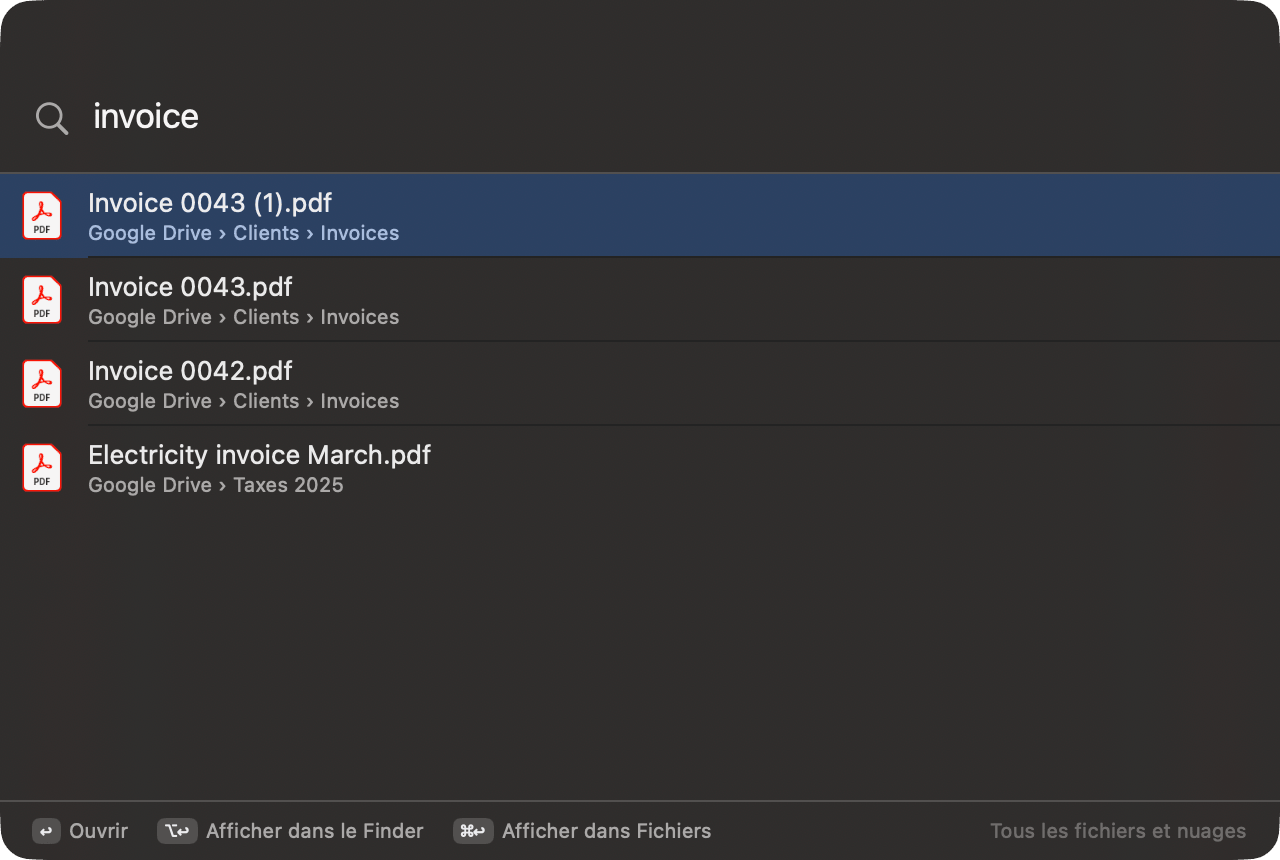
Recherche rapide vous permet de chercher des fichiers depuis n'importe quelle app de votre Mac. Appuyez sur ⌃⌥⌘F et un petit panneau apparaît par-dessus ce que vous faites, comme Spotlight. Tapez un nom ou une requête en langage courant comme « pdfs on google drive » ou « videos over 1 GB » ; avec Fichiers activé, elle cherche dans chaque nuage et chaque dossier, y compris les fichiers qui n'existent qu'en ligne. Appuyez sur ↩ pour ouvrir, ⌥↩ pour afficher dans le Finder ou ⌘↩ pour voir la recherche dans Fichiers.
Sur cette page
- Comment ouvrir Recherche rapide
- Où cherche Recherche rapide
- Requêtes en langage courant qui fonctionnent dans Recherche rapide
- Astuces pour trouver plus vite le bon fichier
- Actions sur les résultats : ouvrir, afficher dans le Finder, afficher dans Fichiers
- Comment activer ou désactiver Recherche rapide (et modifier le raccourci)
- Recherche rapide, Demander, Fichiers et Spotlight : lequel utiliser
- Confidentialité et rapidité
- Questions
Comment ouvrir Recherche rapide
Appuyez sur ⌃⌥⌘F (Contrôle-Option-Commande-F) dans n'importe quelle app. Un panneau s'ouvre au milieu de l'écran, le curseur dans le champ de recherche. Il s'affiche par-dessus les autres fenêtres, sur chaque Space et au-dessus des apps en plein écran : vous ne perdez pas le fil.
Appuyez de nouveau sur ⌃⌥⌘F, appuyez sur Échap, ou cliquez n'importe où en dehors du panneau pour le fermer. Vous pouvez faire glisser le panneau par son arrière-plan s'il vous gêne.
Le raccourci fonctionne dès que OneMacTools est ouvert et activé — la fenêtre principale n'a pas besoin d'être ouverte. Pour qu'il soit prêt après un redémarrage, activez Ouvrir OneMacTools à la connexion dans Réglages › Historique.
Où cherche Recherche rapide
Recherche rapide a deux modes, et le coin inférieur droit du panneau vous indique lequel est actif.
| Libellé d’angle | Quand | Où il cherche |
|---|---|---|
| Tous les fichiers et nuages | Fichiers est activé | L’index propre à Fichiers de toutes les sources que vous avez activées : Ce Mac, iCloud Drive, Google Drive, OneDrive, Dropbox, Box et d’autres dossiers, y compris les fichiers uniquement dans le nuage et non téléchargés |
| Spotlight | Fichiers est désactivé | L'index Spotlight de macOS pour votre dossier personnel, la même recherche que celle qu'utilise Demander |
Le texte indicatif du champ change aussi : Rechercher dans tous les fichiers et clouds avec Fichiers activé, Rechercher dans vos fichiers sans. Quand Fichiers est désactivé, le panneau vide suggère de l'activer pour chercher aussi dans vos nuages.
Chaque résultat affiche l’icône du fichier, son nom et son emplacement, par exemple Google Drive › Clients › Invoices. Une petite icône de nuage signale les fichiers uniquement en ligne. Recherche rapide affiche jusqu’à 40 résultats ; tapez d’autres mots pour les affiner.
Requêtes en langage courant qui fonctionnent dans Recherche rapide
Vous pouvez taper une partie d'un nom de fichier, mais Recherche rapide comprend aussi de courtes expressions. Avec Fichiers activé, chaque expression devient un filtre :
| Type | Exemples | Trouve |
|---|---|---|
| Un type de fichier | pdfs, photos, videos, music, docs, spreadsheets, slides, zips, installers, apps, screenshots | Uniquement ce type |
| Une extension de fichier | heic, png, mov, mp3, docx, xlsx, key, psd, svg, epub, json | Uniquement cette extension |
| Une date | today, yesterday, this week, last month, this year, last 3 days, past 2 weeks, march, march 2025, 2024, older than 2 years, newer than 6 months | Fichiers datés de cette période |
| Une taille | over 5 mb, under 200 kb, bigger than 1 gb ; « big » signifie plus de 100 Mo et « huge » plus de 1 Go | Fichiers dans cette plage de tailles |
| Un nuage ou un emplacement | icloud, google drive, onedrive, dropbox, box, this mac, photos library | Fichiers de cette source |
| D'où il vient | gmail, whatsapp, slack, chatgpt, github, canva, telegram | Fichiers téléchargés depuis là |
| Un type de papier | invoice, receipt, statement, payslip, tax, passport, ticket, certificate, resume, contract, medical, insurance | Les documents que Fichiers a reconnus comme étant de ce type |
| Tout autre mot | lisbon, budget, acme | Les noms et chemins, puis le texte que Fichiers a lu dans les documents |
Combinez-les librement : « pdfs on google drive », « invoices from gmail this year », « videos over 1 GB on this mac », « screenshots last week ». Quand Fichiers est désactivé, la requête est interprétée comme le fait Demander (types, dates, sources, tailles et mots), ce qui couvre la plupart des mêmes formulations.
Astuces pour trouver plus vite le bon fichier
- Les résultats les plus récents d’abord. Les deux modes listent les fichiers les plus récents en haut : « invoice » affiche la facture de ce mois avant celle de l’an dernier. Ajoutez une date (« invoice 2024 », « invoice march ») pour atteindre les plus anciennes.
- Chaque mot doit correspondre. « acme invoice » trouve les fichiers qui contiennent les deux mots, pas l’un ou l’autre. Si vous n’obtenez rien, retirez un mot.
- Les noms de dossier comptent. Quand Fichiers est activé, les mots libres sont comparés à tout l’emplacement en plus du nom : « clients invoice » trouve ainsi les factures rangées dans un dossier Clients, même si « clients » ne figure pas dans le nom du fichier.
- Les petits mots sont ignorés. « the », « my », « from », « files » et autres ne restreignent rien : « show me my pdfs from last week » fonctionne aussi bien que « pdfs last week ».
- Le texte des documents. Si un mot ne figure ni dans un nom ni dans un chemin, Fichiers vérifie le texte qu’il a lu à l’intérieur des documents : un contrat peut ainsi être retrouvé grâce au nom du client.
- Trop de résultats ? Seuls les 40 premiers sont listés. Ajoutez un type, un nuage ou une date, ou appuyez sur ⌘↩ pour voir la liste complète dans Fichiers.
Actions sur les résultats : ouvrir, afficher dans le Finder, afficher dans Fichiers
Utilisez ↑ et ↓ pour parcourir les résultats ; le premier est sélectionné dès que les résultats apparaissent. La barre du bas liste les touches :
| Clé | Action |
|---|---|
| ↩ | Ouvrir le fichier dans son app par défaut (double-cliquer sur un résultat fait la même chose) |
| ⌥↩ | Afficher dans le Finder, avec le fichier sélectionné |
| ⌘↩ | Afficher dans Fichiers : ouvre OneMacTools sur l’écran Fichiers avec votre recherche déjà saisie, pour voir toutes les correspondances, trier, filtrer par source ou agir sur plusieurs fichiers à la fois |
| Échap | Fermer le panneau |
Ouvrir un fichier présent uniquement dans le nuage fonctionne comme dans le Finder : l'app du nuage le télécharge d'abord. Recherche rapide elle-même ne télécharge rien juste pour afficher des résultats.
Recherche rapide sert à trouver et à ouvrir. Pour exécuter un outil sur ce que vous trouvez — compresser, fusionner, convertir — utilisez ⌘↩ pour passer à Fichiers, ou cherchez avec Demander (⌘K), qui peut ouvrir un outil avec les fichiers déjà chargés.
Comment activer ou désactiver Recherche rapide (et modifier le raccourci)
Recherche rapide est activée par défaut. Pour désactiver ou réactiver le raccourci :
- Ouvrez OneMacTools et cliquez sur Fichiers dans la barre latérale, sous Votre Mac.
- Cliquez sur le menu Fichiers (le bouton ⋯) dans la barre d’outils.
- Choisissez Recherche rapide depuis n’importe quelle app (⌃⌥⌘F) pour la décocher ou la cocher.
Le raccourci lui-même est fixé à ⌃⌥⌘F ; aucun réglage ne permet de choisir d'autres touches. Si une autre app utilise déjà ⌃⌥⌘F, désactivez le raccourci dans l'une des deux apps. Vous trouverez tous les raccourcis globaux de OneMacTools dans raccourcis clavier.
Désactiver Fichiers ne désactive pas Recherche rapide ; elle revient à une recherche avec Spotlight.
Recherche rapide, Demander, Fichiers et Spotlight : lequel utiliser
| Recherche rapide | Demander | Écran Fichiers | Spotlight | |
|---|---|---|---|---|
| Ouvrir avec | ⌃⌥⌘F, depuis n'importe quelle app | ⌘K dans OneMacTools | Barre latérale › Fichiers | ⌘Espace |
| Fichiers uniquement dans le nuage | Oui, avec Fichiers activé | Oui, avec Fichiers activé | Oui | Seulement si l'app du nuage les indexe |
| Comprend « last week », « over 1 GB » | Oui | Oui | Oui | En partie |
| Exécute des outils sur les résultats | Non (⌘↩ mène à Fichiers) | Oui | Oui | Non |
| Répond aux questions | Non | Mac et papiers | Non | Non |
En bref : Recherche rapide est le moyen rapide d’ouvrir un fichier depuis n’importe où ; Fichiers est le navigateur complet de tous les nuages ; Demander transforme une demande en tâche. Spotlight reste le meilleur pour lancer des apps.
Confidentialité et rapidité
Recherche rapide s'exécute entièrement sur votre Mac. Avec Fichiers activé, elle cherche dans l'index que Fichiers tient sur votre Mac ; avec Fichiers désactivé, elle interroge Spotlight. Rien de ce que vous tapez n'est envoyé nulle part. Fichiers lit les noms, tailles, dates et — pour les documents — leur texte sur votre Mac pour constituer cet index ; consultez confidentialité et autorisations et la politique de confidentialité.
Les résultats se mettent à jour pendant la saisie, après une très courte pause : taper une longue phrase ne lance donc pas une nouvelle recherche à chaque lettre. Comme le panneau se ferme dès que vous agissez sur un résultat ou cliquez ailleurs, il ne laisse jamais de fenêtre derrière lui.
Questions
Comment chercher des fichiers depuis n’importe quelle app sur Mac sans Spotlight ?
Avec OneMacTools ouvert, appuyez sur ⌃⌥⌘F. Un panneau de recherche apparaît par-dessus l'app dans laquelle vous êtes ; tapez un nom ou une expression comme « pdfs from last week », puis appuyez sur ↩ pour ouvrir le fichier.
Recherche rapide peut-elle trouver des fichiers qui ne sont que dans Google Drive ou OneDrive ?
Oui, quand Fichiers est activé dans OneMacTools. Elle cherche dans l'index de Fichiers couvrant chaque nuage activé, y compris les fichiers non téléchargés, et les signale par une icône de nuage.
Puis-je modifier le raccourci ⌃⌥⌘F ?
Non, les touches sont fixes. Vous pouvez activer ou désactiver le raccourci depuis le menu de la barre d’outils de l’écran Fichiers avec Recherche rapide depuis n’importe quelle app (⌃⌥⌘F).
Pourquoi Recherche rapide affiche-t-elle Spotlight en bas ?
Cela signifie que Fichiers est désactivé : Recherche rapide utilise donc l'index Spotlight de macOS pour votre dossier personnel. Activez Fichiers pour chercher dans chaque nuage, y compris les fichiers uniquement en ligne.
Recherche rapide fonctionne-t-elle quand la fenêtre OneMacTools est fermée ?
Oui. Le raccourci fonctionne tant que l'app est ouverte et activée, même sans fenêtre ouverte. Activez Ouvrir OneMacTools à la connexion dans Réglages › Historique pour qu'il reste disponible après un redémarrage.
