
Historique de OneMacTools : chaque tâche lancée, d’où qu’elle vienne
L’historique de OneMacTools est la liste de toutes les tâches que vous avez lancées : l’outil, d’où elle a été lancée (l’app, le Finder, la barre des menus, un dossier surveillé, Raccourcis ou un assistant IA), les fichiers en entrée, ce qui en est sorti et quand. Depuis chaque entrée, vous pouvez prévisualiser les résultats, ouvrir le dossier, rouvrir l’outil ou remettre des fichiers placés dans la corbeille. Il conserve vos 200 dernières tâches, uniquement sur votre Mac.
Sur cette page
- À quoi sert l'Historique de OneMacTools
- Ce qu'affiche chaque entrée de l'Historique
- Quelles tâches sont enregistrées : les sources expliquées
- Ce que vous pouvez faire d'une entrée de l'Historique
- Combien de temps Historique conserve les tâches, et comment l’effacer
- Où l'Historique est utilisé ailleurs dans l'app
- L’historique et votre vie privée
- Questions
À quoi sert l'Historique de OneMacTools
Dès que vous lancez des outils depuis le Finder, la barre des menus, les dossiers surveillés et Raccourcis en plus de la fenêtre, il est facile de perdre la trace d’un résultat. Historique rassemble chaque tâche terminée dans une seule liste, la plus récente en premier, quel que soit son point de départ.
Ouvrez-le depuis Historique en haut de la barre latérale (son badge indique le nombre de tâches listées, jusqu'à 99), avec ⌘Y ou Aller › Historique, ou en cliquant sur la tuile Cette semaine dans Aujourd'hui. La barre de titre affiche le total, par exemple « 200 tâches ».
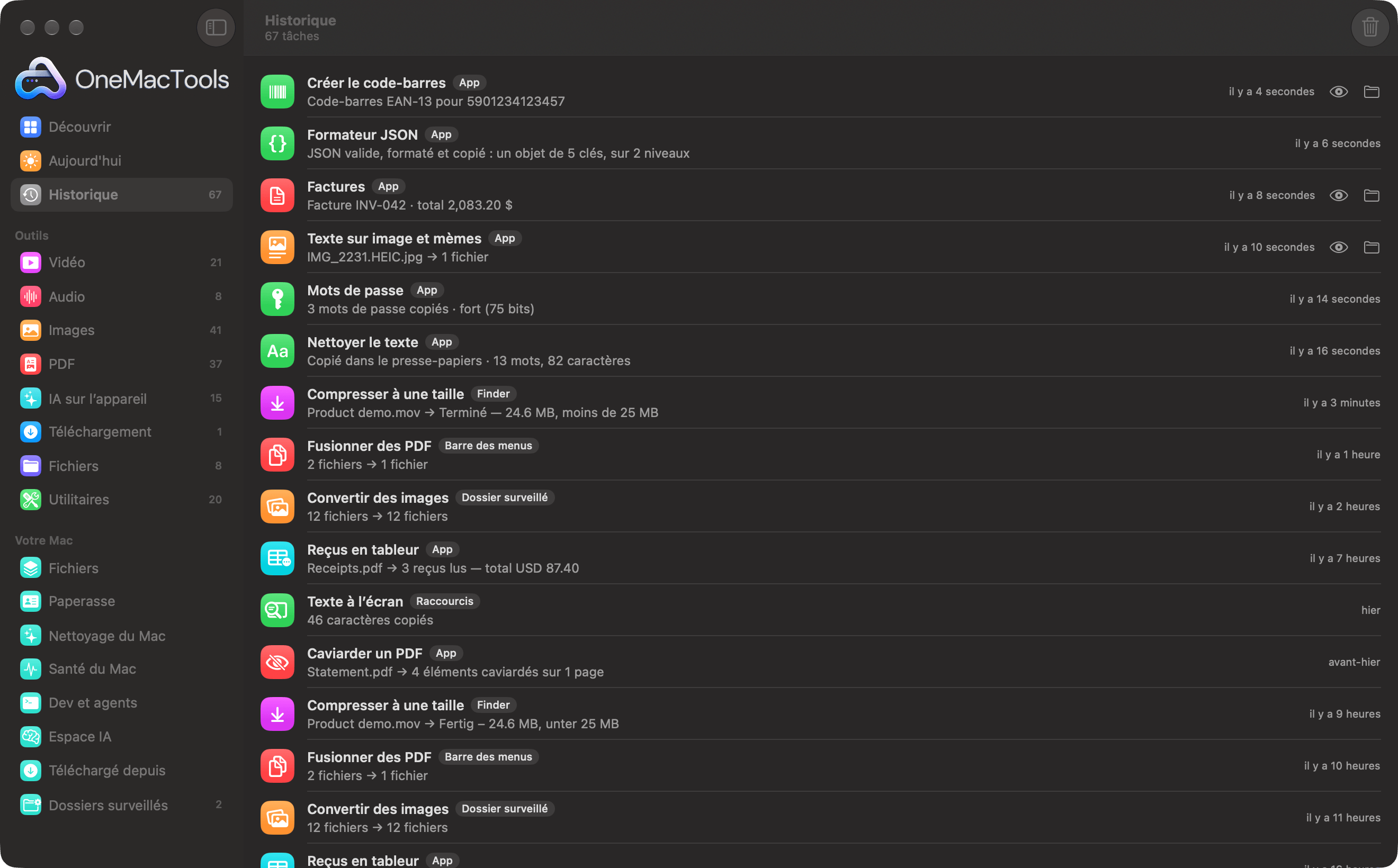
Tant que vous n'avez rien exécuté, l'Historique affiche « Aucun historique pour l'instant ». L'Historique concerne les tâches exécutées par OneMacTools. Il est distinct de l'historique de Santé du Mac, l'enregistrement minute par minute du processeur, de la mémoire et de la batterie ; pour celui-là, consultez historique des performances et alertes.
Ce qu'affiche chaque entrée de l'Historique
| Partie | Exemple | Signification |
|---|---|---|
| Icône | Une icône de compression violette | L'outil, dans la couleur de sa catégorie ; une étincelle pour Nettoyage du Mac |
| Nom | Compresser à une taille | L'outil ou la fonction exécutés, dans la langue de votre app |
| Badge de source | Finder | D'où la tâche a été lancée (voir la section suivante) |
| Détail | Clip.mov → Terminé — 24,6 MB, moins de 25 MB | Le fichier d'entrée (ou « 12 fichiers »), une flèche, et le résultat : le résumé de l'outil ou le nombre de fichiers créés |
| Échec | Échec — Cette clé est introuvable… | Affiché en orange à la place du détail quand la tâche a échoué, avec la raison |
| Heure | il y a 3 minutes, hier | Quand elle s'est terminée, en date relative |
| Boutons | Œil, dossier, Remettre | Aperçu et Afficher dans le Finder pour les tâches qui ont créé des fichiers ; Remettre pour les fichiers placés dans la corbeille |
Les tâches qui n’ont pas créé de fichiers, comme Nettoyer le texte ou Mots de passe, affichent leur message (« Copié dans le presse-papiers · 13 mots, 82 caractères ») et pas de boutons de dossier. Les boutons œil et dossier sont estompés si vous avez depuis déplacé ou supprimé le dossier des résultats.
Quelles tâches sont enregistrées : les sources expliquées
Le petit badge après le nom de chaque outil indique d'où vient la tâche.
| Badge | Lancé depuis |
|---|---|
| App | Un outil dans la fenêtre OneMacTools, y compris les outils ouverts depuis Demander |
| Finder | Une action rapide du Finder (clic droit › Actions rapides › « OMT: … ») |
| Barre des menus | Fichiers déposés sur l’icône de la barre des menus, ou ses éléments d’enregistrement et de capture |
| Dossier surveillé | Une règle de dossier surveillé qui exécute un outil, ou qui classe, étiquette ou place dans la corbeille les nouveaux fichiers |
| Raccourcis | L'app Raccourcis ou Siri, via les actions de OneMacTools |
| Enregistrement d’écran | Un enregistrement d’écran terminé |
| Enregistrer une réunion | Un enregistrement de réunion et ses notes |
| Fichiers | Actions dans l’écran Fichiers, comme Renommage intelligent |
| Le nom d’un assistant | Un assistant IA via MCP, après votre autorisation, par exemple Claude |
En plus des outils, Historique enregistre Nettoyage du Mac (ce qui a été placé dans la corbeille et l’espace libéré), les actions de Paperasse et les classements des Dossiers surveillés. Les tâches échouées sont aussi enregistrées, pour retrouver un message d’erreur plus tard. Les tâches annulées ne le sont pas.
Si vous avez connecté un assistant, ses entrées sont le moyen le plus simple de vérifier exactement ce qu’il a fait. Voir Autorisations et approbations des assistants IA.
Ce que vous pouvez faire d'une entrée de l'Historique
Utilisez les boutons à droite d'une ligne, ou faites un clic droit (Contrôle-clic) dessus pour le menu complet :
| Action | Ce qu’il fait |
|---|---|
| Aperçu (œil) | Ouvre les résultats dans Coup d'œil à l'intérieur de l'app ; les touches fléchées permettent de les parcourir |
| Afficher dans le Finder (dossier) | Ouvre le dossier de résultats de la tâche |
| Remettre | Replace là où ils étaient les fichiers que Nettoyage du Mac ou un dossier surveillé a placés dans la corbeille |
| Ouvrir [outil] | Ouvre cet outil avec vos dernières options, pour le relancer |
| Supprimer de l’historique | Supprime seulement cette entrée ; les fichiers de résultat restent où ils sont |
Remettre en place des fichiers placés dans la corbeille
Quand Nettoyage du Mac, Explorer le disque, Espace IA, Dev et agents, un assistant IA autorisé ou un Dossier surveillé place des fichiers dans la corbeille, l'Historique retient d'où vient chacun. Cliquez sur Remettre pour les sortir de la corbeille et les remettre à leur emplacement d'origine. L'entrée indique alors combien ont été remis (« · 3 remis »), et le bouton ne reste que pour ceux qui n'ont pas pu être restaurés, par exemple parce que vous avez vidé la corbeille. Une fois la corbeille vidée, les fichiers ne peuvent plus être remis.
Retrouver des résultats d’il y a plusieurs semaines
Historique n’a pas de champ de recherche propre, mais les entrées sont classées par date et affichent les noms des fichiers d’entrée et de sortie. Pour retrouver un résultat par son contenu ou son nom, utilisez Demander (⌘K) ou Recherche rapide ; les dossiers de résultats sont des dossiers ordinaires dans Téléchargements › OneMacTools, nommés d’après l’outil et l’heure.
Combien de temps Historique conserve les tâches, et comment l’effacer
Historique conserve vos 200 dernières tâches. Quand la 201e est ajoutée, l’entrée la plus ancienne disparaît automatiquement de la liste. Il n’y a pas de limite de temps : si vous lancez quelques tâches par semaine, des entrées vieilles de plusieurs mois sont toujours là.
Pour l'effacer, cliquez sur Effacer l'historique (l'icône de corbeille en haut à droite de l'Historique). OneMacTools demande d'abord : « Effacer tout l'historique ? Seule la liste est effacée. Vos fichiers de résultat restent où ils sont. » Cliquez sur Effacer l'historique pour confirmer. Pour supprimer une seule entrée, faites un clic droit dessus et choisissez Supprimer de l'historique.
Réglages › Historique concerne l'historique de Santé du Mac, pas l'Historique des tâches : il détermine si Santé du Mac enregistre des mesures, combien de temps elles sont conservées (30 jours, 90 jours, 6 mois ou un an), et propose Supprimer l'historique… pour ces mesures. Il n'affecte pas cette liste.
Où l'Historique est utilisé ailleurs dans l'app
Plusieurs écrans s'appuient sur l'Historique ; l'effacer les réinitialise donc aussi :
- La tuile Cette semaine d’Aujourd’hui compte les tâches et les fichiers créés au cours des sept derniers jours (Nettoyage du Mac et les tâches échouées ne sont pas comptés). Cliquez dessus pour ouvrir Historique.
- Vos outils récents dans Aujourd’hui, et les trois boutons d’outils récents de Découvrir, proviennent de vos dernières tâches.
- Les étiquettes « utilisé 34× » sur les fiches d’outils comptent vos tâches par outil.
- La bannière Essayez de Découvrir privilégie les outils que vous n’avez pas encore utilisés.
- Télécharger une vidéo liste les téléchargements récents sous son champ de lien.
La visite de l'app montre où se trouve chacun de ces éléments.
L’historique et votre vie privée
Historique est stocké dans un seul fichier sur votre Mac, dans ~/Library/Application Support/OneMacTool. Il n’est jamais envoyé, synchronisé ni partagé, et OneMacTools ne contient aucun outil d’analyse : personne d’autre ne voit ce que vous avez traité. Il enregistre l’outil, la date, l’origine de la tâche, les noms des fichiers d’entrée, le dossier des résultats et le message de résultat. Il ne stocke ni copie de vos fichiers ni leur contenu.
Gardez à l’esprit que les noms de fichiers peuvent en dire long (« Passport scan.pdf »), et que les messages de résultat incluent parfois un chiffre issu de la tâche, comme le total d’un reçu ou le montant d’une facture. Si vous partagez le compte utilisateur de votre Mac, effacez l’historique ou supprimez ces entrées. Supprimer l’app ne supprime pas le fichier ; la page d’installation liste tout ce qu’il faut supprimer pour une désinstallation complète, et confidentialité et autorisations détaille ce à quoi l’app peut accéder.
Questions
Où voir les fichiers que j'ai traités avec OneMacTools ?
Dans Historique, en haut de la barre latérale, ou appuyez sur ⌘Y. Chaque entrée a un bouton de dossier pour ouvrir ses résultats dans le Finder et un bouton en forme d’œil pour les prévisualiser. Les résultats eux-mêmes se trouvent dans Téléchargements › OneMacTools, dans des dossiers nommés d’après l’outil et l’heure.
Historique inclut-il les tâches lancées depuis les actions rapides du Finder ?
Oui. Les tâches lancées depuis le Finder, la barre des menus, les Dossiers surveillés, l'app Raccourcis et les assistants IA sont toutes enregistrées, chacune avec un badge indiquant sa provenance. Les tâches échouées le sont aussi, avec la raison.
Effacer l’historique supprime-t-il mes fichiers convertis ?
Non. Effacer l’historique et Supprimer de l’historique ne modifient que la liste. Vos résultats restent dans Téléchargements › OneMacTools jusqu’à ce que vous les supprimiez vous-même.
Combien de tâches l’historique de OneMacTools conserve-t-il ?
Les 200 dernières. Les entrées plus anciennes disparaissent automatiquement à mesure que de nouvelles tâches s'ajoutent, sans limite de temps. L'Historique n'est pas affecté par le réglage Conserver l'historique pendant, qui concerne les relevés de Santé du Mac.
Puis-je annuler un nettoyage du Mac depuis Historique ?
Oui, tant que les fichiers sont encore dans la corbeille. Cliquez sur Remettre dans l'entrée Nettoyage du Mac et ils retournent dans leurs dossiers d'origine. Une fois la corbeille vidée, ils ne peuvent plus être récupérés depuis l'Historique.
Comment voir ce qu’un assistant IA a fait avec OneMacTools ?
Ouvrez l'Historique et cherchez les entrées portant le badge du nom de l'assistant, comme Claude. Chacune indique l'outil exécuté, les fichiers, le résultat et le moment. Les assistants ne peuvent exécuter des outils qu'après que vous avez cliqué sur Autoriser.
