
Fichiers : chercher dans iCloud, Google Drive, OneDrive et Dropbox à la fois sur votre Mac
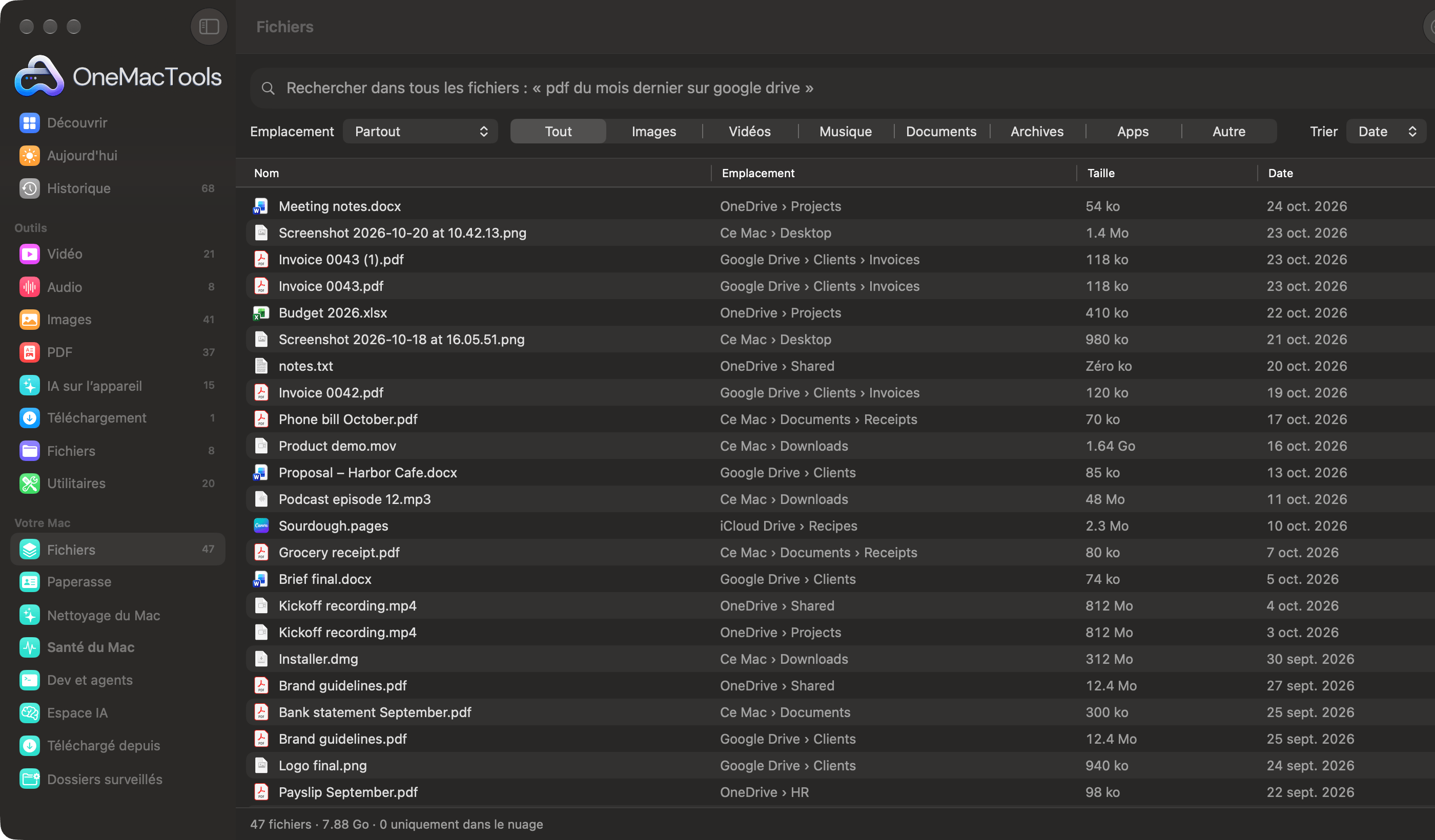
Fichiers est l’écran de OneMacTools qui liste tous les fichiers d’iCloud Drive, Google Drive, OneDrive, Dropbox, Box et des dossiers de votre Mac dans un seul tableau, et vous permet de chercher partout à la fois en langage naturel, par exemple « pdfs from last month on google drive ». Les fichiers uniquement dans le nuage sont listés d’après leur nom, leur taille et leur date sans être téléchargés, et l’index reste privé sur votre Mac.
Sur cette page
- Comment activer Fichiers
- Quels nuages et dossiers sont inclus
- Comment Fichiers liste les fichiers dans le nuage sans les télécharger
- Comment chercher dans tous les nuages à la fois en langage naturel
- Filtres, colonnes et tri
- Ce que vous pouvez faire d'un fichier
- Confidentialité et travail en arrière-plan
- Outils mentionnés sur cette page
- Questions
Comment activer Fichiers
Fichiers reste désactivé tant que vous ne l’activez pas. Pendant ce temps, rien n’est ouvert, analysé ni surveillé.
- Cliquez sur Fichiers dans la barre latérale, sous Votre Mac.
- Sous Trouvé sur ce Mac, cochez les emplacements à inclure. Chaque nuage affiche son compte (par exemple votre adresse Google) pour que vous puissiez distinguer deux comptes.
- Cliquez sur Indexer mes fichiers. « Le premier passage prend une minute ou deux. »
- Si macOS demande si OneMacTools peut voir votre Bureau, vos Documents et vos Téléchargements, autorisez-le, sinon ces dossiers ne pourront pas être listés.
Pendant le premier passage, la barre du bas indique où il en est (« Recherche dans Google Drive… 12 480 fichiers »). Ensuite, la liste est tenue à jour : OneMacTools surveille les modifications des dossiers et rattrape tout ce qui a changé pendant qu'il était fermé.
Quels nuages et dossiers sont inclus
Fichiers trouve les endroits où se trouvent vos fichiers en regardant quelques dossiers bien connus. Rien n’est analysé tant que vous n’avez pas cliqué sur Indexer mes fichiers.
| Source | Ce qui est inclus | Activé par défaut ? |
|---|---|---|
| iCloud Drive | Votre dossier iCloud Drive. | Oui |
| Google Drive, OneDrive, Dropbox, Box | Le dossier de chaque compte provenant de l’app Mac du service (les dossiers que macOS conserve dans CloudStorage). Les comptes OneDrive personnels et professionnels sont listés séparément. | Oui |
| Dossier dans le nuage | Tout autre service qui se synchronise via les dossiers de nuage de macOS. | Oui |
| Ce Mac | Bureau, Documents, Téléchargements, Vidéos, Musique et Images, plus Applications. | Oui |
| Telegram | Le dossier de téléchargements de Telegram Desktop, si vous en avez un. | Oui |
| Médias de WhatsApp pour Mac. Lire les données d’une autre app nécessite une autorisation : c’est donc à activer vous-même. | Non | |
| Disques externes et partages réseau | Chaque disque ou NAS par nom. Les sauvegardes peuvent être énormes : elles ne sont incluses que si vous le choisissez. | Non |
| Copies restantes | Un dossier « iCloud Drive (Archive) » ou un ancien dossier de nuage qui ne se synchronise plus, marqué comme reste. | Oui |
Pour changer de sources plus tard, ouvrez le menu Fichiers (le bouton ⋯ de la barre d'outils) et cochez-les ou décochez-les sous Sources. Fichiers refait le tour avec le nouvel ensemble.
Comment Fichiers liste les fichiers dans le nuage sans les télécharger
Les apps de nuage conservent les fichiers que vous n’avez pas ouverts récemment sous forme d’espaces réservés : le nom, la taille et la date sont sur votre Mac, mais le contenu reste dans le nuage. Fichiers ne lit que ces informations : un Google Drive de 40 GB rempli d’espaces réservés est donc listé en entier sans prendre de place supplémentaire sur votre disque, et rien n’est téléchargé.
- Une icône de nuage à côté du nom signale un fichier qui n’est que dans le nuage. Le survol indique « Uniquement dans le nuage : l’ouvrir le télécharge ».
- La barre du bas les compte : « 47 fichiers · 7,88 Go · 3 uniquement dans le nuage ».
- Les icônes sont choisies selon le type de fichier, jamais en lisant le fichier : même l’affichage d’une icône ne déclenche donc aucun téléchargement.
- Tout ce qui doit lire un fichier (l’ouvrir, Coup d’œil, Renommage intelligent) le télécharge d’abord, comme quand vous l’ouvrez dans le Finder.
Comment chercher dans tous les nuages à la fois en langage naturel
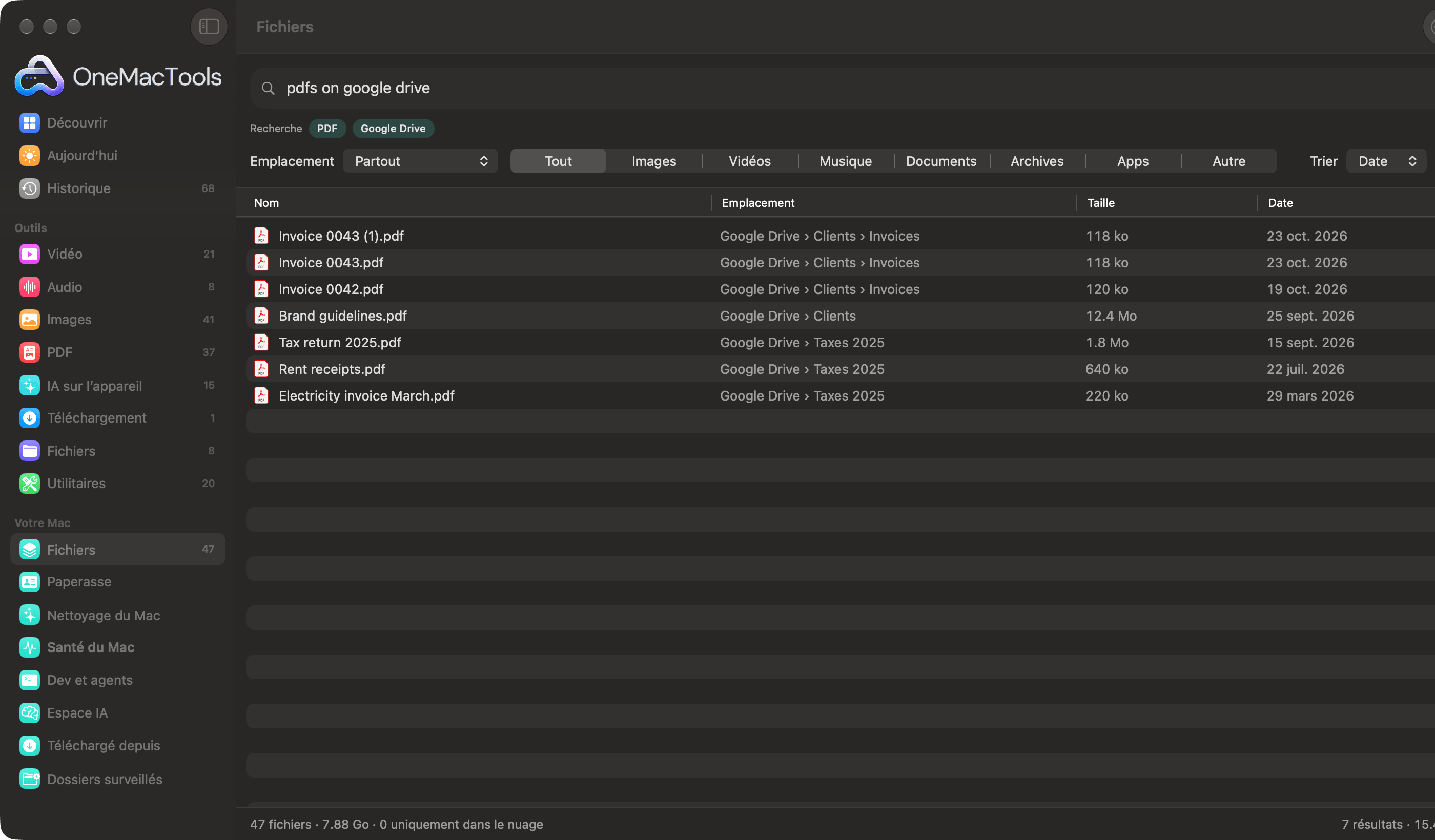
Tapez dans le champ de recherche en haut. Fichiers interprète votre saisie comme des filtres, montre comment il vous a compris sous forme de pastilles sous Recherche, et met à jour la liste pendant la saisie.
| Vous tapez | Fichiers comprend |
|---|---|
| pdfs, images, photos, videos, music, audio, documents, zips, apps | Ce type de fichier |
| word, spreadsheets, excel, presentations, slides, installers, dmg | Ces types de fichiers (Word inclut Pages ; les tableurs incluent Numbers et CSV) |
| heic, jpg, png, mov, mp4, mp3, docx, xlsx, key, psd, svg, epub… | Exactement cette extension de fichier |
| captures d’écran | Captures d'écran uniquement |
| on google drive, icloud, onedrive, dropbox, box, this mac | Uniquement cette source |
| today, yesterday, this week, last month, last year, march, 2025 | Fichiers datés de ce moment |
| last 3 days, past 2 weeks, older than 6 months, newer than 1 year | Une plage de dates à partir d’aujourd’hui |
| over 5 mb, under 500 kb, bigger than 1 gb, big, huge | Une limite de taille (gros au-delà de 100 MB, énorme au-delà de 1 GB) |
| from gmail, whatsapp, slack, chatgpt, github, canva, telegram | Les téléchargements venus de là |
| invoice, receipt, payslip, tax, passport, contract, insurance… | Les documents de ce type |
| tout autre mot | Les noms et dossiers contenant un mot qui commence ainsi, et le texte des documents qui ont été lus |
Ainsi, « videos over 1 gb on onedrive » affiche uniquement les grosses vidéos de OneDrive, et « invoice 2025 » trouve les factures datées de 2025, y compris un fichier nommé scan_0032.pdf une fois ce document lu et reconnu comme facture. Effacez la recherche avec le ✕ du champ.
Filtres, colonnes et tri
Sous le champ de recherche se trouvent trois commandes qui se combinent avec ce que vous avez tapé :
- Emplacement : Partout, ou une seule source, chacune avec son nombre de fichiers (« Google Drive (2 140) »).
- La rangée de types : Tout, Images, Vidéos, Musique, Documents, Archives, Apps ou Autre.
- Trier : Date, Nom ou Taille, avec le bouton fléché pour basculer entre le plus récent, le plus gros ou Z d’abord, et le plus ancien, le plus petit ou A d’abord.
Le tableau a quatre colonnes : Nom, Emplacement (la source et le dossier, comme on le dit : « Google Drive › Clients › Invoices »), Taille et Date. Faites glisser le bord d'une colonne pour la redimensionner. Les résultats se chargent 200 par 200 au fil du défilement : même une bibliothèque de centaines de milliers de fichiers s'ouvre instantanément.
Quand une recherche ou un filtre est actif, la droite de la barre du bas indique combien de fichiers correspondent et leur taille totale (« 7 correspondances · 15,4 Mo ») : un moyen rapide de savoir « combien de place prennent mes vidéos sur Dropbox ? ».
Ce que vous pouvez faire d'un fichier
Double-cliquez sur une ligne pour ouvrir le fichier. Appuyez sur Espace pour Coup d’œil. Sélectionnez plusieurs lignes avec ⌘-clic ou ⇧-clic, puis faites un clic droit :
| Commande | Ce qu’il fait |
|---|---|
| Ouvrir dans un outil… | Affiche chaque outil de OneMacTools qui accepte ces fichiers. |
| Ouvrir | Les ouvre dans leurs apps habituelles. |
| Afficher dans le Finder | Les affiche dans leur dossier du nuage. |
| Coup d’œil | Les affiche en aperçu. |
| Renommage intelligent… | Un seul fichier : propose un nom clair d’après son contenu, que vous pouvez modifier avant de cliquer sur Renommer. Il est renommé sur place, et Historique peut rétablir l’ancien nom. Voir Renommage intelligent. |
| Ajouter un tag… | Ajoute un tag Finder, comme « Impôts 2025 », aux fichiers sélectionnés. |
| Compresser en ZIP…, Chiffrer…, Somme de contrôle | Ouvrez Créer un ZIP, Chiffrer des fichiers ou Somme de contrôle avec les fichiers chargés. |
| Copier le chemin | Copie le chemin complet de chaque fichier, un par ligne. |
Fichiers est aussi la source de la vue de Nettoyage du Mac sur tous les nuages. Quand Fichiers est activé, Nettoyage du Mac ajoute Copies dans vos nuages, Versions antérieures, Copies numérotées et conflits de synchronisation, Fichiers très volumineux et plus encore, et Explorer le disque peut cartographier chaque nuage par taille. Vos papiers, comme les pièces d’identité, les fiches de paie et les garanties, sont repérés dans Paperasse.
Confidentialité et travail en arrière-plan
La liste de vos fichiers est conservée dans un index privé sur votre Mac. Elle n'est ni envoyée en ligne, ni synchronisée, ni partagée. Les assistants IA que vous connectez via le serveur MCP peuvent y chercher, en lecture seule, depuis votre Mac. Consultez Confidentialité.
Deux tâches s'exécutent en arrière-plan, et seulement aux moments calmes : quand votre Mac est branché, que personne ne l'a utilisé depuis une minute, qu'il ne chauffe pas et que le mode Économie d'énergie est désactivé. Sinon, elles attendent.
- Calcul d’empreintes des doublons possibles, pour trouver les copies identiques d’un nuage à l’autre. Un fichier déjà lu n’est relu que s’il change.
- Lecture des documents sur votre Mac, du plus récent au plus ancien, pour que la recherche trouve les mots qu’ils contiennent et que Paperasse repère les dates d’expiration. Les fichiers uniquement dans le nuage sont ignorés.
Dans le menu Fichiers, Rechercher à nouveau lance un passage complet pour rattraper ce que la surveillance aurait manqué, par exemple un disque débranché. Désactiver Fichiers… arrête tout et, après confirmation avec Désactiver et supprimer l’index, supprime la liste de vos fichiers établie par OneMacTools. Vos fichiers eux-mêmes ne sont pas touchés.
Outils mentionnés sur cette page
Questions
Puis-je chercher dans Google Drive, OneDrive, Dropbox et iCloud en même temps sur un Mac ?
Oui. Avec l'app Mac de chaque service installée et connectée, activez Fichiers dans OneMacTools et cliquez sur Indexer mes fichiers. Un seul champ de recherche couvre alors tous les nuages et les dossiers de votre Mac, et le menu Emplacement se limite à une source quand vous le souhaitez.
Chercher des fichiers dans le nuage les télécharge-t-il ?
Non. Fichiers ne lit que le nom, la taille et la date des fichiers uniquement dans le nuage, qui sont déjà sur votre Mac sous forme d’espaces réservés. Un fichier n’est téléchargé que lorsque vous l’ouvrez, le prévisualisez ou le renommez avec Renommage intelligent.
Dois-je installer l’app Google Drive ou OneDrive ?
Oui. Fichiers lit les dossiers que ces apps conservent sur votre Mac. Il ne se connecte pas à vos comptes cloud : un nuage que vous n'utilisez que dans un navigateur n'est donc pas inclus.
Fichiers peut-il chercher à l’intérieur des documents ?
Oui, pour les documents de votre Mac qui ont été lus. OneMacTools les lit en arrière-plan quand votre Mac est branché et inactif ; les mots qu'ils contiennent correspondent ensuite à vos recherches. Les fichiers présents uniquement dans le nuage sont trouvés par leur nom et leur dossier.
Pourquoi un fichier que je viens d'ajouter n'apparaît-il pas ?
Fichiers surveille vos dossiers et repère normalement les changements en quelques instants. Si une app de nuage a synchronisé beaucoup de choses d’un coup, ou si un disque a été débranché, choisissez Rechercher à nouveau dans le menu Fichiers de la barre d’outils.
Comment supprimer l’index créé par Fichiers ?
Ouvrez le menu Fichiers dans la barre d'outils et choisissez Désactiver Fichiers…, puis Désactiver et supprimer l'index. OneMacTools cesse de surveiller vos dossiers et supprime sa liste de vos fichiers ; vos fichiers ne sont pas touchés.
Fichiers peut-il inclure un disque externe ou un NAS ?
Oui. Les disques connectés et les partages réseau apparaissent par leur nom sous Trouvé sur ce Mac (ou sous Sources dans le menu Fichiers), désactivés car les sauvegardes peuvent être énormes. Cochez-en un pour l'inclure ; Fichiers le parcourt alors et l'intègre à la même recherche.
