
Téléchargé depuis : savoir d’où un fichier a été téléchargé sur votre Mac
Téléchargé depuis est l’écran de OneMacTools qui indique d’où chaque fichier de votre Mac a été téléchargé. Il lit les informations que macOS enregistre avec chaque téléchargement, l’adresse d’origine et l’app qui l’a enregistré, et regroupe vos fichiers par sources comme Gmail, WhatsApp, Canva, ChatGPT, X, Slack, Google Drive, AirDrop et GitHub, tout autre site web ayant son propre groupe. Cliquez sur une source pour afficher, trier, rechercher ou automatiser ses fichiers.
Sur cette page
- Comment ouvrir Téléchargé depuis
- Toutes les sources qu’il reconnaît
- Comment OneMacTools sait d’où vient un fichier
- Travailler avec les fichiers d'une source
- Exemples réels : ce que les gens en font
- Comment automatiser les fichiers d’une source
- Téléchargé depuis comparé au Finder
- Outils mentionnés sur cette page
- Questions
Comment ouvrir Téléchargé depuis
Cliquez sur Téléchargé depuis dans la barre latérale, sous Votre Mac, ou appuyez sur ⇧⌘J (Aller › Téléchargé depuis). Vous pouvez aussi cliquer sur Afficher toutes les sources dans Accueil, où les mêmes sources apparaissent sous forme de pastilles pour les 90 derniers jours.
À la première ouverture, vous voyez « Analyse de vos téléchargements… » un instant. La barre de titre affiche ensuite un décompte comme « 72 fichiers · 12 sources ». Cliquez sur Actualiser dans la barre d'outils pour relancer l'analyse après une journée chargée.
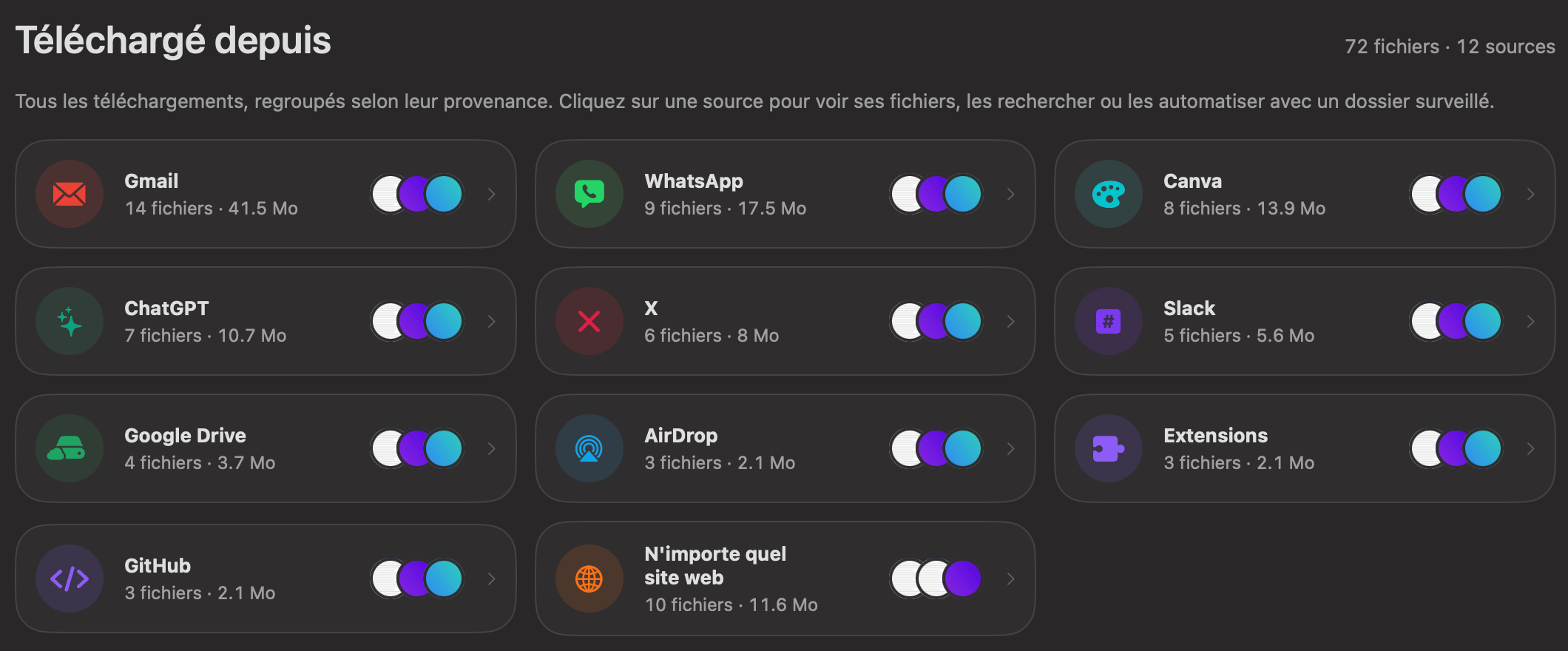
Chaque carte affiche le nom de la source, le nombre de fichiers et l’espace qu’ils occupent, ainsi que les vignettes des trois plus récents. Les cartes sont triées par nombre de fichiers, N’importe quel site web toujours en dernier.
Toutes les sources qu’il reconnaît
Les services connus ont leur propre carte, leur icône et leur couleur. Un fichier est associé à un service par l’adresse web d’où il provient (y compris les serveurs de fichiers de ce service, comme le serveur de pièces jointes de Gmail) ou, pour les apps qui enregistrent des fichiers sans adresse, par le nom de l’app.
| Type | Sources |
|---|---|
| Gmail, Outlook, Mail | |
| Messagerie et appels | WhatsApp, Telegram, Messages, Slack, Discord, Microsoft Teams, Zoom |
| Assistants IA | ChatGPT, Claude, Gemini |
| Design et notes | Canva, Figma, Notion |
| Réseaux sociaux | X (et Twitter), Instagram, Facebook, LinkedIn, Reddit, YouTube |
| Stockage dans le nuage et transfert | Google Drive (y compris Docs), Google Photos, Dropbox, OneDrive (et SharePoint), Box, iCloud, WeTransfer |
| Code | GitHub |
| À proximité | AirDrop |
| Modules de navigateur | Extensions : fichiers enregistrés par une extension de navigateur |
Tout ce qui vient d’un autre site web va dans N’importe quel site web. Ouvrez-le et utilisez le menu Site pour choisir un site ; il liste jusqu’à 60 sites avec le nombre de fichiers venus de chacun, sous le nom simple du site (« example.co.uk », pas « files.cdn.example.co.uk »).
Comment OneMacTools sait d’où vient un fichier
Quand vous téléchargez un fichier, macOS enregistre avec lui deux petites informations :
- Provenance : l’adresse du fichier et généralement la page d’où vous l’avez obtenu. C’est ce que le Finder affiche comme « Provenance » dans Lire les informations.
- L’attribut de quarantaine : le nom de l’app qui a enregistré le fichier, que macOS utilise pour son avertissement « téléchargé depuis Internet ».
OneMacTools lit les deux, sur votre Mac, et détermine la source dans cet ordre : une adresse d'extension de navigateur signifie Extensions ; puis l'adresse d'un service connu ; puis le nom d'une app connue (c'est ainsi que AirDrop et des apps comme WhatsApp sont reconnus, puisqu'ils n'enregistrent aucune adresse) ; et enfin le site web d'où vient la page, en privilégiant la page plutôt que le serveur de fichiers. Rien n'est envoyé nulle part pour cela.
Pour trouver les fichiers, il demande à Spotlight chaque fichier de votre dossier personnel qui possède une adresse de provenance, et parcourt aussi votre dossier Téléchargements et ses sous-dossiers, pour les fichiers AirDrop et les enregistrements d'apps sans adresse. Les fichiers de votre dossier Bibliothèque sont exclus.
Travailler avec les fichiers d'une source
Cliquez sur une carte pour ouvrir cette source. Toutes les sources en haut vous ramène en arrière.
| Contrôle | Ce qu’il fait |
|---|---|
| Automatiser… | Ouvre une nouvelle règle de Dossier surveillé pour votre dossier Téléchargements avec cette source choisie. Affiché pour les services connus, pas pour N'importe quel site web. |
| Demander… | Ouvre Demander avec « from Gmail » (ou cette source) déjà saisi, prêt à compléter avec ce que vous voulez. |
| Site | N’importe quel site web uniquement : afficher tous les sites ou un seul. |
| Trier | Plus récent, Plus ancien, Plus gros, Plus léger ou Nom. |
Les fichiers sont affichés sous forme de cartes, comme dans Accueil : une vignette, le nom, la taille et l’heure d’arrivée, et une étape suivante en un clic comme Convertir en JPEG, Résumer ou Compresser à 25 MB. Cliquez sur une vignette pour Coup d’œil, double-cliquez pour ouvrir le fichier, faites-le glisser dans une autre app, ou faites un clic droit pour Afficher dans le Finder et Ouvrir avec un outil…. Les 600 fichiers les plus récents d’une source sont affichés ; au-delà, « Utilisez Demander pour affiner. »
Exemples réels : ce que les gens en font
- Retrouvez cette pièce jointe. Quelqu’un vous a envoyé un contrat par e-mail le mois dernier et vous ne vous souvenez plus de son nom. Ouvrez Gmail, triez par Plus récent, et il est dans la première ligne. Ou utilisez Demander : « pdfs from Gmail last month ».
- Rangez ce que l’IA a créé. Toutes les images et tous les fichiers que vous avez enregistrés depuis ChatGPT ou Claude sont au même endroit. Sélectionnez-les dans le Finder via Afficher dans le Finder, ou envoyez-les vers Ranger un dossier.
- Faites le tri dans les médias des messageries. Les téléchargements de WhatsApp et Telegram s’accumulent. Ouvrez la source, triez par Plus gros et supprimez ce dont vous n’avez pas besoin, ou réduisez les grosses vidéos avec Compresser une vidéo.
- Vérifiez l’origine d’un fichier. Vous ne savez pas d’où vient un programme d’installation ? Il se trouve sous le site web d’où il a été téléchargé, ou sous Extensions si une extension de navigateur l’a enregistré.
Comment automatiser les fichiers d’une source
Comme chaque téléchargement porte sa source, vous pouvez créer une règle qui n’agit que sur les fichiers venus d’un endroit précis. Par exemple, convertir en JPEG chaque photo HEIC qui arrive de WhatsApp, ou ranger chaque PDF venu de Gmail dans un dossier Factures.
- Ouvrez la source (ou faites un clic droit sur sa pastille dans Accueil) et cliquez sur Automatiser… (dans Accueil, Automatiser les fichiers de …).
- Une nouvelle règle de dossier surveillé s’ouvre, qui surveille déjà Téléchargements et est déjà limitée à cette source.
- Choisissez ce qui doit arriver aux fichiers correspondants, comme un outil à exécuter ou un dossier où les déplacer, puis enregistrez la règle.
Dès lors, les nouveaux fichiers de cette source sont traités dès leur arrivée. Les règles, conditions et actions sont expliquées en détail dans Dossiers surveillés.
Utiliser les sources dans la recherche
Les sources fonctionnent aussi comme mots-clés. Dans Demander (⌘K), « from Slack », « from WhatsApp » ou « from Gmail this week » trouve ces téléchargements ; consultez Demander en langage courant. Dans Fichiers, les mots gmail, whatsapp, slack, chatgpt, github, canva et telegram filtrent les fichiers d'un dossier Téléchargements qui en proviennent.
Téléchargé depuis comparé au Finder
Le Finder peut afficher la « Provenance » d’un fichier dans Lire les informations, mais un seul fichier à la fois, et aucune vue ne regroupe tous les téléchargements par service. Un fichier WhatsApp et un fichier AirDrop se ressemblent dans le Finder, car aucun des deux n’a d’adresse web.
Téléchargé depuis ajoute le regroupement, reconnaît les services à leurs serveurs de fichiers comme à leurs sites principaux (une image de twimg.com compte ainsi pour X), reconnaît AirDrop et les apps de messagerie grâce à l’app qui a enregistré le fichier, et place une étape suivante et une automatisation à un clic. Tout est lu sur votre Mac ; voir Confidentialité.
Outils mentionnés sur cette page
Questions
Comment savoir d’où un fichier a été téléchargé sur un Mac ?
Dans le Finder, sélectionnez le fichier, choisissez Fichier › Lire les informations et regardez Provenance. Pour voir tous les téléchargements regroupés par source d’un coup, ouvrez Téléchargé depuis dans OneMacTools, qui lit les mêmes informations et classe les fichiers par Gmail, WhatsApp, ChatGPT, AirDrop et autres sources.
Pourquoi un fichier apparaît-il sous N'importe quel site web au lieu du service ?
Son adresse ne correspond à aucun service connu de OneMacTools : il est donc regroupé selon le site web d’où il provient. Ouvrez N’importe quel site web et utilisez le menu Site pour le voir sous le nom de ce site.
Comment reconnaît-il les fichiers AirDrop ?
AirDrop n’enregistre aucune adresse web, mais macOS note l’app qui a reçu le fichier dans l’attribut de quarantaine. OneMacTools reconnaît ce nom et classe le fichier sous AirDrop. Il en va de même pour des apps comme WhatsApp, Slack et Telegram.
Pourquoi certains de mes téléchargements manquent-ils ?
Un fichier n’apparaît que si macOS a conservé les informations de son téléchargement. Les fichiers que vous avez créés vous-même, ceux dont ces informations ont été supprimées et ceux de votre dossier Bibliothèque ne sont pas listés. Cliquez sur Actualiser après de nouveaux téléchargements, car la liste est lue à la première ouverture de l’écran.
Téléchargé depuis déplace-t-il ou renomme-t-il mes fichiers ?
Non. Il ne fait que les lire et les regrouper. Les fichiers restent où ils sont, sauf si vous agissez vous-même dessus, par exemple avec une règle de dossier surveillé, un outil ou Afficher dans le Finder.
Que signifie la source Extensions ?
Les fichiers enregistrés par une extension de navigateur, comme un module de capture d’écran ou de sauvegarde de vidéos, portent l’adresse propre de l’extension au lieu de celle d’un site web. OneMacTools les regroupe sous Extensions pour que vous voyiez ce que vos modules ont enregistré, séparément des fichiers que vous avez téléchargés vous-même.
Regarde-t-il seulement dans mon dossier Téléchargements ?
Non. Tout fichier de votre dossier de départ que macOS a marqué avec une adresse de téléchargement est inclus, où que vous l’ayez déplacé ensuite, du moment que Spotlight peut le voir. Téléchargements et ses sous-dossiers sont aussi examinés pour les fichiers AirDrop et les enregistrements d’apps sans adresse. Votre dossier Bibliothèque est ignoré.
La liste des sources est-elle envoyée à OneMacTools ou à quelqu’un d’autre ?
Non. Les adresses et les noms d’apps sont lus dans vos fichiers sur votre Mac et regroupés sur place. Rien concernant vos téléchargements ne quitte votre Mac.
