
Baixado de: descubra de onde um arquivo foi baixado no seu Mac
Baixado de é a tela do OneMacTools que mostra de onde cada arquivo do seu Mac foi baixado. Ele lê os detalhes que o macOS salva com cada download, o endereço de origem e o app que o salvou, e agrupa seus arquivos em fontes como Gmail, WhatsApp, Canva, ChatGPT, X, Slack, Google Drive, AirDrop e GitHub, com qualquer outro site em um grupo próprio. Clique em uma fonte para ver, ordenar, buscar ou automatizar os arquivos dela.
Nesta página
Como abrir o Baixado de
Clique em Baixado de na barra lateral, em Seu Mac, ou pressione ⇧⌘J (Ir › Baixado de). Você também pode clicar em Ver Todas as Fontes no Início, onde as mesmas fontes aparecem como chips dos últimos 90 dias.
Na primeira vez que ela abre, você verá “Analisando seus downloads…” por um instante. A barra de título então mostra uma contagem como “72 arquivos · 12 origens”. Clique em Atualizar na barra de ferramentas para verificar de novo depois de um dia agitado.
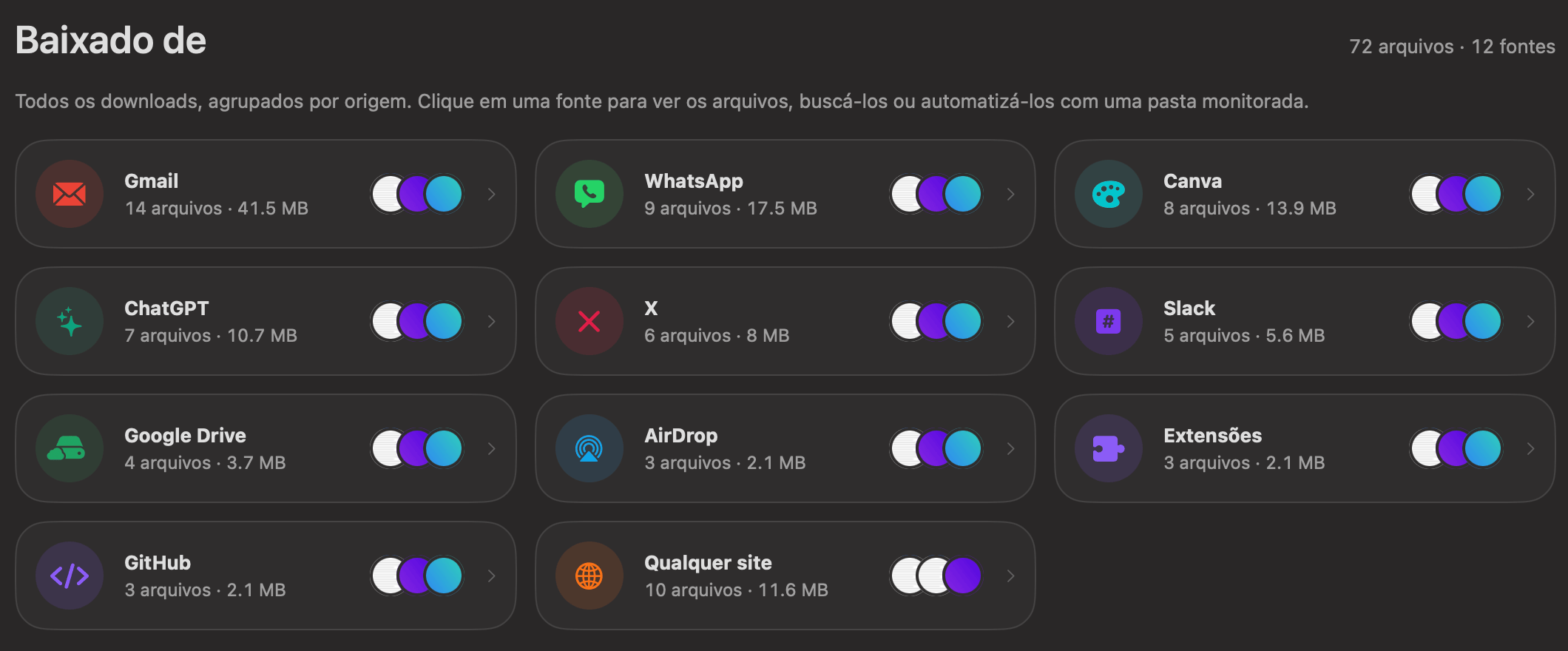
Cada cartão mostra o nome da fonte, quantos arquivos e quanto espaço eles ocupam, e miniaturas dos três mais recentes. Os cartões são ordenados pelo número de arquivos, com Qualquer site sempre por último.
Todas as fontes que ele reconhece
Os serviços conhecidos ganham cartão, ícone e cor próprios. Um arquivo é associado a um serviço pelo endereço web de onde veio (incluindo os servidores de arquivos desse serviço, como o servidor de anexos do Gmail) ou, para apps que salvam arquivos sem endereço, pelo nome do app.
| Tipo | Fontes |
|---|---|
| Gmail, Outlook, Mail | |
| Mensagens e chamadas | WhatsApp, Telegram, Mensagens, Slack, Discord, Microsoft Teams, Zoom |
| Assistentes de IA | ChatGPT, Claude, Gemini |
| Design e notas | Canva, Figma, Notion |
| Redes sociais | X (e Twitter), Instagram, Facebook, LinkedIn, Reddit, YouTube |
| Armazenamento e transferência na nuvem | Google Drive (incluindo Docs), Google Photos, Dropbox, OneDrive (e SharePoint), Box, iCloud, WeTransfer |
| Código | GitHub |
| Por perto | AirDrop |
| Complementos do navegador | Extensões: arquivos salvos por uma extensão do navegador |
Tudo o que vem de outro site vai para Qualquer site. Abra e use o menu Site para escolher um site; ele lista até 60 sites com quantos arquivos vieram de cada um, usando o nome simples do site (“example.co.uk”, e não “files.cdn.example.co.uk”).
Como o OneMacTools sabe de onde veio um arquivo
Quando você baixa um arquivo, o macOS guarda com ele duas pequenas informações:
- Origem: o endereço do arquivo e, geralmente, a página de onde você o pegou. É o que o Finder mostra como “Origem” em Obter Informações.
- O sinalizador de quarentena: o nome do app que salvou o arquivo, que o macOS usa para seu aviso de “baixado da internet”.
O OneMacTools lê os dois, no seu Mac, e descobre a origem nesta ordem: um endereço de extensão de navegador significa Extensões; depois, o endereço de um serviço conhecido; depois, o nome de um app conhecido (é assim que o AirDrop e apps como o WhatsApp são reconhecidos, já que não salvam endereço); e, por fim, o site de onde veio a página, dando preferência à página em vez do servidor do arquivo. Nada é enviado a lugar nenhum para isso.
Para encontrar arquivos, ele pede ao Spotlight todos os arquivos da sua pasta pessoal que têm um endereço de “onde foi obtido” e também olha sua pasta Downloads e as pastas dentro dela, em busca de arquivos do AirDrop e arquivos salvos por apps que não têm endereço. Arquivos dentro da sua pasta Biblioteca ficam de fora.
Trabalhar com os arquivos de uma origem
Clique em um cartão para abrir essa fonte. Todas as fontes no topo leva você de volta.
| Controle | O que faz |
|---|---|
| Automatizar… | Abre uma nova regra de Pasta Monitorada para a sua pasta Downloads com esta origem escolhida. Aparece para serviços conhecidos, não para Qualquer site. |
| Perguntar… | Abre o Perguntar com “from Gmail ” (ou esta origem) já digitado, pronto para você completar com o que quer. |
| Site | Só em Qualquer site: mostrar todos os sites ou só um. |
| Ordenar | Mais recentes, Mais antigos, Maiores, Menor ou Nome. |
Os arquivos aparecem como cartões, como no Início: uma miniatura, o nome, o tamanho e quando chegou, e um próximo passo com um clique, como Converter para JPEG, Resumir ou Comprimir para 25 MB. Clique em uma miniatura para a Visualização Rápida, clique duas vezes para abrir, arraste para outro app ou clique com o botão direito para Mostrar no Finder e Abrir com uma Ferramenta…. Os 600 arquivos mais recentes de uma fonte são mostrados; para mais, “Use o Perguntar para restringir.”
Exemplos reais: para que as pessoas o usam
- Encontre aquele anexo. Alguém mandou um contrato por e-mail no mês passado e você não lembra o nome. Abra o Gmail, ordene por Mais recentes e ele está na primeira linha. Ou use Perguntar: “pdfs do Gmail do mês passado”.
- Organize o que a IA criou. Todas as imagens e arquivos que você salvou do ChatGPT ou do Claude estão em um só lugar. Selecione-os no Finder com Mostrar no Finder, ou envie-os para Organizar uma pasta.
- Limpe a mídia das conversas. Os downloads do WhatsApp e do Telegram se acumulam. Abra a fonte, ordene por Maiores e apague o que não precisa, ou reduza vídeos grandes com Comprimir vídeo.
- Verifique a origem de um arquivo. Não sabe de onde veio um instalador? Ele está sob o site de onde foi baixado, ou em Extensões se uma extensão do navegador o salvou.
Como automatizar arquivos de uma fonte
Como todo download carrega sua fonte, você pode criar uma regra que só age em arquivos de um lugar. Por exemplo, transformar em JPEG toda foto HEIC que chega do WhatsApp, ou arquivar em uma pasta Notas fiscais todo PDF do Gmail.
- Abra a origem (ou clique com o botão direito no chip dela em Início) e clique em Automatizar… (em Início, Automatizar arquivos de …).
- Uma nova regra de Pastas Monitoradas se abre, já monitorando Downloads e já limitada a essa fonte.
- Escolha o que deve acontecer com os arquivos correspondentes, como uma ferramenta a executar ou uma pasta para onde movê-los, e salve a regra.
A partir daí, os novos arquivos dessa fonte são processados assim que chegam. Regras, condições e ações são explicadas por completo em Pastas Monitoradas.
Usar origens na busca
As origens também funcionam como palavras. No Perguntar (⌘K), “from Slack”, “from WhatsApp” ou “from Gmail this week” encontra esses downloads; veja Perguntar em linguagem simples. Em Arquivos, as palavras gmail, whatsapp, slack, chatgpt, github, canva e telegram filtram arquivos em uma pasta Downloads que vieram de lá.
Baixado de comparado ao Finder
O Finder pode mostrar a “Origem” de um arquivo em Obter Informações, mas só de um arquivo por vez, e não há nenhuma visualização que agrupe todos os downloads por serviço. Um arquivo do WhatsApp e um do AirDrop parecem iguais no Finder, porque nenhum dos dois tem um endereço web.
Baixado de acrescenta o agrupamento, reconhece os serviços pelos servidores de arquivos e não só pelos sites principais (então uma imagem de twimg.com conta como X), reconhece o AirDrop e os apps de mensagens pelo app que salvou o arquivo e deixa um próximo passo e uma automação a um clique. Tudo é lido no seu Mac; consulte Privacidade.
Ferramentas mencionadas nesta página
Perguntas
Como descubro de onde um arquivo foi baixado em um Mac?
No Finder, selecione o arquivo, escolha Arquivo › Obter Informações e veja a Origem. Para ver todos os downloads agrupados por fonte de uma vez, abra o Baixado de no OneMacTools, que lê as mesmas informações e organiza os arquivos em Gmail, WhatsApp, ChatGPT, AirDrop e outras fontes.
Por que um arquivo aparece em Qualquer site em vez do serviço?
O endereço dele não correspondeu a um serviço que o OneMacTools conhece, então ele é agrupado pelo site de onde veio. Abra Qualquer site e use o menu Site para vê-lo com o nome desse site.
Como ele reconhece arquivos do AirDrop?
O AirDrop não salva nenhum endereço web, mas o macOS registra no sinalizador de quarentena o app que recebeu o arquivo. O OneMacTools reconhece esse nome e coloca o arquivo em AirDrop. O mesmo funciona para apps como WhatsApp, Slack e Telegram.
Por que alguns dos meus downloads não aparecem?
Um arquivo só aparece se o macOS guardou os detalhes do download. Arquivos que você mesmo criou, arquivos cujos detalhes foram removidos e arquivos dentro da sua pasta Biblioteca não são listados. Clique em Atualizar depois de novos downloads, já que a lista é lida quando a tela é aberta pela primeira vez.
Baixado de move ou renomeia meus arquivos?
Não. Ele só os lê e agrupa. Os arquivos ficam onde estão, a menos que você mesmo aja sobre eles, por exemplo com uma regra de Pastas Monitoradas, uma ferramenta ou Mostrar no Finder.
O que significa a origem Extensões?
Os arquivos salvos por uma extensão do navegador, como um complemento de capturas de tela ou de salvar vídeos, carregam o endereço da própria extensão em vez do de um site. O OneMacTools os agrupa em Extensões para você ver o que seus complementos andaram salvando, separado dos arquivos que você mesmo baixou.
Ele só olha minha pasta Downloads?
Não. Qualquer arquivo na sua pasta pessoal que o macOS marcou com um endereço de download é incluído, para onde quer que você o tenha movido depois, desde que o Spotlight consiga vê-lo. Downloads e as pastas dentro dela também são verificadas em busca de arquivos do AirDrop e de arquivos salvos por apps sem endereço. Sua pasta Biblioteca é ignorada.
A lista de fontes é enviada ao OneMacTools ou a mais alguém?
Não. Os endereços e os nomes dos apps são lidos dos seus arquivos no seu Mac e agrupados ali. Nada sobre seus downloads sai do seu Mac.
