
Início do OneMacTools: o armazenamento, os downloads e os próximos passos do seu Mac em uma única tela
O Início do OneMacTools é a primeira tela que você vê: o espaço livre, o tamanho da sua pasta Downloads, quanto a Limpeza do Mac poderia liberar e as tarefas que você executou nesta semana, seguidos dos cartões de Limpeza, seus downloads agrupados pela origem e prateleiras de downloads e capturas de tela recentes. Todo arquivo em uma prateleira tem um próximo passo com um clique, como Comprimir para 25 MB para uma gravação de tela grande ou Converter para JPEG para uma foto do iPhone.
Nesta página
- Como abrir o Início
- O que significam os quatro números no topo
- Cartões de Limpeza no Início
- Downloads agrupados pela origem
- Downloads e capturas de tela recentes, cada um com um próximo passo
- Início no tema Clássico (Hoje)
- O relatório semanal do Mac
- Compartilhar quanto você liberou
- Ferramentas mencionadas nesta página
- Perguntas
Como abrir o Início
O Início abre quando você inicia o OneMacTools. Para voltar a ele, clique em Hoje no topo da barra lateral, ou escolha Ir › Início na barra de menus (⇧⌘H). A tela se chama Início; no tema Clássico ela se chama Hoje e começa com um conjunto de blocos (veja abaixo).
O Início lê o que há no seu Mac toda vez que você o abre e de novo sempre que você volta ao OneMacTools vindo de outro app, então um arquivo que você acabou de baixar aparece sem você fazer nada. O botão Atualizar na barra de ferramentas lê tudo de novo quando você quiser.
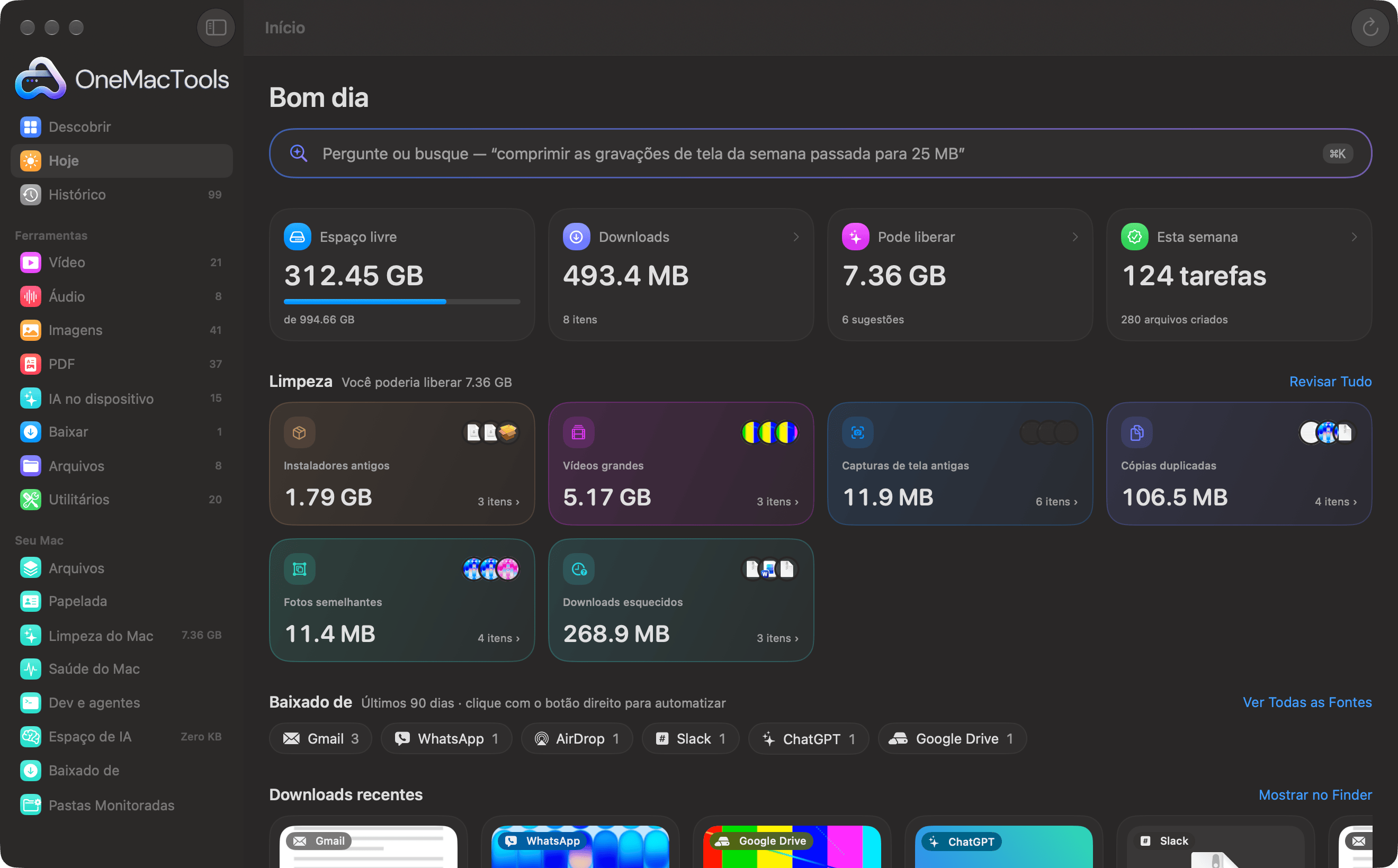
Nada no Início altera seus arquivos. Cada número e cartão é uma entrada para outra tela: Limpeza do Mac, Baixado de, Histórico ou uma ferramenta com seus arquivos já carregados.
O que significam os quatro números no topo
Abaixo da saudação e da barra do Perguntar ficam quatro blocos. Três deles abrem algo quando você clica.
| Bloco | O que mostra | Clique para |
|---|---|---|
| Espaço livre | Espaço disponível no seu disco de inicialização, “de” o tamanho total do disco, com uma barra que mostra quanto ele está cheio. A barra fica laranja quando o disco está mais de 90% cheio. | Nada; é só uma leitura. |
| Downloads | O tamanho total dos arquivos no nível principal da sua pasta Downloads e quantos itens há. | Abra Downloads no Finder. |
| Pode liberar | O que a Limpeza do Mac encontrou que você poderia limpar e quantas sugestões são. Antes da primeira análise, o bloco mostra Analisar e depois Analisando… enquanto trabalha. | Abra a Limpeza do Mac (e inicie uma análise se nenhuma tiver sido feita). |
| Esta semana | As tarefas que você executou nos últimos sete dias e quantos arquivos elas criaram. As tarefas que falharam e as movimentações da Limpeza não contam. | Abra o Histórico. |
O número de espaço livre é o espaço que o macOS diz estar disponível para uso importante, o que inclui espaço que ele pode liberar sozinho (caches removíveis e afins). Por isso ele pode ser maior do que o de uma ferramenta que só conta blocos vazios.
A barra acima dos blocos diz Pergunte ou busque e mostra um exemplo como “comprimir as gravações de tela da semana passada para 25 MB”. Clicar nela abre o Perguntar, o mesmo painel do ⌘K em qualquer lugar do app. Isso é explicado em Perguntar em linguagem simples.
Cartões de Limpeza no Início
Quando a análise em segundo plano encontra algo, aparece uma linha Limpeza com “Você poderia liberar …” ao lado e um link Revisar Tudo que abre a Limpeza do Mac. Abaixo dela há um cartão por tipo de sugestão: Instaladores antigos, Vídeos grandes, Capturas de tela antigas, Cópias duplicadas, Fotos semelhantes, Downloads esquecidos e quaisquer outros que a análise encontrou.
Cada cartão mostra o espaço que o grupo ocupa, quantos itens ele tem e pequenas miniaturas dos três primeiros arquivos. Clicar em um cartão abre a Limpeza do Mac já rolada até esse grupo, com a lista aberta, para você marcar e desmarcar arquivos antes que algo seja movido. Nada é movido para o Lixo a partir do próprio Início.
Enquanto a análise ainda está rodando, você verá “Procurando coisas para limpar…” com a etapa em que ela está. Se a análise não encontrar nada, a linha simplesmente não aparece. A lista completa de grupos, e o que cada um procura, está em Limpeza do Mac.
Downloads agrupados pela origem
A linha Baixado de mostra um chip para cada lugar de onde vieram seus downloads nos últimos 90 dias, como Gmail 3, ChatGPT 1, WhatsApp 1 ou AirDrop 1, do mais movimentado para o menos, até doze chips. O OneMacTools lê isso dos detalhes de “onde foi obtido” que o macOS salva com cada download; nada é enviado para descobrir isso.
- Clique em um chip para abrir Perguntar com “do Gmail” (ou dessa fonte) já digitado, para você acrescentar o que quer: “pdfs do Gmail desta semana”.
- Clique com o botão direito em um chip para Buscar arquivos de … (o mesmo que clicar) e, para serviços conhecidos, Automatizar arquivos de …, que abre uma nova regra de Pastas Monitoradas para sua pasta Downloads com essa fonte já escolhida. Por exemplo, converter para JPEG toda foto que chega do WhatsApp.
- Ver Todas as Fontes abre a tela completa Baixado de, que cobre todos os downloads, e não só os dos últimos 90 dias.
A automação de uma fonte é explicada em Pastas Monitoradas.
Downloads e capturas de tela recentes, cada um com um próximo passo
Duas prateleiras rolam para os lados abaixo das origens. Downloads recentes mostra os 14 arquivos mais novos no nível principal da sua pasta Downloads. Capturas de tela recentes mostra até 16 das suas capturas de tela mais recentes, lidas de onde quer que o macOS as salve (a Mesa, a menos que você tenha mudado o local com o app Captura de Tela). A prateleira de capturas de tela só aparece se você tiver alguma. Cada prateleira tem Mostrar no Finder à direita para abrir aquela pasta.
Cada cartão de arquivo mostra uma miniatura, um selo de onde o arquivo veio (por exemplo, Gmail), o nome, o tamanho e quando ele chegou (“2,4 MB · há 3 horas”). Abaixo há um botão com o próximo passo mais útil para aquele arquivo. Clique no botão para abrir essa ferramenta com o arquivo carregado e as opções certas já definidas; clique na pequena seta ao lado para ver as outras sugestões, além de Abrir Com… e Mostrar no Finder.
O que cada tipo de arquivo sugere
| Arquivo | Sugestões, das melhores para as piores |
|---|---|
| Vídeo ou gravação de tela | Comprimir para 25 MB (só quando passa de 25 MB), Comprimir, Adicionar legendas, Criar um GIF (um arquivo com menos de 200 MB), Transcrever |
| Captura de tela | Embelezar, Copiar texto, Tarjar, Mockup, Reduzir (para HEIC) |
| Foto HEIC | Converter para JPEG, Remover fundo |
| Outra imagem | Comprimir, Remover fundo |
| Tarjar, Resumir, Comprimir (só acima de 5 MB), Assinar | |
| Áudio | Transcrever, Converter |
| Arquivo compactado Zip, RAR, 7z, tar ou gz | Extrair |
| Word, Pages, RTF, ODT, texto, Markdown ou HTML | Converter para PDF, Resumir |
Uma sugestão só aparece se a ferramenta realmente aceita aquele arquivo, então você nunca cai em uma ferramenta que não consegue abri-lo. Uma gravação de tela de 1,4 GB, por exemplo, recebe Comprimir para 25 MB, que abre Comprimir vídeo para tamanho com o objetivo de 25 MB para e-mail escolhido. Uma foto do iPhone recebe Converter para JPEG, que abre Converter imagens com JPEG selecionado.
Outras coisas que você pode fazer com um cartão
- Clique na miniatura para abrir a Visualização Rápida; clique duas vezes para abrir o arquivo no app de costume.
- Arraste a miniatura para outro app, uma janela do Finder ou uma ferramenta.
- Passe o ponteiro sobre uma imagem ou PDF para mostrar Copiar texto, que lê o texto dela no seu Mac e o copia para a área de transferência.
- Clique com o botão direito para Visualização Rápida, Abrir, Mostrar no Finder, Copiar texto e Abrir com uma Ferramenta…, que lista todas as ferramentas que aceitam o arquivo.
Abaixo das prateleiras, Suas ferramentas recentes lista até oito ferramentas que você usou ultimamente, das mais recentes para as mais antigas, para você voltar a elas com um clique.
Início no tema Clássico (Hoje)
Os temas mudam a aparência do Início, além das cores. No tema Clássico, a saudação, os quatro números e os cartões de Limpeza são substituídos por Hoje: uma data, “Boa tarde. O que vamos criar?” e um conjunto de blocos.
| Bloco | O que faz |
|---|---|
| Solte qualquer coisa | Solte um arquivo (ou clique em Escolher Arquivos…) para ver todas as ferramentas que trabalham com ele. “Ou pressione ⌘K para perguntar com suas próprias palavras.” |
| Saúde do Mac | Anéis para o uso de bateria, disco e memória. Clique para abrir a Saúde do Mac. |
| Esta semana | Tarefas desta semana, arquivos criados e uma pequena barra para cada um dos últimos sete dias. Clique para abrir o Histórico. |
| Limpeza do Mac | O que você pode limpar com segurança e os três maiores grupos, com Analisar, Revisar e Limpar ou Abrir Limpeza. |
| Vídeo, PDF, Imagens, IA no dispositivo | Atalhos para as ferramentas dessas categorias. |
| Continue de onde parou | Suas três últimas tarefas. |
Os chips Baixado de e as prateleiras de downloads e capturas de tela recentes vêm logo abaixo, exatamente como nos outros temas. A troca de temas é explicada em Temas.
O relatório semanal do Mac
O Início fala sobre hoje; o relatório semanal fala sobre os últimos sete dias. Ele é um PDF de uma página intitulado “Seu Mac nesta semana”, criado no seu Mac a partir do próprio histórico da Saúde do Mac. Nada é enviado a lugar nenhum, e a página diz isso no rodapé.
O que tem dentro
- Quantas horas foram registradas, a CPU média e de pico (com o dia e a hora do pico) e o pico de memória comparado ao total do seu Mac, incluindo por quanto tempo a memória ficou sob pressão.
- O espaço livre e quanto ele mudou nesta semana, os dados gravados no disco, as horas na bateria com a energia média, a temperatura da CPU, o uso da GPU e o desgaste do SSD, quando o seu Mac os informa.
- O que a Limpeza do Mac poderia liberar, se uma análise já foi feita, e quantos alertas dispararam.
- Para onde as coisas estão indo: tendências que vale a pena conhecer.
- Quatro listas curtas: Mais ocupados (CPU), Mais memória, Mais energia e Mais rede, além dos últimos oito alertas.
Como obter uma
- Abra a Saúde do Mac e escolha a aba Histórico.
- Clique em Exportar e escolha Relatório Semanal em PDF… ou Relatório Semanal em CSV…, depois escolha onde salvar.
- Para receber um automaticamente, abra Ajustes › Histórico e ative Salvar um relatório semanal toda segunda-feira. Vem desativado por padrão.
Com o relatório automático ativado, o PDF da semana anterior é salvo em uma pasta Weekly Reports dentro da pasta de saída do OneMacTools na segunda-feira a partir das 9:00 (ou na próxima vez que o OneMacTools for aberto), e uma notificação diz “Seu relatório semanal do Mac está pronto”. Isso exige que Registrar o histórico da Saúde do Mac esteja ativado, porque é desse histórico que o relatório é feito. O histórico e os alertas são explicados em Histórico de desempenho e alertas.
Compartilhar quanto você liberou
Depois que você move arquivos para o Lixo na Limpeza do Mac, o banner de confirmação tem um botão Compartilhar. Ele cria uma imagem de 1200 × 630 que mostra quanto você liberou, pronta para uma publicação: escolha Escuro ou Claro e depois Copiar imagem, Salvar em Downloads (na pasta de saída do OneMacTools) ou Compartilhar…. O cartão mostra só os totais: nenhum nome de arquivo. A Saúde do Mac e o teste de velocidade da internet criam o mesmo tipo de cartão.
O Início faz parte das telas de Seu Mac descritas em Seu Mac. Para um passo a passo geral de como recuperar espaço, consulte Como liberar espaço em um Mac.
Ferramentas mencionadas nesta página
Perguntas
Por que o Início mostra um espaço livre diferente do dos Ajustes do Sistema?
O Início mostra o espaço que o macOS informa como disponível para uso importante, o que inclui espaço que o macOS pode liberar sozinho, como caches antigos. Ajustes do Sistema › Geral › Armazenamento pode arredondar de outro jeito ou medir em outro momento. Clique em Atualizar no Início para ler de novo.
O Início faz uma varredura do Mac inteiro toda vez que eu o abro?
Não. O Início lê o nível superior da sua pasta Downloads, suas capturas de tela mais recentes e o espaço livre do disco, o que leva um instante. A varredura completa da Limpeza roda uma vez por abertura do app, discretamente e com baixa prioridade, e deixa a comparação lenta de fotos para quando você abrir a Limpeza do Mac.
Por que meu download mais recente não está na prateleira Downloads recentes?
A prateleira mostra os arquivos no nível principal de Downloads, então um arquivo dentro de uma subpasta não aparece. Downloads ainda em andamento (arquivos .download, .crdownload, .part) ficam de fora até terminarem. O Início é atualizado quando você volta ao OneMacTools ou clica em Atualizar.
Posso ocultar os cartões de Limpeza do Início?
Não há uma opção para ocultá-los, mas eles só aparecem quando a análise em segundo plano encontra algo que vale a pena limpar. Depois que você limpa ou revisa um grupo na Limpeza do Mac, o cartão dele some. No tema Clássico, os cartões são substituídos por um único bloco Limpeza do Mac.
De onde vêm as capturas de tela no Início?
Da pasta onde o macOS salva as capturas de tela: a Mesa por padrão, ou o local que você escolheu no menu Opções do app Captura de Tela. O OneMacTools reconhece as capturas de tela pelo nome e pelo sinalizador que o macOS adiciona às capturas.
Alguma coisa do Início é enviada para descobrir de onde vieram meus downloads?
Não. A fonte vem dos detalhes que o macOS guarda com cada download no seu Mac: o endereço de origem e o app que o salvou. O OneMacTools os lê localmente. Consulte a página de privacidade para saber o que o app envia e o que não envia.
