
Hem i OneMacTools: din Macs lagring, hämtningar och nästa steg på en skärm
Hem i OneMacTools är den första skärmen du ser: ledigt utrymme, storleken på mappen Hämtade filer, hur mycket Rensa Mac skulle kunna frigöra och jobben du har kört den här veckan, följt av rensningskort, dina hämtningar grupperade efter var de kom ifrån och hyllor med senaste hämtningar och skärmavbilder. Varje fil på en hylla har ett nästa steg med ett klick, som Komprimera till 25 MB för en stor skärminspelning eller Konvertera till JPEG för en iPhone-bild.
På den här sidan
Så öppnar du Hem
Hem öppnas när du startar OneMacTools. Du kommer tillbaka dit genom att klicka på I dag högst upp i sidofältet eller välja Gå › Hem i menyraden (⇧⌘H). Skärmen heter Hem; i temat Klassisk heter den I dag och börjar i stället med ett antal rutor (se nedan).
Hem läser in vad som finns på din Mac varje gång du öppnar den och igen när du växlar tillbaka till OneMacTools från en annan app, så en fil du just har hämtat visas utan att du behöver göra något. Knappen Uppdatera i verktygsfältet läser in allt igen när du vill.
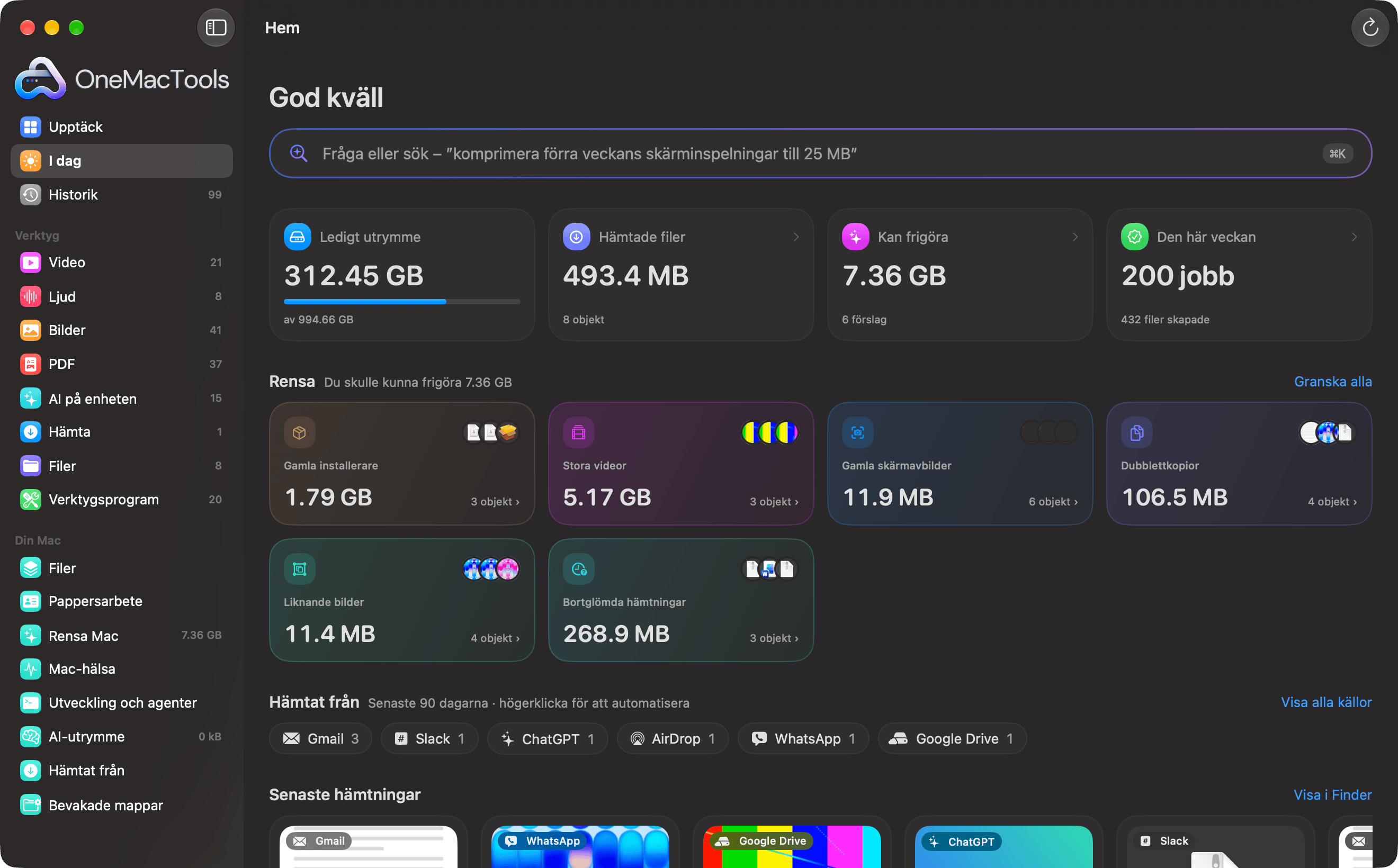
Ingenting i Hem ändrar dina filer. Varje siffra och kort är en väg in till en annan skärm: Rensa Mac, Hämtat från, Historik eller ett verktyg med dina filer redan inlästa.
Vad de fyra siffrorna högst upp betyder
Under hälsningen och Fråga-fältet finns fyra rutor. Tre av dem öppnar något när du klickar på dem.
| Ruta | Vad det visar | Klicka på den för att |
|---|---|---|
| Ledigt utrymme | Ledigt utrymme på startskivan, ”av” skivans totala storlek, med en stapel för hur full den är. Stapeln blir orange när skivan är mer än 90 % full. | Ingenting; det är bara en avläsning. |
| Hämtade filer | Den totala storleken på filerna på översta nivån i din mapp Hämtade filer, och hur många objekt det finns. | Öppna Hämtade filer i Finder. |
| Kan frigöra | Vad Rensa Mac har hittat som du kan rensa, och hur många förslag det är. Före den första skanningen står det Skanna, sedan Skannar… medan den arbetar. | Öppna Rensa Mac (och starta en skanning om ingen har körts). |
| Den här veckan | Jobb du har kört de senaste sju dagarna och hur många filer de skapade. Misslyckade jobb och flyttar i Rensa räknas inte. | Öppna Historik. |
Siffran för ledigt utrymme är det utrymme som macOS säger är tillgängligt för viktig användning, vilket inkluderar utrymme den kan rensa på egen hand (rensningsbara cacheminnen och liknande). Därför kan den vara högre än i ett verktyg som bara räknar tomma block.
Fältet ovanför rutorna lyder Fråga eller sök och visar ett exempel som ”komprimera förra veckans skärminspelningar till 25 MB”. Om du klickar på det öppnas Fråga, samma panel som ⌘K var som helst i appen. Det beskrivs i Fråga på vanlig engelska.
Rensningskort i Hem
När bakgrundsskanningen hittar något visas raden Rensa med ”Du kan frigöra …” bredvid och länken Granska alla som öppnar Rensa Mac. Nedanför finns ett kort per sorts förslag: Gamla installerare, Stora videor, Gamla skärmavbilder, Dubblettkopior, Liknande bilder, Bortglömda hämtningar och andra som skanningen hittat.
Varje kort visar hur mycket utrymme gruppen tar, hur många objekt den innehåller och små miniatyrer av de tre första filerna. Ett klick på ett kort öppnar Rensa Mac rullad till den gruppen med listan redan öppen, så att du kan markera och avmarkera filer innan något flyttas. Ingenting flyttas till papperskorgen direkt från Hem.
Medan skanningen fortfarande pågår ser du ”Letar efter saker att rensa…” med steget den är på. Om skanningen inte hittar något visas helt enkelt inte raden. Hela listan över grupper, och vad var och en letar efter, finns i Rensa Mac.
Hämtningar grupperade efter var de kom ifrån
Raden Hämtat från visar en etikett för varje ställe som dina hämtningar under de senaste 90 dagarna kom från, till exempel Gmail 3, ChatGPT 1, WhatsApp 1 eller AirDrop 1, flest först, upp till tolv etiketter. OneMacTools läser detta från uppgifterna om ”hämtat från” som macOS sparar med varje hämtning; inget laddas upp för att räkna ut det.
- Klicka på en etikett för att öppna Fråga med ”från Gmail” (eller den källan) redan ifyllt, så att du kan lägga till det du vill: ”från Gmail pdf:er den här veckan”.
- Högerklicka på en etikett för Hitta filer från … (samma sak som att klicka) och, för kända tjänster, Automatisera filer från …, som öppnar en ny regel för bevakade mappar för mappen Hämtade filer med den källan redan vald. Du kan till exempel konvertera varje bild som kommer från WhatsApp till JPEG.
- Visa alla källor öppnar hela skärmen Hämtat från, som omfattar alla hämtningar och inte bara de senaste 90 dagarna.
Hur du automatiserar en källa förklaras i Bevakade mappar.
Senaste hämtningar och skärmbilder, var och en med ett nästa steg
Två hyllor rullar i sidled under källorna. Senaste hämtningar visar de 14 nyaste filerna på översta nivån i din mapp Hämtade filer. Senaste skärmavbilder visar upp till 16 av dina senaste skärmbilder, lästa från det ställe där macOS sparar dem (Skrivbordet om du inte har ändrat platsen med appen Skärmavbild). Hyllan med skärmbilder visas bara om du har några. Varje hylla har Visa i Finder till höger för att öppna den mappen.
Varje filkort visar en miniatyr, ett märke för var filen kom ifrån (till exempel Gmail), dess namn, dess storlek och när den kom (”2,4 MB · för 3 timmar sedan”). Under det finns en knapp med det mest användbara nästa steget för filen. Klicka på knappen för att öppna verktyget med filen inläst och rätt alternativ redan inställda; klicka på den lilla pilen bredvid för de andra förslagen, plus Öppna med… och Visa i Finder.
Vad varje sorts fil föreslår
| Fil | Förslag, bäst först |
|---|---|
| Video eller skärminspelning | Komprimera till 25 MB (bara när filen är större än 25 MB), Komprimera, Lägg till undertexter, Skapa en GIF (en fil under 200 MB), Transkribera |
| Skärmbild | Snygga till, Kopiera text, Maskera, Mockup, Krymp (till HEIC) |
| HEIC-bild | Konvertera till JPEG, Ta bort bakgrund |
| Annan bild | Komprimera, Ta bort bakgrund |
| Maskera, Sammanfatta, Komprimera (bara över 5 MB), Signera | |
| Ljud | Transkribera, Konvertera |
| Arkiv i formatet Zip, RAR, 7z, tar eller gz | Extrahera |
| Word, Pages, RTF, ODT, text, Markdown eller HTML | Konvertera till PDF, Sammanfatta |
Ett förslag visas bara om verktyget verkligen tar emot filen, så du hamnar aldrig i ett verktyg som inte kan öppna den. En skärminspelning på 1,4 GB får till exempel Komprimera till 25 MB, som öppnar Komprimera video till storlek med e-postmålet 25 MB valt. En iPhone-bild får Konvertera till JPEG, som öppnar Konvertera bilder med JPEG valt.
Andra saker du kan göra med ett kort
- Klicka på miniatyren för Snabbtitt; dubbelklicka för att öppna filen i dess vanliga app.
- Dra miniatyren till en annan app, ett Finder-fönster eller ett verktyg.
- Håll pekaren över en bild eller PDF för att visa Kopiera text, som läser texten i den på din Mac och kopierar den till urklipp.
- Högerklicka för Snabbtitt, Öppna, Visa i Finder, Kopiera text och Öppna med ett verktyg…, som listar alla verktyg som tar filen.
Under hyllorna listar Dina senaste verktyg upp till åtta verktyg som du har använt nyligen, nyaste först, så att du kommer tillbaka till dem med ett klick.
Hem i temat Klassisk (I dag)
Teman ändrar hur Hem ser ut, inte bara färgerna. I temat Klassisk ersätts hälsningen, de fyra siffrorna och Rensa-korten av I dag: ett datum, ”God eftermiddag. Vad ska vi göra?” och en uppsättning rutor.
| Ruta | Vad den gör |
|---|---|
| Släpp vad som helst | Släpp en fil (eller klicka på Välj filer…) för att se alla verktyg som fungerar med den. ”Eller tryck på ⌘K för att fråga med egna ord.” |
| Mac-hälsa | Ringar för batteri-, disk- och minnesanvändning. Klicka för att öppna Mac-hälsa. |
| Den här veckan | Veckans jobb, skapade filer och en liten stapel för var och en av de senaste sju dagarna. Klicka för att öppna Historik. |
| Rensa Mac | Vad du säkert kan rensa och de tre största grupperna, med Skanna, Granska och rensa eller Öppna Rensa Mac. |
| Video, PDF, Bilder, AI på enheten | Genvägar till verktygen i de kategorierna. |
| Fortsätt där du slutade | Dina tre senaste jobb. |
Etiketterna under Hämtat från och hyllorna med senaste hämtningar och skärmbilder följer nedanför, precis som i de andra temana. Hur du byter tema beskrivs i Teman.
Veckorapporten för Macen
Hem berättar om i dag; veckorapporten berättar om de senaste sju dagarna. Det är en PDF på en sida med rubriken ”Din Mac den här veckan”, skapad på din Mac utifrån historiken i Mac-hälsa. Ingenting skickas någonstans, och det står längst ned på sidan.
Vad som finns i det
- Hur många timmar som registrerades, genomsnittlig och högsta CPU (med dag och timme för toppen) och högsta minne jämfört med din Macs totala minne, inklusive hur länge minnet var under tryck.
- Ledigt utrymme och hur mycket det har ändrats den här veckan, data som skrivits till disken, timmar på batteri med genomsnittlig effekt, CPU-temperatur, GPU-användning och SSD-slitage, där din Mac rapporterar dem.
- Vad Rensa Mac kan frigöra, om en skanning har körts, och hur många varningar som utlösts.
- Vart det är på väg: trender som är värda att känna till.
- Fyra korta listor: Mest aktiva (CPU), Mest minne, Mest energi och Mest nätverk, plus de åtta senaste varningarna.
Så skaffar du en
- Öppna Mac-hälsa och välj fliken Historik.
- Klicka på Exportera och välj Veckorapport som PDF… eller Veckorapport som CSV…, och välj sedan var den ska sparas.
- Om du vill få en automatiskt öppnar du Inställningar › Historik och slår på Spara en veckorapport varje måndag. Den är av som standard.
Med den automatiska rapporten påslagen sparas föregående veckas PDF i mappen Weekly Reports i OneMacTools utdatamapp på måndagar från kl. 9.00 (eller nästa gång OneMacTools körs), och en notis säger ”Din veckorapport för Mac är klar”. Den kräver att Registrera historik för Mac-hälsa är på, eftersom det är den historiken som rapporten görs av. Historik och varningar förklaras i Prestandahistorik och varningar.
Dela det du frigjort
När du har flyttat filer till papperskorgen i Rensa Mac har bekräftelsebanderollen en Dela-knapp. Den skapar en bild på 1200 × 630 som visar hur mycket du har frigjort, redo för ett inlägg: välj Mörk eller Ljus, sedan Kopiera bild, Spara i Hämtade filer (i OneMacTools utdatamapp) eller Dela…. Kortet visar bara totaler: inga filnamn. Mac-hälsa och hastighetstestet skapar samma sorts kort.
Hem är en av skärmarna i Din Mac som beskrivs på Din Mac. En allmän genomgång av hur du får tillbaka utrymme finns i Så frigör du utrymme på en Mac.
Verktyg som nämns på den här sidan
Frågor
Varför visar Hem ett annat ledigt utrymme än Systeminställningar?
Hem visar det utrymme som macOS rapporterar som tillgängligt för viktig användning, vilket räknar med utrymme som macOS kan rensa själv, som gamla cacheminnen. Systeminställningar › Allmänt › Lagring kan avrunda annorlunda eller mäta vid ett annat tillfälle. Klicka på Uppdatera i Hem för att läsa in det igen.
Skannar Hem hela min Mac varje gång jag öppnar den?
Nej. Hem läser den översta nivån i mappen Hämtade filer, dina senaste skärmavbilder och diskens lediga utrymme, vilket tar ett ögonblick. Den fullständiga rensningsskanningen körs en gång per start, tyst och med låg prioritet, och väntar med den långsamma bildjämförelsen tills du öppnar Rensa Mac.
Varför finns inte min senaste hämtning på hyllan Senaste hämtningar?
Hyllan visar filer på översta nivån i Hämtade filer, så en fil i en undermapp visas inte. Hämtningar som pågår (.download-, .crdownload- och .part-filer) utelämnas tills de är klara. Hem uppdateras när du växlar tillbaka till OneMacTools, eller när du klickar på Uppdatera.
Kan jag gömma rensningskorten från Hem?
Det finns inget reglage för att dölja dem, men de visas bara när bakgrundsskanningen hittar något som är värt att rensa. När du har rensat eller granskat en grupp i Rensa Mac försvinner dess kort. I temat Klassisk ersätts korten av en enda ruta för Rensa Mac.
Var kommer mina skärmbilder på Hem ifrån?
Från mappen där macOS sparar skärmavbilder: skrivbordet som standard, eller platsen du har valt i menyn Alternativ i appen Skärmavbild. OneMacTools känner igen skärmavbilder på deras namn och på flaggan som macOS lägger till på skärmdumpar.
Laddas något i Hem upp för att ta reda på var mina hämtningar kom ifrån?
Nej. Källan kommer från uppgifter som macOS sparar med varje hämtning på din Mac: adressen den kom från och appen som sparade den. OneMacTools läser dem lokalt. Se integritetssidan för vad appen skickar och inte skickar.
