
Kontrollera batterihälsa, antal cykler och strömförbrukning på din Mac
Om du vill kontrollera batterihälsan på en Mac öppnar du fliken Batteri i Mac-hälsa i OneMacTools. Den visar laddningen, återstående tid eller tid tills fulladdat, strömförbrukningen eller laddningstakten i watt, batterihälsan i procent av den ursprungliga kapaciteten och antalet laddningscykler. Den listar också apparna som använder mest energi just nu, varje apps andel sedan du kopplade ur strömmen och batterierna i anslutna Bluetooth-enheter som AirPods, tangentbord och möss.
På den här sidan
- Så kontrollerar du batterihälsan på Mac
- Alla värden på kortet Batteri
- Vilka appar som använder ditt batteri
- Batterier i AirPods, tangentbord och mus
- När din Mac inte vill gå i vila: fliken Vaken
- Batterihistorik, trender och varningar
- Så står sig Mac-hälsa mot macOS batteriinställningar
- Verktyg som nämns på den här sidan
- Frågor
Så kontrollerar du batterihälsan på Mac
- Öppna OneMacTools och välj Mac-hälsa.
- Välj fliken Batteri.
- Läs av Hälsa och Laddningscykler i kortet Batteri. Raden under beskriver hälsan med enkla ord, till exempel ”Rymmer 89 % av laddningen den rymde som ny.”
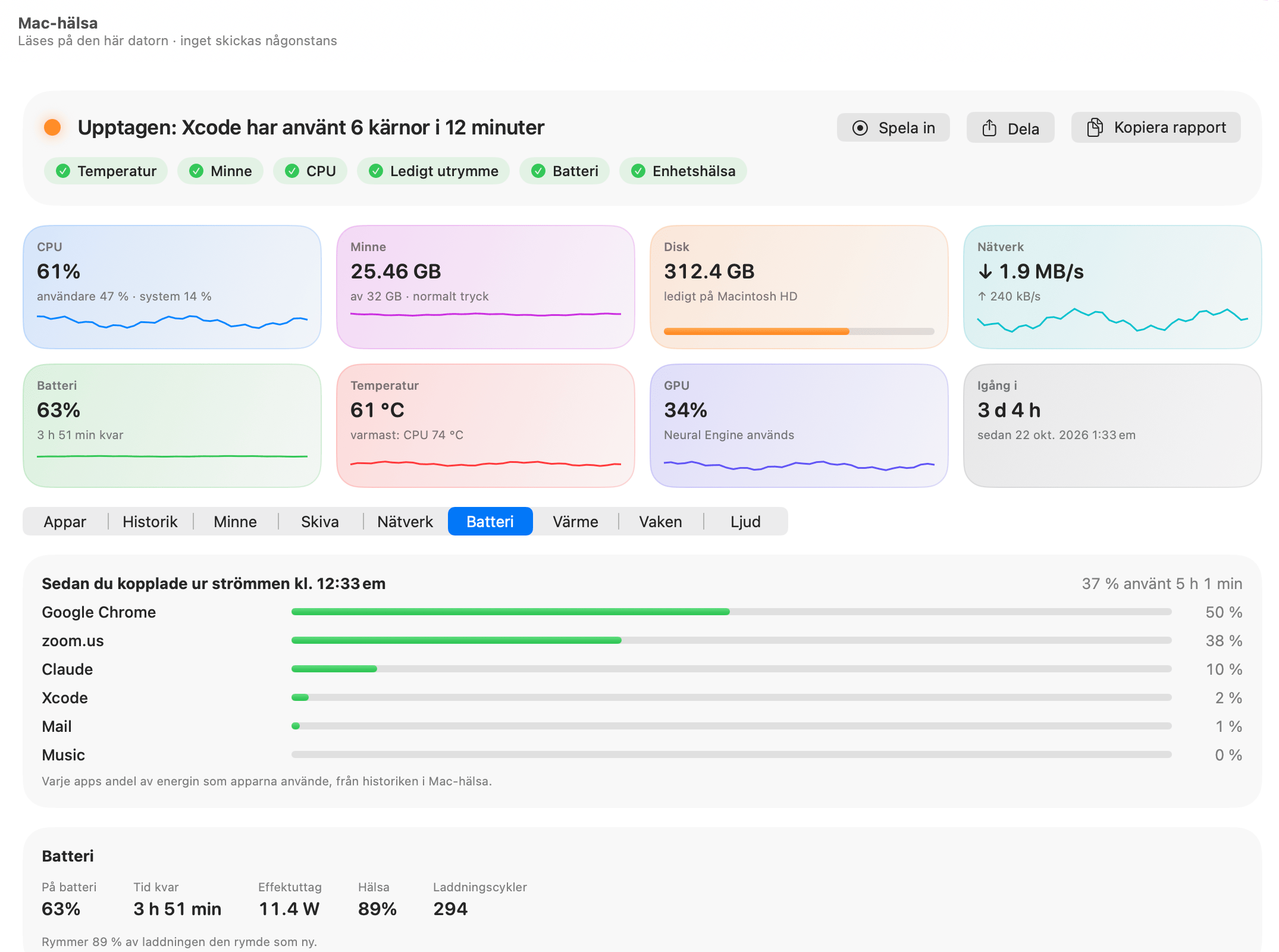
Rutan Batteri högst upp i Mac-hälsa visar laddningen och återstående tid var du än är i appen. Kontrollen Batteri under rubriken lägger till hälsan i sin popup, till exempel ”63 % · rymmer 89 % av sin ursprungliga laddning”.
På en Mac utan batteri (en iMac, Mac mini, Mac Studio eller Mac Pro) står det på kortet ”Den här datorn drivs med nätström och har inget batteri.” Kortet för Bluetooth-enheter fungerar ändå där.
Om du är här för att batteriet tar slut för fort ger guiden Vad tömmer batteriet i min Mac? det korta svaret. Den här sidan förklarar alla värden på fliken.
Alla värden på kortet Batteri
| Etikett | Vad det visar |
|---|---|
| På batteri / Ansluten till ström / Laddar | Laddningsnivån, märkt med strömläget. |
| Tid kvar / Tills full | På batteri: hur länge laddningen bör räcka i nuvarande takt; vid laddning: hur länge tills det är fulladdat. Visar Uppskattar… tills macOS har räknat ut det, oftast några minuter efter att du ansluter eller kopplar ur laddaren. |
| Effektuttag / Laddar med | Watt som går ut ur batteriet, eller in i det vid laddning, med en decimal. |
| Hälsa | Hur mycket laddning batteriet rymmer jämfört med när det var nytt. |
| Laddningscykler | Hur många fulla laddningar batteriet har haft. Två halva laddningar räknas som en cykel. |
Värden visas bara när macOS tillhandahåller dem, så ett äldre eller utbytt batteri kan visa färre.
Vad betyder batterihälsa?
Hälsa är batteriets nuvarande fulla kapacitet som andel av dess konstruerade kapacitet. Ett batteri som visar 89 % rymmer 89 % av laddningen det rymde som nytt, så en full laddning räcker ungefär så mycket kortare. Batterier slits med laddningscykler och ålder; det är normalt.
Varningar om lågt batteri
På batteri med 20 % eller mindre säger rubriken ”Batteriet på 18 %: anslut snart” med en orange punkt; vid 10 % eller mindre blir den röd. Den inbyggda varningen Batteriet är på 10 % eller lägre skickar också en notis (se varningar). Inga av dessa utlöses medan du är ansluten till ström.
Vilka appar som använder ditt batteri
Fliken Batteri svarar på det på två sätt: just nu och sedan du kopplade ur strömmen.
Använder mest energi just nu
Det här kortet listar upp till åtta appar som drar mer än 0,05 W just nu, med deras watt och en avslutningsmeny. Energin är macOS egen energiredovisning för varje process, summerad per app, så Chromes hjälpprocesser räknas under Chrome. Samma siffra finns i kolumnen Ström på fliken Appar, som du kan sortera efter. Som en grov tumregel kan ett bygge i Xcode dra långt över 10 W medan en chattapp i vila drar under 1 W.
Sedan du kopplade ur strömmen
Medan du kör på batteri lyder ett kort högst upp på fliken ”Sedan du kopplade ur strömmen kl. 10:12”, med hur mycket laddning du har använt på hur lång tid, till exempel ”45 % använt på 4 h 30 min”. Under det får upp till sex appar var sin stapel och procentsats: deras andel av den energi appar har använt sedan du kopplade ur strömmen.
Det här kortet kommer från historiken i Mac-hälsa, som registrerar Macen var 30:e sekund medan OneMacTools är igång. Om historiken är avstängd, eller om OneMacTools inte har varit igång sedan du kopplade ur strömmen, visas inte kortet. Låt Inställningar › Historik › Registrera historik för Mac-hälsa vara på och slå på Öppna OneMacTools vid inloggning så att det alltid finns där.
Fråga med vanliga ord
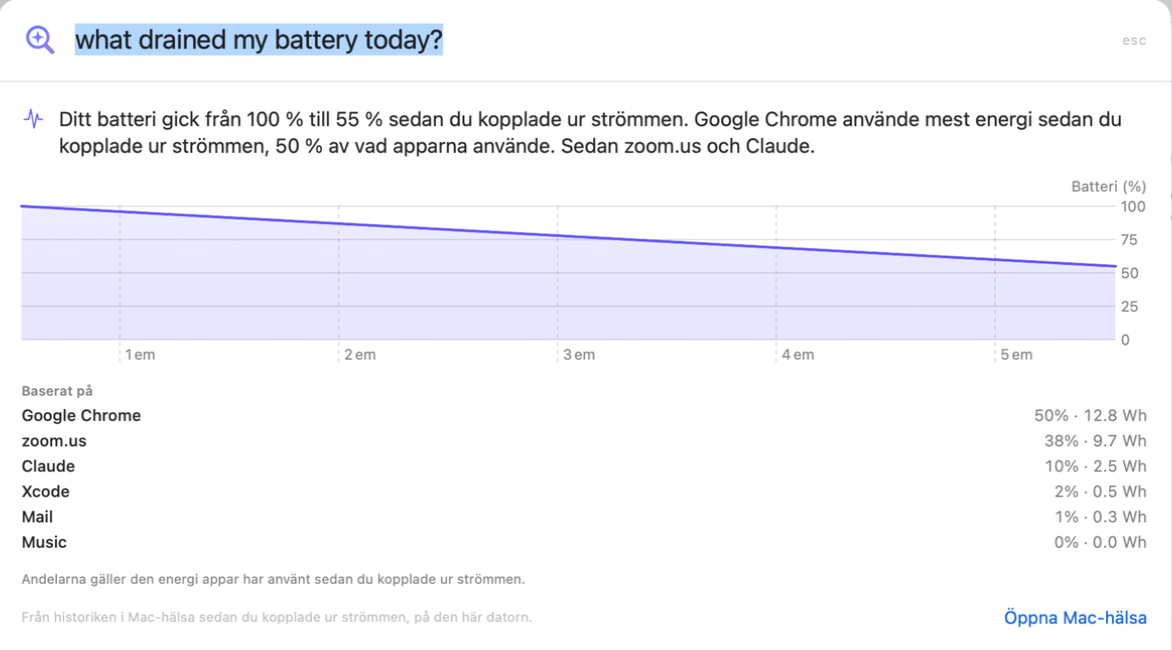
Du kan också fråga i Fråga (⌘K): ”what drained my battery today?”. Svaret visar sänkningen sedan du kopplade ur strömmen, apparna som använde mest energi med sin andel och wattimmar, och ett batteridiagram, allt från historiken på din Mac. Se Fråga om din Mac.
Batterier i AirPods, tangentbord och mus
Kortet Bluetooth-enheter listar alla anslutna enheter som rapporterar en batterinivå: AirPods och andra hörlurar, Magic Keyboard, Magic Mouse och Magic Trackpad, var och en med en matchande symbol. Enheter med flera batterier visar vart och ett, så AirPods kan lista sina delar separat. En nivå på 20 % eller lägre blir röd. Listan uppdateras ungefär en gång i minuten medan Mac-hälsa läser av.
Om ingenting listas står det på kortet ”Ingen ansluten enhet rapporterar någon batterinivå.” Vissa enheter från andra tillverkare delar inte sin batterinivå med macOS, så de visas inte.
När din Mac inte vill gå i vila: fliken Vaken
Ett batteri som laddas ur över natten eller med locket öppet betyder oftast att något håller Macen vaken. Fliken Vaken i Mac-hälsa listar varje process som förhindrar vila, om den ”håller datorn vaken” eller bara ”håller skärmen på”, hur länge den har gjort det och vilket skäl den angav, till exempel ett samtal, en hämtning eller en video som spelas.
Om du vill göra tvärtom, alltså hålla Macen vaken under en lång hämtning, använder du Håll vaken, som också finns i menyradssymbolens meny.
Batterihistorik, trender och varningar
Mac-hälsa håller reda på batteriets historia och inte bara nuläget:
- Historikdiagram: på bärbara datorer visar Mac-hälsa › Historik ett Batteri-diagram i procent för intervallet du väljer, från 1 timme upp till hela historiken du sparar. Klicka på en punkt för att se vilka appar som var mest aktiva då.
- Appar som drar mest ström: ställ in topplistan i Historik på Ström för att se vilka appar som använde mest energi under intervallet, i wattimmar.
- Förbrukningstrend: när både den här veckan och förra veckan har minst två timmar på batteri och den genomsnittliga förbrukningen har ändrats med en fjärdedel eller mer, säger Vart det är på väg det: ”Batteriet laddas ur 40 % snabbare än förra veckan”, med watt före och efter, eller ”Batteriet räcker längre än förra veckan”.
- Egna varningar: i Inställningar › Varningar › Lägg till varning… väljer du Valfri app eller En viss app och Ström över ett antal watt i några minuter, eller Datorn och Batteri under en procentsats.
Allt detta beskrivs i prestandahistorik och varningar.
För ett aktuellt batterivärde utan att öppna appen lägger du till mätvärdet Batteri i menyraden. Det blir rött när du kör på batteri med 20 % eller mindre. Rullgardinsmenyn lägger till återstående tid eller tid tills fulladdat. Se systemövervakaren i menyraden.
Så står sig Mac-hälsa mot macOS batteriinställningar
macOS visar batterihälsan i Systeminställningar › Batteri, och Aktivitetskontroll har en flik, Energi, med varje apps energipåverkan. Mac-hälsa samlar dem på en skärm och lägger till:
- Energi per app i watt, med hjälpprocesser räknade under sin app, i stället för ett enhetslöst värde för ”energipåverkan”.
- Antalet laddningscykler bredvid hälsan, utan att du behöver gräva i Systeminformation.
- Varje apps andel av batteriet sedan du kopplade ur laddaren, registrerad medan du arbetar.
- Batterier i Bluetooth-enheter på samma skärm.
- En urladdningstrend vecka för vecka, varningar för lågt batteri och strömförbrukning per app, och svar på vanlig svenska i Fråga.
Mac-hälsa läser bara av batteriet. Den ändrar inga laddningsgränser eller andra ströminställningar.
Verktyg som nämns på den här sidan
Frågor
Hur kontrollerar jag antalet laddningscykler för batteriet i min MacBook?
Öppna OneMacTools › Mac-hälsa › Batteri. Kortet Batteri visar Laddningscykler bredvid Hälsa, utan att du behöver öppna Systeminformation.
Vilken procent för batterihälsa är dålig på en Mac?
Apple föreslår service när hälsan sjunker under 80 %. Mac-hälsa lägger till den kommentaren på kortet Batteri under 80 %, gör batterikontrollen orange och nämner det i rubriken.
Varför står det Uppskattar vid Återstående tid?
macOS behöver några minuters jämn användning efter att du anslutit eller kopplat ur strömmen innan den kan uppskatta återstående tid eller tid tills fulladdat. Mac-hälsa visar Uppskattar… tills dess.
Varför saknas kortet Sedan du kopplade ur strömmen?
Den visas bara medan du kör på batteri och bygger på historiken i Mac-hälsa. Om historiken är av, eller om OneMacTools inte har körts sedan du kopplade ur laddaren, finns det inget att visa. Slå på Öppna OneMacTools vid inloggning i Inställningar › Historik.
Begränsar OneMacTools laddningen för att skydda batteriet?
Nej. Mac-hälsa läser bara batterivärden och ändrar inte hur din Mac laddar. Det sköter macOS egen Optimerad batteriladdning.
Kan jag se batteriet i mina AirPods på min Mac?
Ja. Kortet Bluetooth-enheter på fliken Batteri listar anslutna AirPods, tangentbord, möss och styrplattor som rapporterar en batterinivå, med varje del listad separat när enheten har mer än en.
