
Kontrollera CPU-temperatur, fläkthastighet, GPU och Neural Engine på din Mac
Fliken Värme i Mac-hälsa är en CPU-temperaturmätare och fläkthastighetskontroll för Mac i ett. Den visar temperaturen för CPU:n, den varmaste CPU-sensorn, GPU:n, SSD:n och batteriet, varje fläkts hastighet i varv/min, hur upptagna GPU:n och Neural Engine är, och, viktigast av allt, om macOS saktar ned din Mac för att hålla den sval. Den läser bara sensorerna och ändrar aldrig fläkthastigheter.
På den här sidan
Var du hittar temperaturer och fläktar
Öppna Mac-hälsa och välj fliken Värme. Den har fyra kort: Temperaturer, Fläktar, Grafik och Neural Engine och Arbetar hårdast. Rutorna Temperatur och GPU högst upp i Mac-hälsa visar den korta versionen hela tiden, oavsett vilken flik du är på.
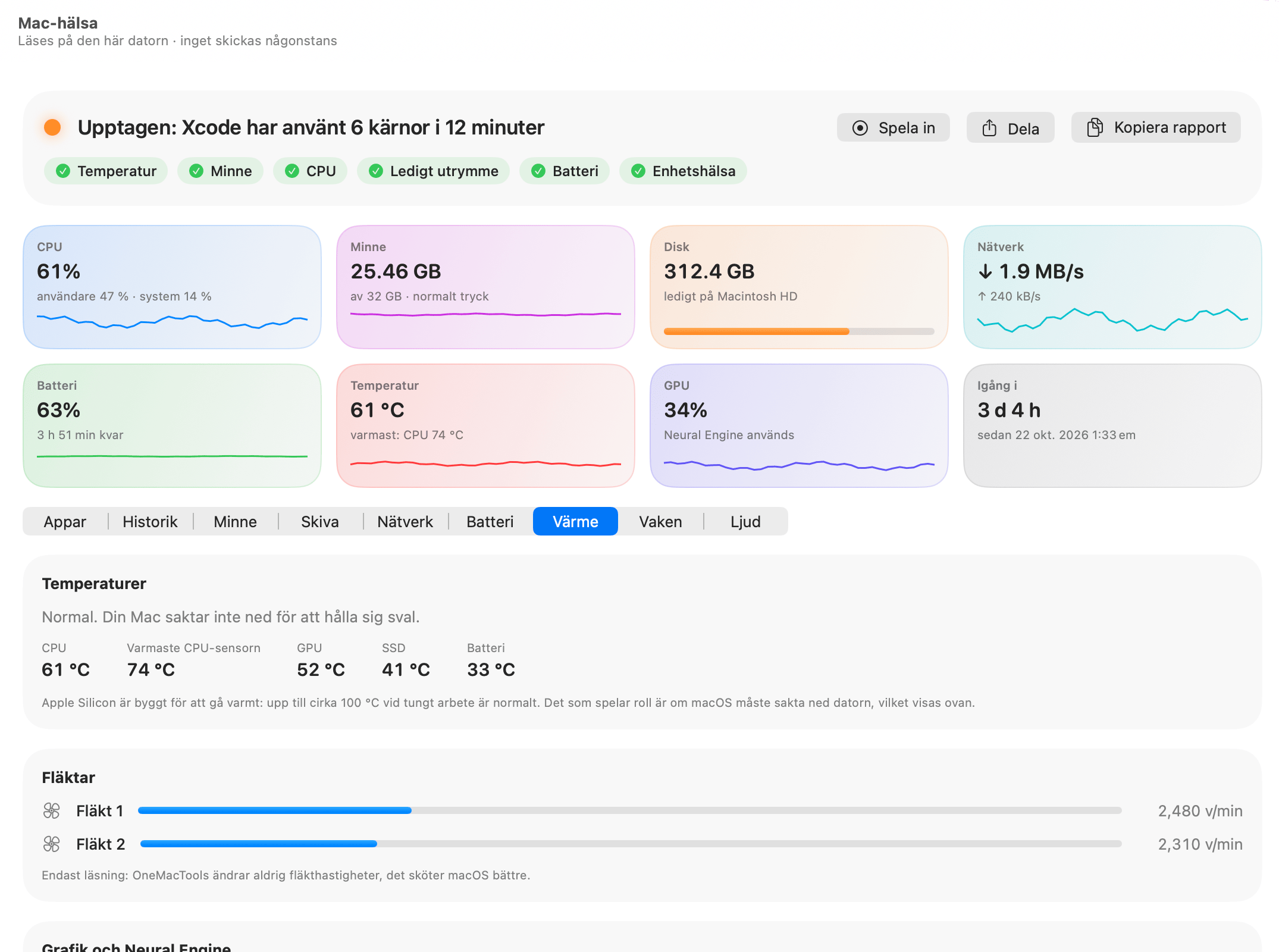
Temperaturer visas i din regions enhet om du inte väljer något annat under Inställningar › Utseende › Temperaturer i: Din regions enhet, Celsius (°C) eller Fahrenheit (°F). Inställningen gäller överallt: rutan, den här fliken, diagrammet i Historik, menyraden och varningarnas meddelanden.
En bredare bild av vad som gör din Mac långsam (minne, disk och CPU utöver värme) finns i översikten över Mac-hälsa.
Är min Mac för varm? Vad det termiska tillståndet betyder
Den första raden i kortet Temperaturer är den som räknas. Det är inte Mac-hälsas åsikt: det är macOS egen bedömning av om den måste sakta ned Macen för att hålla den sval. Det finns fyra lägen:
| Vad kortet säger | Vad det betyder |
|---|---|
| Normal. Din Mac saktar inte ned för att hålla sig sval. | Allt är bra, vad siffrorna nedan än säger. |
| Varm, men inget saktas ner. | Varmare än vanligt, men ännu utan påverkan på hastigheten. |
| Het: macOS saktar ned för att hålla temperaturen nere. De här apparna arbetar hårdast. | Termisk nedreglering har börjat. Texten blir röd, och Arbetar hårdast visar orsaken. |
| Mycket varm: macOS saktar ner allt. Avsluta det du inte behöver. | Kraftig strypning. Att avsluta de mest aktiva apparna är den snabbaste lösningen. |
När läget är Het eller Mycket varm blir kontrollen Temperatur högst upp i Mac-hälsa orange eller röd, och rubriken blir ”Går varm”, med namnet på den varmaste delen och appen som använder mest CPU, till exempel ”Går varm: CPU 96 °C, Xcode använder 6 kärnor”.
En upptagen kernel_task på fliken Appar är ofta ett tecken på värme snarare än ett problem i sig: det är kärnan i macOS, och den använder CPU-tid med avsikt för att hålla tillbaka annat arbete när Macen är för varm.
Vilka temperatursensorer Mac-hälsa läser av
Under det termiska tillståndet visar kortet upp till fem värden i °C eller °F:
| Värde | Vad det är |
|---|---|
| CPU | Medelvärdet för CPU:ns sensorer. Det är siffran på rutan Temperatur och i menyraden. |
| Varmaste CPU-sensorn | Den enskilt varmaste CPU-sensorn. Visas bara när den ligger minst 3 grader över medelvärdet, så att du kan se ett varmt kluster av kärnor. |
| GPU | Medelvärdet för grafikkretsens sensorer. |
| SSD | Den interna enhetens temperatur. |
| Batteri | Batteriets temperatur, på bärbara datorer. |
Vilka sensorer en Mac har skiljer sig mellan chip. Första gången Mac-hälsa körs på en Mac letar den upp Macens sensorer en gång och kommer ihåg listan för den modellen och macOS-versionen, och läser sedan bara av dem. Sensorer som rapporterar orimliga värden (en sensor som inte finns kan visa 0 eller 7 °C) ignoreras. Om ingen kan läsas står det på kortet ”Den här datorns temperatursensorer kunde inte läsas.”
Rutan Temperatur högst upp talar också om vilken del som är varmast totalt, till exempel ”varmast: CPU 74 °C”, och jämför CPU:ns varmaste sensor, GPU:n, SSD:n och batteriet.
Så kontrollerar du fläkthastigheten på Mac
Kortet Fläktar listar varje fläkt som Fläkt (när det bara finns en) eller Fläkt 1, Fläkt 2 och så vidare, med hastigheten i varv/min. När Macen rapporterar en fläkts lägsta och högsta hastighet visar en stapel hur snabbt den snurrar mellan de två; stapeln blir röd över 80 % av intervallet. En MacBook Pro som arbetar hårt kan visa två fläktar på runt 2 400 varv/min med staplar långt under hälften.
Fläkthastigheterna är bara för läsning. Som kortet säger: ”OneMacTools ändrar aldrig fläkthastigheter, det sköter macOS bättre.” Om du vill att fläktarna ska gå tystare minskar du arbetet: kortet Arbetar hårdast längst ned på fliken listar de fem appar som använder mest CPU (minst 5 % av en kärna), var och en med en meny för att avsluta.
Mac-datorer utan fläktar
En MacBook Air har inga fläktar. På de här datorerna säger kortet ”Inga fläktar: den här datorn kyls passivt, så den saktar i stället ned lite när den blir het.” Därför är det termiska tillståndet högst upp på fliken den bättre vägledningen på en Mac utan fläkt: det talar om när nedsaktningen har börjat. Om en Mac har fläktar men inte rapporterar dem ser du ”Fläkthastigheter är inte tillgängliga på den här datorn.”
Användning av GPU och Neural Engine
Kortet Grafik och Neural Engine visar:
- GPU: hur upptaget grafikchippet är, i procent.
- Neural Engine: Används eller Inaktiv. Neural Engine kör AI på enheten, som diktering, Livetext, bildsökning och lokala modeller. macOS visar om den arbetar, men inte hur hårt eller för vilken app, så Mac-hälsa kan inte dela upp det ytterligare.
- Apparna som använder GPU:n mest just nu (de på 1 % eller mer), med sin andel.
När AI på enheten arbetar, inklusive OneMacTools egna funktioner för AI på enheten, är det här du ser Neural Engine växla till Används, och GPU-rutan högst upp visar ”Neural Engine används”.
Effekt i watt för varje krets
Med det valfria administratörshjälpprogrammet installerat (Inställningar › Administratörshjälpen) lägger kortet till CPU-energi, GPU-energi, Neural Engine-energi och Minnesenergi i watt. Vissa versioner av macOS håller räknarna för CPU, Neural Engine och minne stilla även med administratörsrättigheter; då visas bara GPU:ns energi, och kortet förklarar varför. Utan hjälpprogrammet står det att effekt i watt kräver administratörshjälpen.
Temperatur över tid, varningar och menyraden
Fliken Värme visar nuet. För det som varit öppnar du Mac-hälsa › Historik: när temperaturer har registrerats hittar du ett diagram för CPU-temperatur, och när GPU:n eller Neural Engine har använts även diagrammen GPU och Neural Engine används (som andel av tiden). Klicka på en punkt för att se vilka appar som var mest aktiva då. Se prestandahistorik och varningar.
Värmevarningar finns i två sorter:
- Datorn är varm i 5 minuter är inbyggd och på som standard. Den utlöses när macOS termiska tillstånd ligger kvar på Het eller högre, och nämner den app som arbetar hårdast.
- Du kan lägga till egna i Inställningar › Varningar › Lägg till varning…: välj Datorn, sedan CPU-temperatur (i °C), GPU (i %) eller Värme (1 varm, 2 het, 3 mycket het), ett värde och hur många minuter det måste pågå.
Om du vill hålla koll på värmen utan att öppna något lägger du till avläsningen Temperatur i menyraden. Den visar CPU-temperaturen som en kort siffra som ”61°”, med ett litet diagram mellan 30 °C och 110 °C, och blir röd när Macen är så varm att den saktas ned. Rullgardinsmenyn i menyraden visar också den varmaste delen. Se systemövervakning i menyraden.
Vad du gör när din Mac går varm
Mac-hälsa talar om vad som orsakar värmen. Så här använder du den:
- Titta på första raden i kortet Temperaturer. Om det står Normal eller Varm saktas ingenting ned och det finns inget att åtgärda.
- Om det står Het eller Mycket het kontrollerar du Arbetar hårdast längst ned på fliken, eller sorterar fliken Appar efter CPU.
- Avsluta eller pausa det du inte behöver just nu. En skenande webbläsarflik visas i Chromes expanderade rad under Flikar.
- Om värmen kommer från GPU:n (spel, videoexporter, lokala AI-modeller) nämner GPU-listan i Grafik och Neural Engine appen.
- Om värmen återkommer vid samma tid på dagen öppnar du Historik, väljer 7 dagar och klickar på topparna i diagrammet för CPU-temperatur för att se vilka appar som låg bakom dem.
Inför en lång videoexport eller ett bygge trycker du på Spela in innan du börjar. Mac-hälsa läser då av Macen varje sekund, inklusive temperatur och GPU, och visar toppen och appen bakom den när du stoppar.
Frågor
Vad är en normal CPU-temperatur för en Mac?
På Apple-chip är upp till cirka 100 °C vid tungt arbete normalt och avsiktligt. I stället för att bedöma siffran tittar du på första raden på fliken Värme: den säger om macOS faktiskt saktar ned Macen för att hålla den sval.
Kan OneMacTools ändra fläkthastigheten på min Mac?
Nej. Fläkthastigheterna visas bara för läsning, eftersom macOS sköter dem bättre. Minska arbetet om du vill att fläktarna ska gå tystare: kortet Arbetar hårdast listar apparna som använder mest CPU.
Varför visar inte Mac-hälsa några fläktar på min MacBook Air?
MacBook Air har inga fläktar; den kyls passivt och saktar ned sig själv lite när den är varm. Mac-hälsa säger det i kortet Fläktar, och raden för termiskt läge talar om när nedsaktningen har börjat.
Vad är termisk nedreglering på en Mac?
Det är macOS som sänker chipets hastighet för att det inte ska bli för varmt. Mac-hälsa visar det som Het eller Mycket het på fliken Värme, gör temperaturkontrollen orange eller röd och kan varna dig när det pågår i fem minuter.
Kan jag se vilken app som använder Neural Engine?
Nej. macOS säger bara om Neural Engine arbetar, inte hur hårt eller för vilken app. Mac-hälsa visar Används eller Inaktiv, och med administratörshjälpen dess effekt i watt på macOS-versioner som stöds.
Hur visar jag CPU-temperaturen i menyraden?
Öppna Inställningar › Avläsningar i menyraden och slå på Temperatur. Välj Värde, Diagram eller Båda; den blir röd när Macen är så varm att den saktas ned.
