
Перевірте температуру ЦП, швидкість вентиляторів, ГП і Neural Engine на Mac
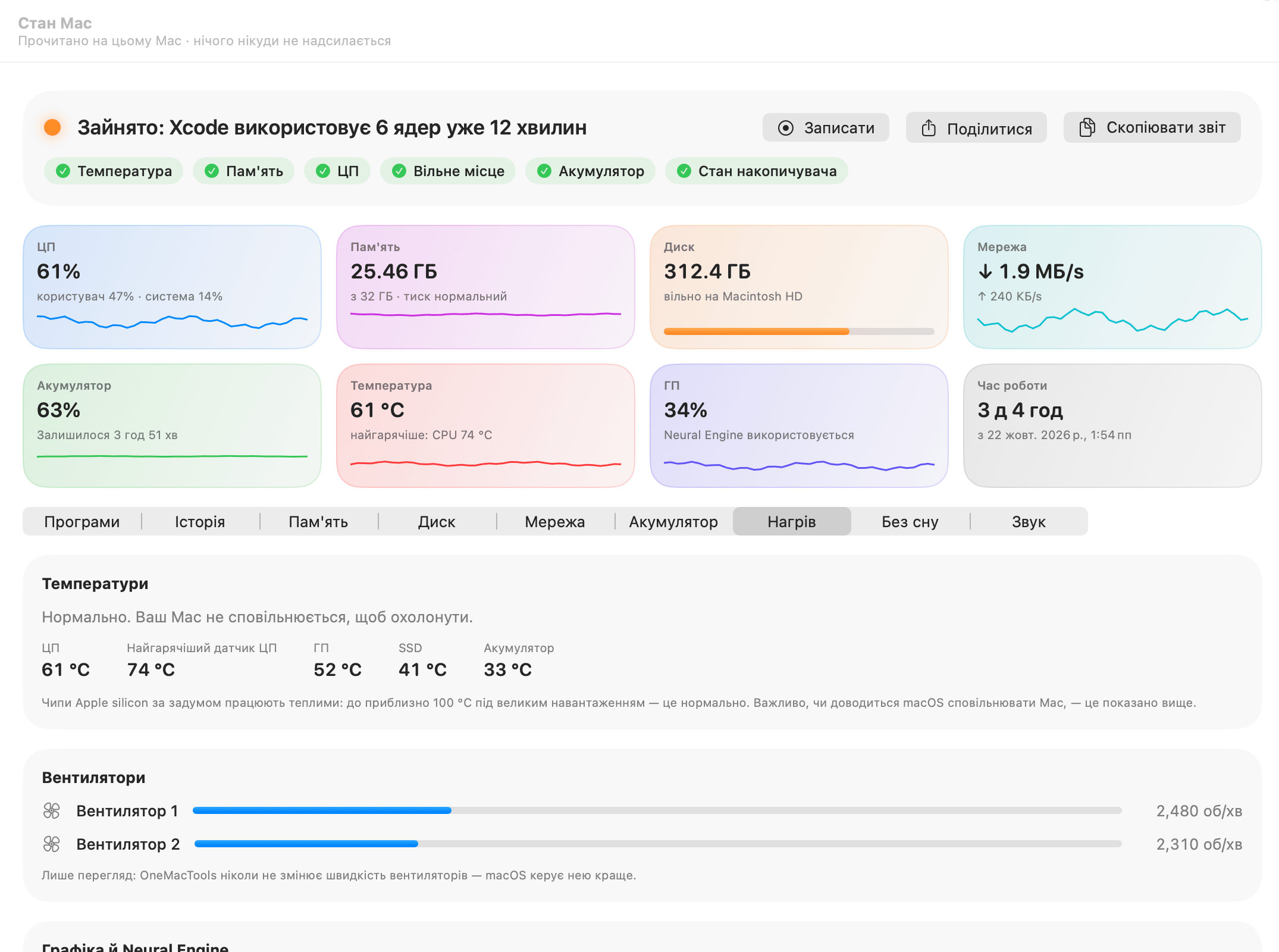
Вкладка «Нагрів» у Стані Mac — це і монітор температури ЦП Mac, і перевірка швидкості вентиляторів. Вона показує температуру ЦП, найгарячішого датчика ЦП, ГП, SSD та акумулятора, швидкість кожного вентилятора в об/хв, наскільки завантажені ГП і Neural Engine, а головне — чи сповільнює macOS ваш Mac, щоб охолодити його. Вона лише зчитує датчики й ніколи не змінює швидкість вентиляторів.
На цій сторінці
Де знайти температури й вентилятори
Відкрийте Стан Mac і виберіть вкладку Нагрів. На ній чотири картки: Температури, Вентилятори, Графіка й Neural Engine та Найбільше навантажені. Плитки Температура й ГП угорі Стану Mac постійно показують коротку версію, хоч би яка вкладка була відкрита.
Температура показується в одиницях вашого регіону, якщо ви не виберете інше в Параметри › Вигляд › Температура в: Одиниці вашого регіону, Цельсій (°C) або Фаренгейт (°F). Цей параметр діє всюди: на плитці, на цій вкладці, на графіку Історії, у рядку меню та в текстах попереджень.
Ширшу картину того, що сповільнює Mac (пам'ять, диск і ЦП, а також нагрів), див. в огляді «Стану Mac».
Чи не надто гарячий мій Mac? Що означає тепловий стан
Головне — перший рядок картки Температури. Це не думка Стану Mac, а власна оцінка macOS: чи доводиться їй сповільнювати Mac, щоб охолодити його. Є чотири стани:
| Що написано на картці | Що це означає |
|---|---|
| Нормально. Ваш Mac не сповільнюється, щоб охолонути. | Усе гаразд, хоч би що показували числа нижче. |
| Теплий, але нічого не сповільнюється. | Тепліше, ніж зазвичай, але на швидкість це ще не впливає. |
| Гаряче: macOS сповільнює роботу, щоб охолодитися. Ці програми навантажують найбільше. | Почалося теплове обмеження продуктивності (тротлінг). Текст стає червоним, а Найбільше навантажені показує причину. |
| Дуже гарячий: macOS сповільнює все. Закрийте непотрібне. | Сильне тротлінгування. Найшвидше рішення — закрити найактивніші програми. |
Коли стан «Гарячий» або «Дуже гарячий», перевірка Температура вгорі Стану Mac стає помаранчевою або червоною, а загальний стан змінюється на «Сильно нагрівається» з назвою найгарячішої частини та програми, що використовує найбільше ЦП, наприклад «Сильно нагрівається: ЦП 96 °C, Xcode використовує 6 ядер».
Зайнятий kernel_task на вкладці «Програми» часто свідчить про нагрів, а не є проблемою сам по собі: це ядро macOS, і воно навмисно використовує час ЦП, щоб стримувати іншу роботу, коли Mac надто гарячий.
Які датчики температури зчитує Стан Mac
Під тепловим станом картка показує до п'яти значень у °C або °F:
| Показник | Що це |
|---|---|
| ЦП | Середнє значення датчиків ЦП. Саме цю цифру видно на плитці «Температура» й у рядку меню. |
| Найгарячіший датчик ЦП | Найгарячіший окремий датчик ЦП. Показується, лише якщо він щонайменше на 3 градуси вищий за середнє, щоб ви бачили один гарячий кластер ядер. |
| ГП | Середнє значення датчиків графічного чипа. |
| SSD | Температура внутрішнього накопичувача. |
| Акумулятор | Температура акумулятора на ноутбуках. |
Набір датчиків у Mac залежить від чипа. Коли Стан Mac уперше запускається на Mac, він один раз знаходить датчики цього Mac і запам'ятовує список для цієї моделі й версії macOS, а потім зчитує лише їх. Датчики, що повідомляють нісенітниці (відсутній датчик може показувати 0 або 7 °C), ігноруються. Якщо жоден не вдається зчитати, на картці написано «Не вдалося зчитати датчики температури цього Mac».
Плитка «Температура» вгорі також показує, яка частина найгарячіша загалом, наприклад «найгарячіше: ЦП 74 °C», порівнюючи найгарячіший датчик ЦП, ГП, SSD та акумулятор.
Як перевірити швидкість вентиляторів Mac
Картка Вентилятори показує кожен вентилятор як Вентилятор (якщо він один) або Вентилятор 1, Вентилятор 2 і так далі, з його швидкістю в об/хв. Якщо Mac повідомляє мінімальну й максимальну швидкість вентилятора, смуга показує, як швидко він обертається між ними; понад 80% діапазону смуга стає червоною. MacBook Pro під навантаженням може показувати два вентилятори приблизно на 2400 об/хв зі смугами значно менше половини.
Швидкість вентиляторів доступна лише для читання. Як каже картка, «OneMacTools ніколи не змінює швидкість вентиляторів — macOS керує ними краще». Якщо хочете, щоб вентилятори шуміли тихіше, зменште навантаження: картка Найбільше навантажені внизу вкладки показує п'ять програм, що найбільше використовують ЦП (щонайменше 5% ядра), кожну з меню закриття.
Mac без вентиляторів
У MacBook Air немає вентиляторів. На таких Mac картка каже: «Без вентиляторів: цей Mac охолоджується пасивно, тому, нагрівшись, трохи сповільнюється». Ось чому на Mac без вентиляторів кращий орієнтир — тепловий стан угорі вкладки: він повідомляє, коли це сповільнення почалося. Якщо вентилятори в Mac є, але він про них не повідомляє, ви побачите «Швидкість вентиляторів на цьому Mac недоступна».
Використання ГП і Neural Engine
Картка Графіка й Neural Engine показує:
- ГП: наскільки зайнятий графічний чип, у відсотках.
- Neural Engine: використовується або неактивний. Neural Engine виконує ШІ на пристрої: диктування, Живий текст, пошук фото й локальні моделі. macOS показує лише, чи він працює, а не наскільки інтенсивно і для якої програми, тож «Стан Mac» не може дати докладнішої розбивки.
- Програми, що зараз найбільше використовують ГП (від 1%), і їхня частка.
Коли працює ШІ на пристрої, зокрема власні функції ШІ на пристрої в OneMacTools, саме тут ви побачите, як Neural Engine перемикається на Використовується, а на плитці ГП угорі з'являється «Neural Engine використовується».
Потужність у ватах для кожного чипа
Якщо встановлено необов'язковий помічник адміністратора (Параметри › Помічник адміністратора), картка додає Енергія ЦП, Енергія ГП, Енергія Neural Engine та Енергія пам'яті у ватах. Деякі версії macOS не оновлюють лічильники ЦП, Neural Engine і пам'яті навіть із правами адміністратора; тоді показується лише енергоспоживання ГП, а картка пояснює чому. Без помічника на картці написано, що для показу енергоспоживання у ватах потрібен помічник адміністратора.
Температура з часом, попередження й рядок меню
Вкладка «Нагрів» показує теперішнє. Для минулого відкрийте Стан Mac › Історія: якщо температуру записувалося, там буде графік Температура ЦП, а якщо використовувалися ГП чи Neural Engine — також графіки ГП і Neural Engine використовується (у відсотках часу). Клацніть будь-яку точку, щоб побачити, які програми тоді були найбільш навантажені. Див. історію продуктивності й попередження.
Попередження про нагрів бувають двох видів:
- Mac гарячий протягом 5 хвилин — вбудоване попередження, типово ввімкнене. Воно спрацьовує, коли тепловий стан macOS залишається на рівні «Гаряче» або вище, і називає програму, що навантажує найбільше.
- Можна додати власні в Параметри › Попередження › Додати попередження…: виберіть Mac, потім Температура ЦП (у °C), ГП (у %) або Нагрів (1 — теплий, 2 — гарячий, 3 — дуже гарячий), значення і скільки хвилин це має тривати.
Щоб стежити за нагрівом, нічого не відкриваючи, додайте в рядок меню показник Температура. Він показує температуру ЦП коротким числом, наприклад «61°», з невеликим графіком у межах від 30 °C до 110 °C, і стає червоним, коли Mac нагрівається настільки, що сповільнюється. Спадне меню в рядку меню також показує найгарячішу частину. Див. системний монітор у рядку меню.
Що робити, коли ваш Mac перегрівається
«Стан Mac» підкаже, що спричиняє нагрів. Ось як цим скористатися:
- Подивіться на перший рядок картки Температури. Якщо там написано «Нормально» чи «Тепло», нічого не сповільнюється й виправляти нічого.
- Якщо там написано «Гаряче» або «Дуже гаряче», перегляньте Найбільше навантажені внизу вкладки або відсортуйте вкладку Програми за ЦП.
- Закрийте або призупиніть те, що вам зараз не потрібно. Вкладка браузера, що вийшла з-під контролю, з'являється в розгорнутому рядку Chrome у групі Вкладки.
- Якщо нагрів спричиняє ГП (ігри, експорт відео, локальні ШІ-моделі), список ГП у розділі Графіка й Neural Engine називає програму.
- Якщо нагрів повертається в той самий час дня, відкрийте Історія, виберіть 7 днів і клацніть піки на діаграмі температури ЦП, щоб побачити, які програми за ними стояли.
Перед довгим експортом відео чи збиранням натисніть Записати. Тоді «Стан Mac» опитуватиме Mac щосекунди, зокрема температуру й ГП, а коли ви зупините запис, покаже пік і програму, що його спричинила.
Запитання
Яка температура ЦП для Mac нормальна?
На Apple silicon до приблизно 100 °C під важким навантаженням — це нормально й так задумано. Замість того щоб оцінювати число, подивіться на перший рядок вкладки «Нагрів»: він каже, чи macOS справді сповільнює Mac, щоб охолодити його.
Чи може OneMacTools змінювати швидкість вентиляторів Mac?
Ні. Швидкість вентиляторів показано лише для читання, бо macOS керує ними краще. Щоб вентилятори шуміли тихіше, зменште навантаження: картка «Найбільше навантажені» показує програми, що найбільше використовують ЦП.
Чому Стан Mac не показує вентилятори на моєму MacBook Air?
MacBook Air не має вентиляторів; він охолоджується пасивно й трохи сповільнюється, коли нагрівається. Стан Mac повідомляє про це на картці «Вентилятори», а рядок теплового стану показує, коли це сповільнення почалося.
Що таке теплове обмеження продуктивності (тротлінг) на Mac?
Це macOS знижує швидкість чипа, щоб він не перегрівся. «Стан Mac» показує це як «Гаряче» чи «Дуже гаряче» на вкладці «Нагрів», робить перевірку температури помаранчевою чи червоною і може попередити вас, коли це триває п'ять хвилин.
Чи можна побачити, яка програма використовує Neural Engine?
Ні. macOS повідомляє лише, чи працює Neural Engine, а не наскільки інтенсивно і для якої програми. «Стан Mac» показує «використовується» чи «неактивний», а з помічником адміністратора — його потужність у ватах у підтримуваних версіях macOS.
Як показати температуру ЦП у рядку меню?
Відкрийте Параметри › Показники в рядку меню й увімкніть «Температура». Виберіть «Значення», «Графік» або «Обидва»; показник стає червоним, коли Mac нагрівається настільки, що сповільнюється.
