
Очищення Mac: безпечно звільняйте сховище Mac — усе потрапляє в Смітник
«Очищення Mac» — засіб очищення сховища в OneMacTools. Він сканує «Завантаження», «Робочий стіл», «Фільми», «Зображення», кеші, журнали, дані Xcode і «Програми» (а з увімкненими «Файлами» — і всі хмари) та розкладає знайдене на групи, як-от старі інсталятори, великі відео, дублікати й схожі фото. Ви переглядаєте кожну групу, а потім вибираєте Перемістити в Смітник або Натомість зменшити. Нічого не видаляється: «Історія» може повернути все, доки ви не очистите Смітник.
На цій сторінці
- Як звільнити сховище Mac за допомогою «Очищення Mac»
- Що перевіряє сканування
- Усі групи, які може знайти «Очищення Mac»
- Натомість зменшити: залишити файл, але зробити його меншим
- Як переглянути дублікати й залишити правильну копію
- Переміщення в Смітник і повернення
- Панель сховища й огляд Системних даних
- Чого Очищення Mac ніколи не торкається
- Інструменти, згадані на цій сторінці
- Запитання
Як звільнити сховище Mac за допомогою «Очищення Mac»
- Клацніть Очищення Mac на бічній панелі або натисніть ⇧⌘K (Перехід › Очищення Mac). ⇧⌘D (Перехід › Дублікати) відкриває його одразу на дублікатах.
- Якщо сканування ще не запускалося, воно починається одразу. Групи з'являються одна за одною в міру знаходження.
- Клацніть заголовок групи або Переглянути елементи, щоб побачити її файли. У більшості груп усі елементи позначено одразу; клацніть рядок, щоб зняти позначку з того, що хочете залишити.
- Натисніть Перемістити в Смітник (N) унизу групи, а потім Перемістити в Смітник у підтвердженні («Перемістити 3 елементи (1,79 ГБ) у Смітник?»).
- Очистьте Смітник у Finder, коли будете впевнені. Доти місце не звільняється, і все можна повернути.
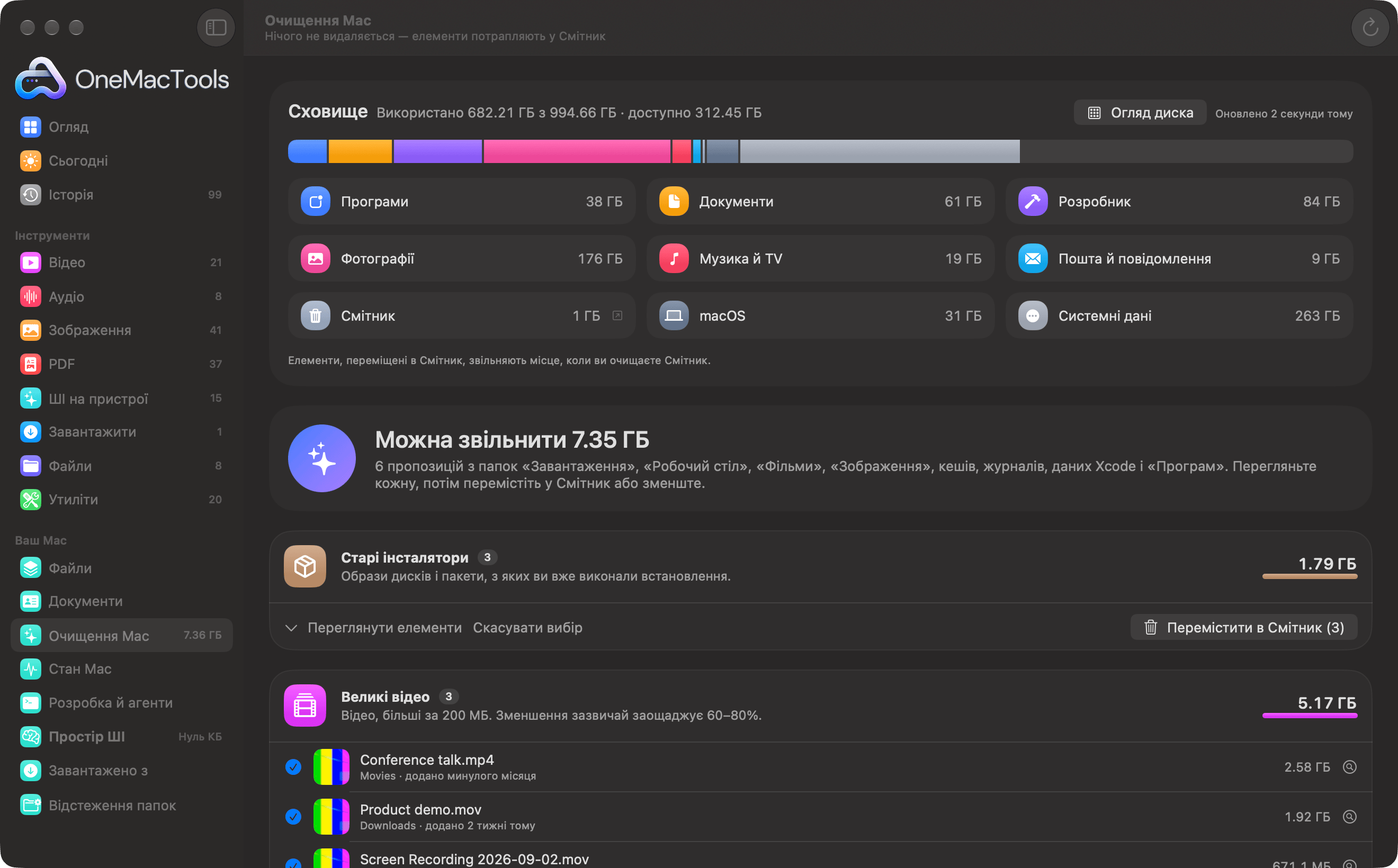
Підзаголовок під назвою екрана каже прямо: «Нічого не видаляється — елементи потрапляють у Смітник». Очищення Mac ніколи не очищує Смітник за вас.
Що перевіряє сканування
Під час роботи Очищення Mac показує радар, три живі лічильники (перевірено файлів, знайдено поки що, пропозицій) і список кроків, кожен із яких позначається разом із тим, що знайдено:
- Завантаження (на три рівні папок углиб), Робочий стіл, Фільми й Зображення (на два рівні) і ваша папка Знімки екрана.
- Кеші, журнали, дані Xcode і проєкти: кеші й журнали вашої папки «Бібліотека», кеші Xcode і менеджерів пакетів, а також папки збирання в старих проєктах.
- Порівняння файлів: ідентичні копії, знайдені за вмістом.
- Перевірка програм: програми, які ви не відкривали три місяці.
- Порівняння фото: схожі фото, порівняні на вашому Mac.
- Усі папки й хмари: лише коли Файли ввімкнено. Використовується індекс «Файлів», тож нічого не обходиться повторно й не завантажується.
Натисніть Сканувати знову на панелі інструментів, щоб почати спочатку. Панель сховища вгорі водночас вимірюється заново.
Усі групи, які може знайти «Очищення Mac»
Кожен файл з'являється лише в одній групі. Порожні групи не показуються, а якщо взагалі нічого не знайдено, ви побачите Усе прибрано.
| Група | Що всередині | Позначено спочатку? |
|---|---|---|
| Старі інсталятори | Образи дисків і пакети (.dmg, .pkg, .mpkg, .xip), старші за день, з яких ви вже встановили програми. | Так |
| Xcode і дані розробника | Продукти збирання Xcode, кеші симулятора, стара підтримка пристроїв, а також кеші завантажень npm і Gradle. Вони створюються знову, коли потрібно. | Так |
| Старі файли проєктів | node_modules, .next, target у Rust, середовища Python та інші папки збирання в проєктах, яких ви не торкалися місяць (від 1 МБ). | Так |
| Кеші програм | Тимчасові файли, які програми зберігають, щоб працювати швидше (від 1 МБ). Кеші запущених програм не чіпаються. | Так |
| Старі журнали | Журнали діагностики, яких не торкалися тиждень. | Так |
| Старі знімки екрана | Знімки екрана, старші за місяць. | Так |
| Великі відео | Відео від 200 МБ. «Зменшення зазвичай заощаджує 60–80%». | Так |
| Дублікати | Однакові файли розміром від 100 КБ, зіставлені за вмістом. | Так (усі, крім однієї копії) |
| Копії у ваших хмарах | Той самий файл у кількох папках чи хмарах, зокрема файли з однаковою назвою й розміром, де одна з копій є лише в хмарі. | Ні |
| Схожі фото | Серії, відредаговані й повторно збережені копії того самого фото. Зберігається найбільша. | Ні |
| Пари HEIC + JPEG | Те саме фото, збережене і як HEIC, і як JPEG. У списку — копії JPEG. | Ні |
| Нумеровані копії та конфлікти синхронізації | «Report (1).pdf» поруч із «Report.pdf», а також копії, які створюють хмарні програми, коли файл змінено у двох місцях. | Ні |
| Старіші версії | Попередні чернетки, як-от «Plan v2» і «Plan final (2)». Найновіша версія кожного не показується. | Ні |
| Забуті завантаження | Завантаження, старші за два місяці, які ви не відкривали два місяці. | Так |
| Дуже великі файли | Усе, що понад 1 ГБ, у будь-якій папці чи хмарі. | Ні |
| Уже збережено деінде | Файли в старих папках синхронізації, які більше не синхронізуються, що вже існують з такою самою назвою й розміром в обліковому записі, який синхронізується. | Ні |
| Порожні файли | Файли без вмісту (0 байтів). | Так |
| Назви, які відхиляють деякі хмари | Назви з : * ? " < > | або з пробілом чи крапкою в кінці, через які файли не синхронізуються з OneDrive чи Windows. | Ні |
| Дуже довгі шляхи | Шляхи довші за 400 символів, які на деяких сервісах не синхронізуються. | Ні |
| Невикористовувані програми | Програми в папці «Програми», які не відкривалися три місяці. Програми Apple і OneMacTools ніколи не показуються. | Ні |
Копії у ваших хмарах, Нумеровані копії та конфлікти синхронізації, Старіші версії, Дуже великі файли, Уже збережено деінде, Порожні файли, Назви, які відхиляють деякі хмари і Дуже довгі шляхи беруться з індексу «Файлів» для кожної папки й хмари, тож з'являються лише з увімкненими «Файлами». Окрім Порожніх файлів, вони не враховуються в загальній сумі «Можна звільнити», бо переміщення хмарної копії в Смітник звільняє місце в тій хмарі, а не на вашому Mac, і їх спершу варто уважно переглянути.
Натомість зменшити: залишити файл, але зробити його меншим
Деякі файли великі, але їх варто зберегти. У Великі відео та Старі знімки екрана поруч із Перемістити в Смітник є кнопка Натомість зменшити.
- Для Великих відео відкривається Стиснення відео з позначеними відео й вибраною якістю Збалансовано. 2,58-гігабайтний запис виступу на конференції зазвичай виходить у кілька разів меншим.
- Для Старих знімків екрана відкривається Стиснення зображень з позначеними знімками екрана й вибраним форматом HEIC.
Зменшення створює нові, менші копії; оригінали залишаються на місці, доки ви не перемістите їх у Смітник. Розумний порядок — зменшити, перевірити результати, а потім повернутися й перемістити оригінали в Смітник.
Як переглянути дублікати й залишити правильну копію
Дублікати, Копії у ваших хмарах і Схожі фото показано наборами, а не простим списком. Кожен набір має назву файлу, кількість копій і скільки можна звільнити («2 копії · можна звільнити 2,3 МБ»), а далі — мініатюру кожної копії з її розташуванням, розміром і часом появи.
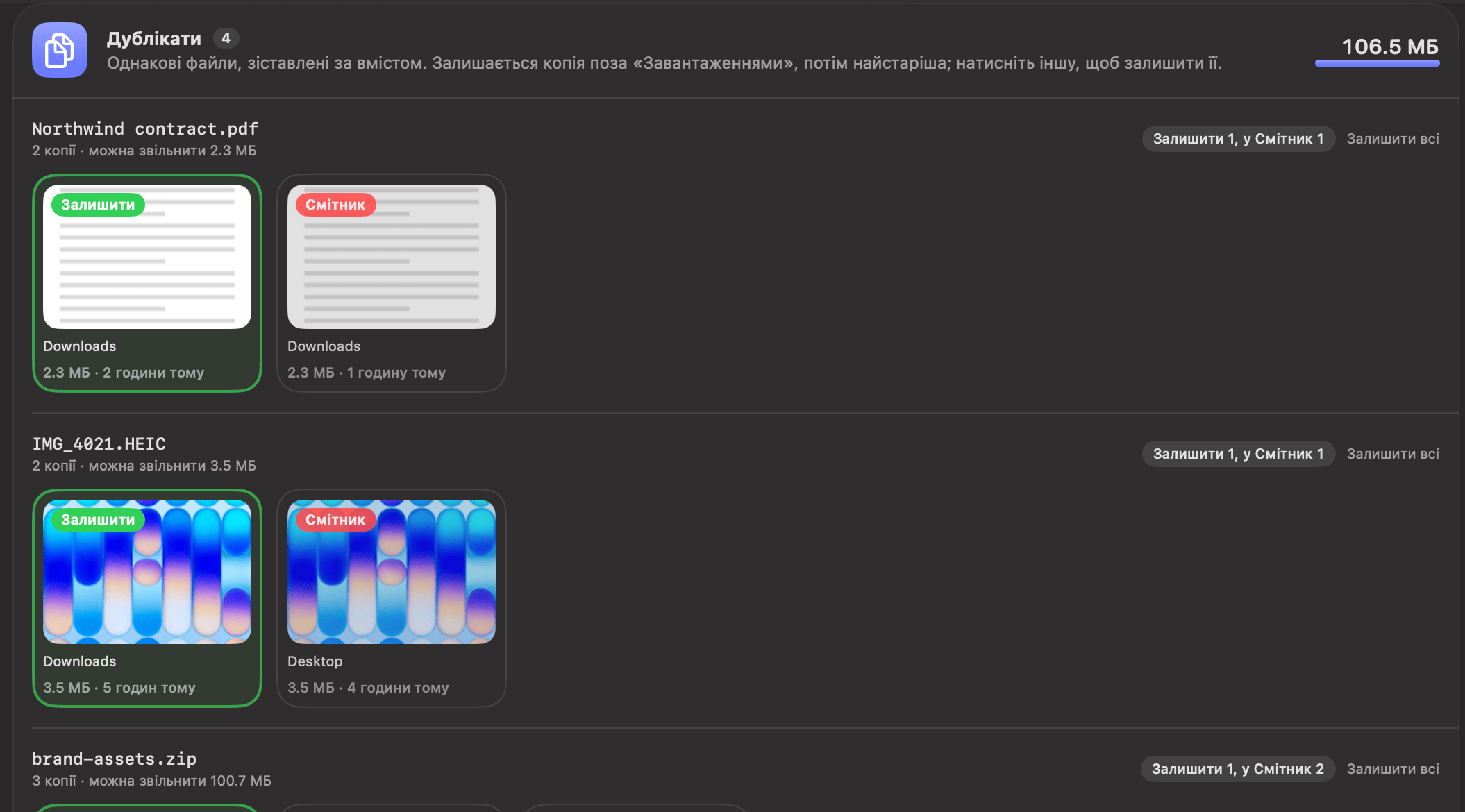
- Кожна копія має позначку Залишити (зелена) або Смітник (червона). Клацніть будь-яку копію, щоб залишити саме її; інші в цьому наборі позначаться для Смітника.
- Позначка праворуч підсумовує вибір, наприклад Залишити 1, у Смітник 2. Залишити всі знімає позначки з усього набору; Використати пропозицію повертає запропонований вибір.
- Перш ніж вирішити, клацніть копію правою кнопкою, щоб відкрити Швидкий перегляд або Показати у Finder.
- Унизу групи Використати пропозиції застосовує запропонований варіант для збереження до всіх наборів одразу, а Скасувати вибір очищає їх усі.
Яка копія залишається
Для однакових копій OneMacTools пропонує залишити спершу копію поза «Завантаженнями», потім найстарішу, потім ту, що має найкоротший шлях. Так зазвичай залишається файл, який ви розклали, а викидається його повторне завантаження. Для Схожих фото залишається найбільший файл, бо це зазвичай оригінал, а не зменшена чи пересохранена копія.
Як зіставляються копії
Дублікати шукаються за вмістом, а не за назвою: файли однакового розміру порівнюються за першими й останніми 64 КБ, і лише справжні збіги читаються повністю та отримують відбиток. Два файли з різними назвами, але однаковим вмістом — дублікати; два файли з однаковою назвою, але різним вмістом — ні.
Схожі фото використовує аналіз зображень Apple на пристрої, щоб порівняти до 1500 ваших найновіших фото. Знімки екрана не враховуються, бо знімки однієї програми схожі, хоча й не є копіями. Перевірені фото не відкриваються знову під час наступного сканування. Окрема версія, що працює з будь-якою вибраною папкою, — це інструмент Пошук дублікатів.
Показано перші 150 наборів і перші 300 елементів у групі; решту підраховано нижче.
Переміщення в Смітник і повернення
Коли ви підтверджуєте, позначені файли по одному переміщуються в Смітник. Потім зелений банер повідомляє, що сталося, наприклад «Переміщено 3 елементи (1,79 ГБ) у Смітник», і скільки не вдалося перемістити, якщо такі є. Банер має три кнопки:
- Повернути переміщує все з цієї партії туди, де воно було, і сканує знову.
- Поділитися створює зображення з тим, скільки ви звільнили (лише підсумки, без назв файлів).
- ✕ закриває банер.
Кожна партія також записується в «Історію» як Очищення Mac з рядком на кшталт «Переміщено 3 елементи (1,79 ГБ) у Смітник — Старі інсталятори» і кнопкою Повернути, що працює й пізніше. Також можна витягти елементи зі Смітника у Finder або скористатися командою Finder «Повернути». Див. Історія.
«Повернути» переміщує елемент лише тоді, коли він ще в Смітнику і на його старому місці нічого іншого немає; усе, що не вдалося відновити, залишається в списку, щоб ви могли спробувати знову. Після очищення Смітника файли зникають назавжди.
Панель сховища й огляд Системних даних
Над групами панель Сховище показує смугу на весь диск і місце, яке займають Програми, Документи, Розробник, Фото, Музика й TV, Пошта й повідомлення, Смітник, macOS і Системні дані, з написом «використано … · доступно …» і часом останнього вимірювання. Смітник відкриває Смітник у Finder; Огляд диска відкриває карту диска.
Клацніть Системні дані або Розробник, щоб побачити, що всередині. Частини, які відповідають групі очищення (Кеші програм, Журнали, Продукти збірки (DerivedData)), мають кнопку Переглянути, що переходить до цієї групи. Дані програм і Усе інше відкривають панель перегляду, де папки впорядковано від найбільшої і позначити можна лише ті, щодо яких відомо, що це безпечно: залишки видалених програм, кеші, що відновлюються самі, і резервні копії iPhone чи iPad, старші за три місяці. Віртуальна пам'ять, Образ сну і локальні знімки позначено як Керується macOS.
Якщо ви бачите «Увімкніть повний доступ до диска, щоб вимірювати також Пошту, Повідомлення, Фотографії й дані програм», OneMacTools поки не може зчитати розміри цих папок. Відкрити параметри веде в потрібне місце; читаються лише розміри файлів. Див. Дозволи приватності й повний доступ до диска. Що таке «Системні дані» загалом, пояснено в посібнику Що таке «Системні дані» на Mac?.
Чого Очищення Mac ніколи не торкається
- Ваш Смітник. Програма ніколи його не очищує — це завжди ваше рішення.
- Файли лише в iCloud. Вони не займають місця на вашому Mac, тож їх переміщення в Смітник нічого б не звільнило, а читання завантажило б їх.
- Власна папка результатів OneMacTools. Те, що ви щойно створили, — свіжа робота, а не мотлох.
- Кеші запущених програм і власний кеш OneMacTools.
- Програми Apple і сам OneMacTools — у Невикористовуваних програмах.
- Проєкти з кодом. Сканування ваших папок пропускає папки розробника (node_modules, build, .venv тощо) і будь-яку папку з Git-репозиторієм, тож ваш вихідний код ніколи не опиниться серед «забутих завантажень». Папки збирання у старих проєктах пропонуються окремо, у Старих файлах проєктів.
- Власні файли macOS. Віртуальна пам'ять, образ сну й знімки показано, щоб ви знали, що це, але їх ніколи не пропонується перемістити в Смітник.
Розробники знайдуть більше про папки проєктів у розділі Розробка й агенти, а про сховище ШІ-програм — у розділі Простір ШІ.
Інструменти, згадані на цій сторінці
Запитання
Чи безпечно очищати сховище Mac програмою для очищення?
Безпечно, коли нічого не видаляється остаточно. «Очищення Mac» лише переміщує файли в Смітник, записує кожну партію в «Історію» з кнопкою «Повернути» й ніколи не очищує Смітник. Також воно не чіпає кешів запущених програм, програм Apple і власних файлів macOS.
Чому вільного місця не побільшало після переміщення в Смітник?
Файли в Смітнику однаково займають місце. Очистьте Смітник у Finder, щоб повернути місце. Примітка панелі сховища каже те саме: елементи, переміщені в Смітник, звільняють місце, коли ви очищаєте Смітник.
Чи можна повернути файл, який я викинув через «Очищення Mac»?
Так, доки ви не очистите Смітник. Одразу клацніть «Повернути» на банері або знайдіть запис Очищення Mac в Історії й клацніть «Повернути» там. Кожен елемент повернеться у свою початкову папку.
Як вирішується, який дублікат залишити?
Для однакових файлів пропонується залишити копію поза «Завантаженнями», потім найстарішу, потім ту, що має найкоротший шлях. Для схожих фото залишається найбільше. Можна клацнути будь-яку копію, щоб залишити саме її.
Чи видаляє «Очищення Mac» файли з iCloud Drive чи Google Drive?
Лише якщо ви виберете хмарну копію в групі «Копії у ваших хмарах» і перемістите її в Смітник — тоді її буде вилучено з цієї хмари. У цій групі спочатку нічого не позначено, щоб ви перевірили кожен набір. Файли, що є лише в iCloud, ніколи не з'являються в інших групах.
Чому Схожі фото й пари HEIC + JPEG не позначено?
Схожі фото й пари потребують людського ока: у серії може бути той єдиний кадр, який вам потрібен. Ці групи, невикористовувані програми й усе з ваших хмар спочатку не позначені, тож у Смітник нічого не потрапить, якщо ви цього не виберете.
Скільки триває сканування?
Здебільшого це займає від кількох секунд до хвилини — залежно від того, скільки файлів у «Завантаженнях», «Робочому столі», «Фільмах» і «Зображеннях». Найповільніший крок — порівняння фото; фото, уже порівняні під час попереднього сканування, не відкриваються знову, тож наступні сканування швидші.
