
Пакетна обробка файлів на Mac: поступ, скасування й завершені завдання
Щоб пакетно обробити файли на Mac за допомогою OneMacTools, перетягніть на інструмент скільки завгодно файлів і запустіть його один раз. Поки виконується завдання, екран прогресу показує кільце з відсотком, поточний етап, час, що минув і що залишився, мініатюри ваших файлів і пораду. Результати зберігаються разом лише тоді, коли весь пакет оброблено успішно, а завдання, запущені поза вікном, надсилають сповіщення після завершення.
На цій сторінці
Як пакетно обробляти файли на Mac
Майже кожен інструмент OneMacTools — пакетний. Вмикати пакетний режим не треба: додайте 1 файл або 200, і інструмент обробить усі за одне завдання.
- Відкрийте інструмент, наприклад Конвертування зображень.
- Перетягніть усі файли одразу (або файли з різних папок) чи скористайтеся Вибрати файли… й виберіть кілька.
- Задайте параметри один раз; вони застосовуються до кожного файлу.
- Натисніть ⌘↩ або клацніть головну кнопку.
- Коли все готово, усі результати лежать в одній папці з датою в Завантаження › OneMacTools.
Інструменти, що поєднують файли, а не обробляють кожен окремо, як-от Об'єднання PDF чи Фотоколаж, використовують усі файли в порядку, показаному в списку. Для пакетів, які ви повторюєте, — наприклад, кожен новий знімок екрана чи кожне фото з WhatsApp — Відстеження папок автоматично запускає інструмент для кожного нового файлу, а Швидкі дії Finder обробляють пакетом вибрані файли, не відкриваючи програму.
Порівняно з вбудованими Швидкими діями Finder чи експортом у Перегляді, різниця в тому, що OneMacTools застосовує повний набір параметрів до кожного файлу, ніколи не перезаписує оригінали й зберігає запис кожної партії в «Історії».
Що показує екран прогресу
Якщо завдання триває довше третини секунди, область введення інструмента плавно змінюється екраном обробки. Миттєві завдання його пропускають, щоб він не блимав.
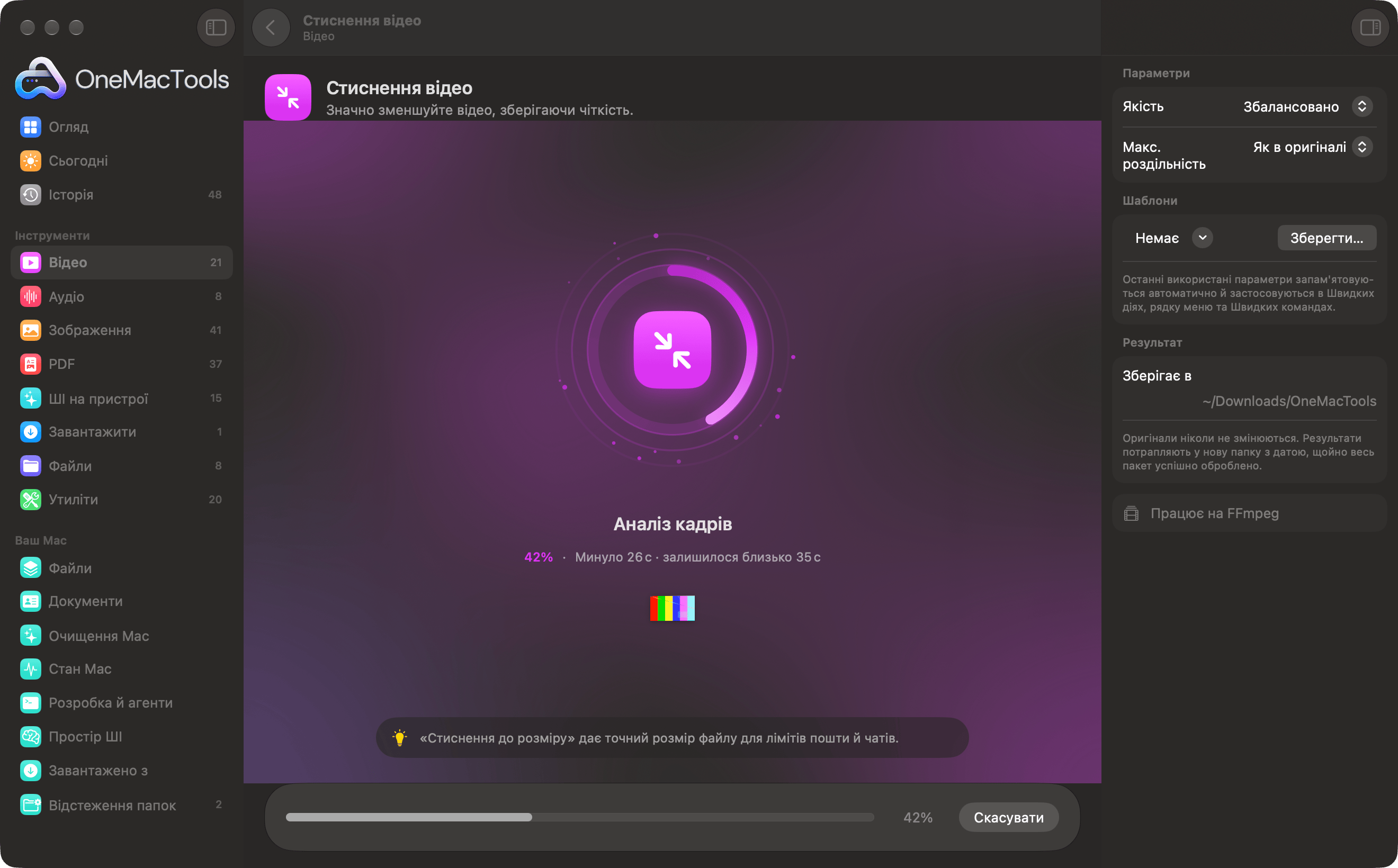
| Частина | Що повідомляє |
|---|---|
| Тло | Повільний градієнт у кольорі інструмента (фіолетовий для відео, червоний для PDF тощо). |
| Кільце прогресу | Заповнюється навколо значка інструмента в міру виконання завдання. Коли інструмент ще не може визначити поступ, натомість обертається коротка дуга, доки не зможе. |
| Етап | Що відбувається зараз, великим шрифтом, наприклад «Аналіз кадрів» чи «Запис PDF». |
| Показники | Відсоток, кількість файлів («3 PDF»), час, що минув, і «залишилося близько 35 с», щойно даних достатньо для оцінки. |
| Мініатюри | Перші п'ять файлів, що обробляються, у вигляді мініатюр Швидкого перегляду (кадри відео, фото, перші сторінки) і «+12» для решти. |
| Порада | Порада про категорію чи програму, що змінюється кожні сім секунд. |
| Нижня панель | Смуга поступу з відсотком і кнопка Скасувати. |
Час, що залишився, з'являється лише через кілька перших секунд і коли завдання пройшло приблизно 4%, бо раніші оцінки — лише здогадки. До хвилини він округлюється до 5 секунд, понад хвилину — до 15 секунд.
Коли ввімкнено Зменшити рух (Системні параметри › Універсальний доступ › Дисплей), екран залишається нерухомим: жодного рухомого градієнта, хвиль чи крапок, що обертаються, — лише кільце, текст і оновлення прогресу.
Що означає кожен етап?
Рядок етапу відповідає реальному прогресу, коли інструмент про нього повідомляє: останній етап, «Завершення», з'являється з 95%. Якщо інструмент не повідомляє прогрес, проміжні етапи змінюються кожні кілька секунд, щоб ви бачили, що робота триває.
| Категорія | Етапи по порядку |
|---|---|
| Відео | Читання відео · Аналіз кадрів · Кодування · Оптимізація для відтворення · Завершення |
| Аудіо | Читання аудіо · Аналіз хвилі · Обробка · Кодування · Завершення |
| Зображення | Відкриття зображень · Аналіз пікселів · Застосування змін · Кодування · Завершення |
| Відкриття документа · Читання сторінок · Обробка сторінок · Запис PDF · Завершення | |
| ШІ на пристрої | Завантаження моделі на пристрої · Читання вмісту · Обмірковування · Запис результатів · Завершення |
| Завантажити | Отримання сторінки · Пошук найкращої якості · Завантаження · Об'єднання аудіо й відео · Завершення |
| Файли | Сканування файлів · Обробка · Запис результатів · Завершення |
| Утиліти | Підготовка · Працюємо над цим · Завершення |
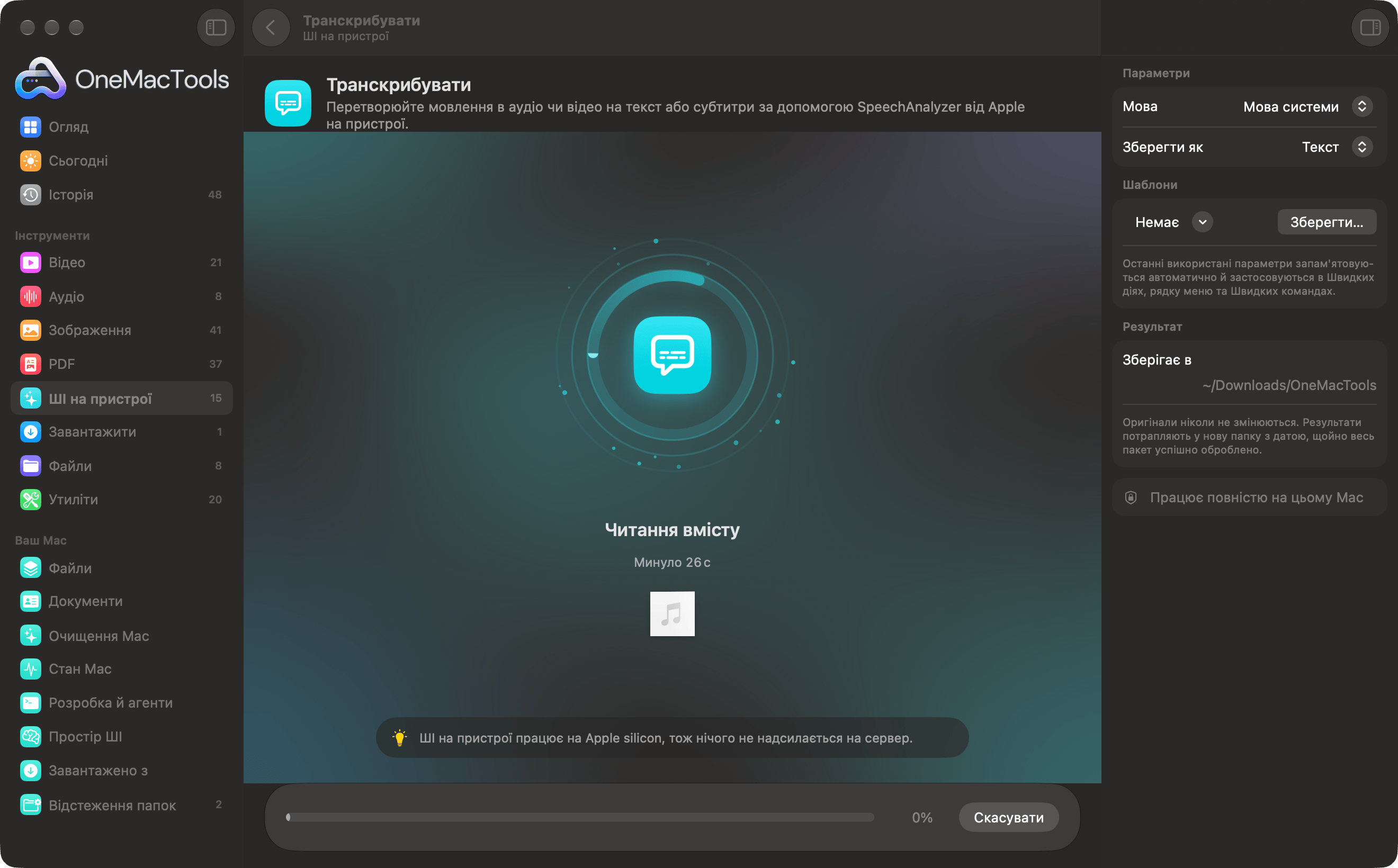
ШІ-інструменти на пристрої, як-от Транскрибувати, часто не можуть сказати, скільки триватиме робота, доки не завантажиться модель, тож якийсь час ви можете бачити час, що минув, і дугу, що обертається, перш ніж з'явиться відсоток. Це нормально; перший запуск для мови також може чекати, доки macOS завантажить її мовну модель.
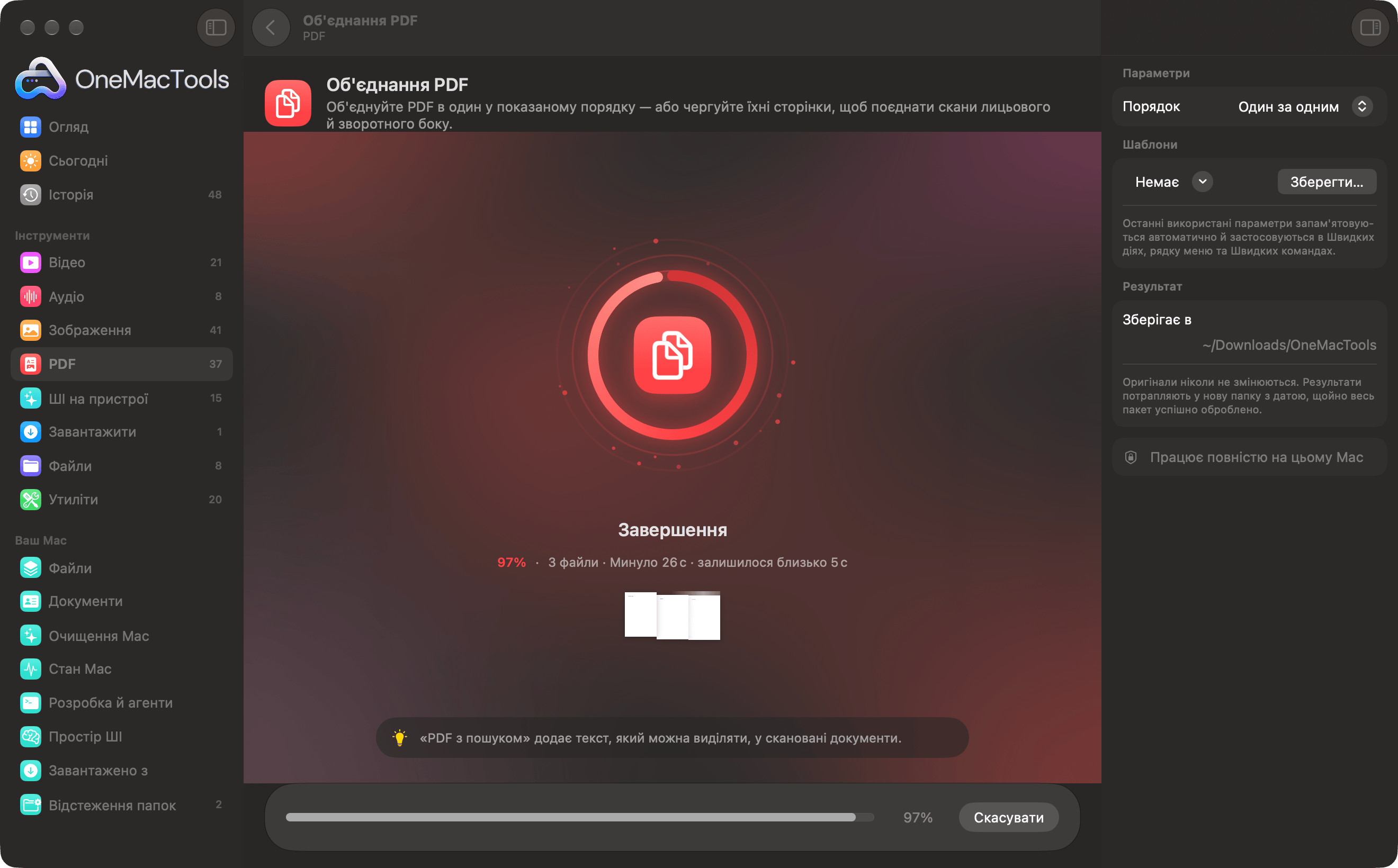
Як скасувати завдання
Натисніть Скасувати внизу. Завдання зупиняється, екран обробки закривається, а інструмент повертається в стан готовності з вашими файлами й параметрами, тож можна змінити налаштування й запустити знову.
Оскільки результати записуються в тимчасову папку й переміщуються на місце лише наприкінці, скасування нічого не залишає: жодної неповної папки в «Завантаження › OneMacTools» і жодних напівзаписаних файлів. Скасоване завдання не записується в «Історію».
Завдання, запущені з Finder, рядка меню, Швидких команд чи відстеження папки, виконуються у фоні й не мають кнопки «Скасувати» у вікні. Зазвичай вони завершуються швидко; якщо закрити OneMacTools, ті, що ще виконуються, зупиняться — знову ж таки без неповних результатів.
Коли завдання завершується
Нижня панель змінюється на зелену позначку й підсумок: «Готово — збережено 4 файли» з розташуванням папки або власний результат інструмента, наприклад «Готово — 24,6 МБ, менше 25 МБ» чи «Приховано 4 елементи на 1 сторінці». Поруч розташовано Перегляд, Показати у Finder і Поділитися. Інструменти, що вибирають колір, замість позначки показують сам колір.
Святкування завершення
Завдання, що тривали щонайменше півтори секунди, завершуються коротким вибухом конфеті й великою позначкою над інструментом приблизно на дві секунди. Це нічого не блокує; можна одразу клацати крізь нього. Для швидких завдань і з увімкненим «Зменшенням руху» цього немає.
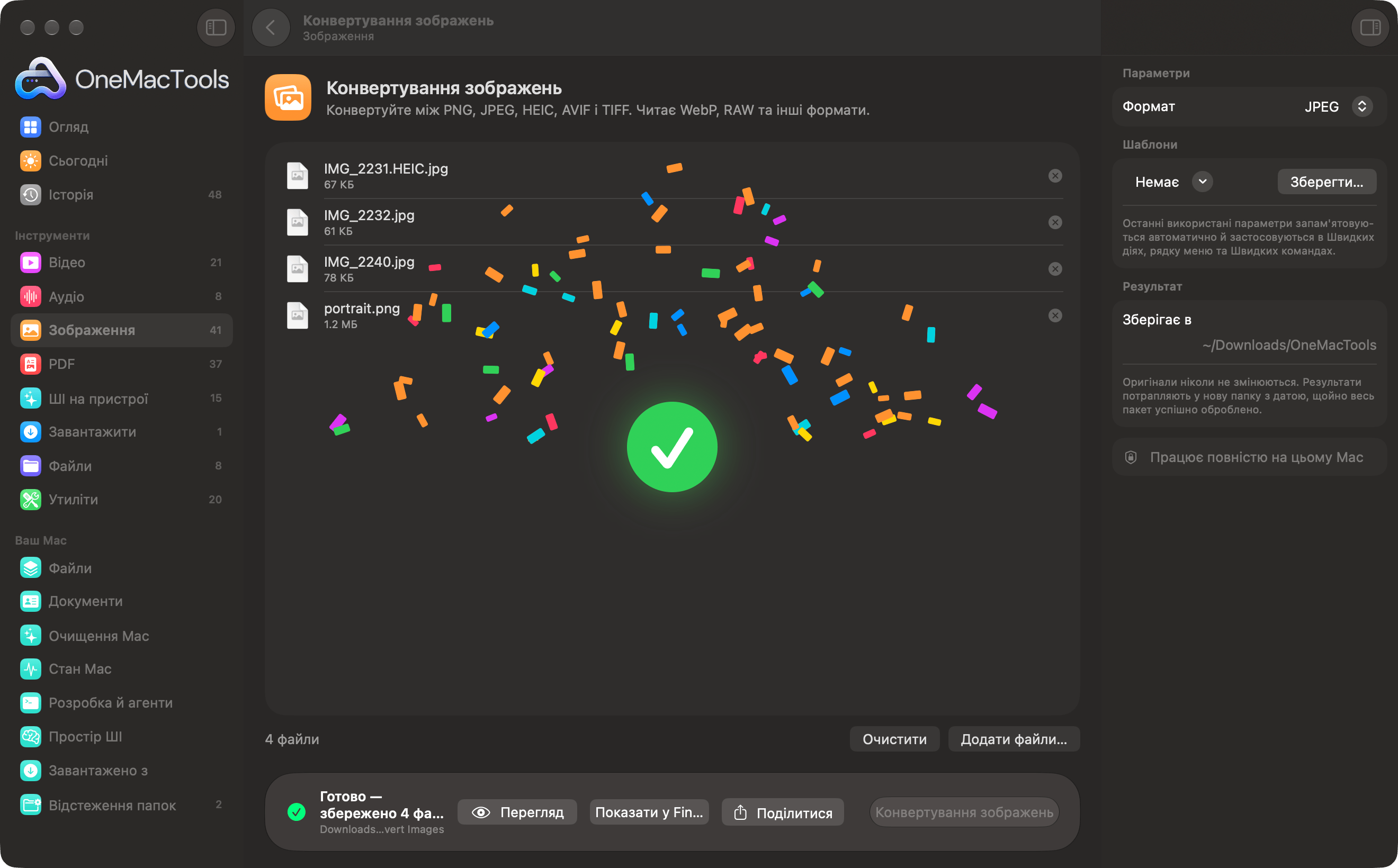
Якщо хочете, щоб папка результатів щоразу відкривалася у Finder, увімкніть «Параметри › Результат › Відкривати папку, коли завдання завершено». Як користуватися інструментами OneMacTools пояснює, як називається папка і що робити з результатами далі.
Що станеться, якщо один файл у пакеті не вдасться обробити?
OneMacTools обробляє пакет як одне завдання: або всі файли оброблено успішно й папка з'являється, або нічого не зберігається. Ви ніколи не отримаєте папку з результатами, де бракує частини файлів без жодного пояснення.
Коли щось іде не так, нижня панель показує помаранчевий попереджувальний трикутник із причиною, яку можна виділити й скопіювати. Поширені причини — пошкоджений або захищений паролем файл, формат, який помічник не може прочитати, заповнений диск або відсутній дозвіл. Коли проблему можна виправити на сторінці Системних параметрів (наприклад, «Запис екрана»), кнопка Відкрити параметри веде прямо туди.
- Прочитайте повідомлення; зазвичай у ньому названо файл або проблему.
- Вилучіть проблемний файл кнопкою ⊗ або усуньте причину (звільніть місце, надайте дозвіл, установіть FFmpeg).
- Запустіть інструмент знову. Інші ваші файли й параметри залишаються завантаженими.
Невдалі завдання записуються в Історію з позначкою «Не вдалося —» і причиною помаранчевим, тож повідомлення можна знайти пізніше. Якщо збій повторюється, див. усунення неполадок.
Кілька завдань одночасно й сповіщення
Завдання, запущені поза головним вікном, виконуються у фоні паралельно з тим, що ви робите в програмі:
- Швидкі дії Finder (клацання правою кнопкою › «Швидкі дії» › «OMT: …»)
- Файли, перетягнуті на значок у рядку меню й запущені з його меню
- Дія «Запустити інструмент OneMacTools» у програмі Швидкі команди
- Відстеження папок, що спрацьовує для кожного нового файлу
- ШІ-асистенти, під'єднані через MCP, після того як ви натиснете «Дозволити»
Кілька з них можуть працювати одночасно. Поки виконується хоча б одне, значок OneMacTools у рядку меню перетворюється на пісочний годинник і повертається до звичайного вигляду, коли все завершено. Завдання з Finder і рядка меню використовують параметри, які ви востаннє вибирали для цього інструмента в програмі.
Коли фонове завдання завершується, сповіщення показує назву інструмента й результат, наприклад «Збережено 4 файли — Завантаження › OneMacTools › Convert Images – 2026-10-12 at 09.41.20». Клацніть сповіщення, щоб відкрити папку з результатами. Якщо завдання не вдалося, у сповіщенні буде «Конвертування зображень: помилка» з причиною. Першого разу macOS попросить дозвіл на показ сповіщень; вимкнути їх можна в Параметри › Будь-де на вашому Mac › Сповіщати, коли фонові завдання завершено.
Завдання, які ви запускаєте в самому вікні, не надсилають сповіщень, бо ви бачите, як вони завершуються. Кожне завдання з будь-якого джерела потрапляє в «Історію».
Інструменти, згадані на цій сторінці
Запитання
Скільки файлів можна обробити одночасно в OneMacTools?
Фіксованого ліміту немає; перетягуйте стільки файлів, скільки може прийняти інструмент. Великі пакети просто обробляються довше, а екран прогресу показує кількість файлів і час, що залишився. Для дуже великих пакетів відео переконайтеся, що на диску для результатів є місце для всіх вихідних файлів.
Чи можна користуватися OneMacTools, поки виконується завдання?
Так. Ви можете переглядати інші екрани й інструменти, а фонові завдання з Finder, рядка меню, Швидких команд і Відстеження папок виконуються паралельно. Поки виконуються фонові завдання, значок у рядку меню показує пісочний годинник.
Чому кільце прогресу просто обертається без відсотків?
Деякі завдання спочатку не знають, наскільки вони просунулися, особливо інструменти ШІ на пристрої, які завантажують модель, або завантаження, що отримують сторінку. Кільце обертається, доки інструмент не повідомить про прогрес, а лічильник часу продовжує йти, щоб ви бачили, що робота триває.
Чи залишить скасування завдання напівконвертовані файли?
Ні. Результати записуються в тимчасову папку й переміщуються в «Завантаження › OneMacTools» лише тоді, коли вся партія завершилася успішно, тож скасування нічого не залишає, а ваші оригінали не зачіпаються.
Якщо один файл у партії не вдалося обробити, чи збережуться інші?
Ні. Партія — це все або нічого, тож ви ніколи не отримаєте папку, де непомітно бракує файлів. Помилка називає проблему; вилучіть або виправте цей файл і запустіть партію знову з рештою вже завантажених файлів.
Як вимкнути конфеті після завершення завдання?
Увімкніть «Зменшити рух» у Системні параметри › Універсальний доступ › Дисплей. Тоді OneMacTools пропускає святкування й показує екран прогресу без анімації. Святкування й так з'являється лише для завдань, що тривали понад півтори секунди.
Як дізнатися, що Швидка дія Finder завершилася?
OneMacTools надсилає сповіщення з результатом і місцем збереження; клацніть його, щоб відкрити папку. Значок у рядку меню показує пісочний годинник, доки завдання не завершиться, а саме завдання з'являється в Історії зі значком Finder.
