
Batchbearbetning av filer på Mac: förlopp, avbrott och slutförda jobb
Om du vill batchbearbeta filer på Mac med OneMacTools släpper du så många filer du vill på ett verktyg och kör det en gång. Medan jobbet körs visar en förloppsskärm en ring med procenten, det aktuella steget, förfluten och återstående tid, miniatyrer av dina filer och ett tips. Resultaten sparas tillsammans först när hela batchen har lyckats, och jobb som startats utanför fönstret skickar en notis när de är klara.
På den här sidan
Så batchbearbetar du filer på en Mac
Nästan alla verktyg i OneMacTools är batchverktyg. Du slår inte på något batchläge: lägg till 1 fil eller 200, så kör verktyget alla i ett och samma jobb.
- Öppna verktyget, till exempel Konvertera bilder.
- Släpp alla filer på en gång (eller en blandning av filer från olika mappar), eller använd Välj filer… och markera flera.
- Ställ in alternativen en gång; de gäller för alla filer.
- Tryck på ⌘↩ eller klicka på huvudknappen.
- När det är klart finns alla resultat i en daterad mapp i Hämtade filer › OneMacTools.
Verktyg som kombinerar filer i stället för att bearbeta var och en, som Slå ihop PDF:er eller Bildcollage, använder alla filer i den ordning som visas i listan. För batcher du upprepar, som varje ny skärmbild eller varje WhatsApp-foto, kör en bevakad mapp verktyget på varje ny fil automatiskt, och snabbåtgärder i Finder kör en batch på filer du markerar utan att öppna appen.
Jämfört med Finders inbyggda snabbåtgärder eller export i Förhandsvisning är skillnaden att OneMacTools tillämpar alla alternativ på varje fil, aldrig skriver över originalen och sparar en post för varje omgång i Historik.
Vad förloppsskärmen visar
Om ett jobb tar mer än en tredjedels sekund tonas verktygets indataområde över till bearbetningsskärmen. Omedelbara jobb hoppar över den så att den inte blinkar till.
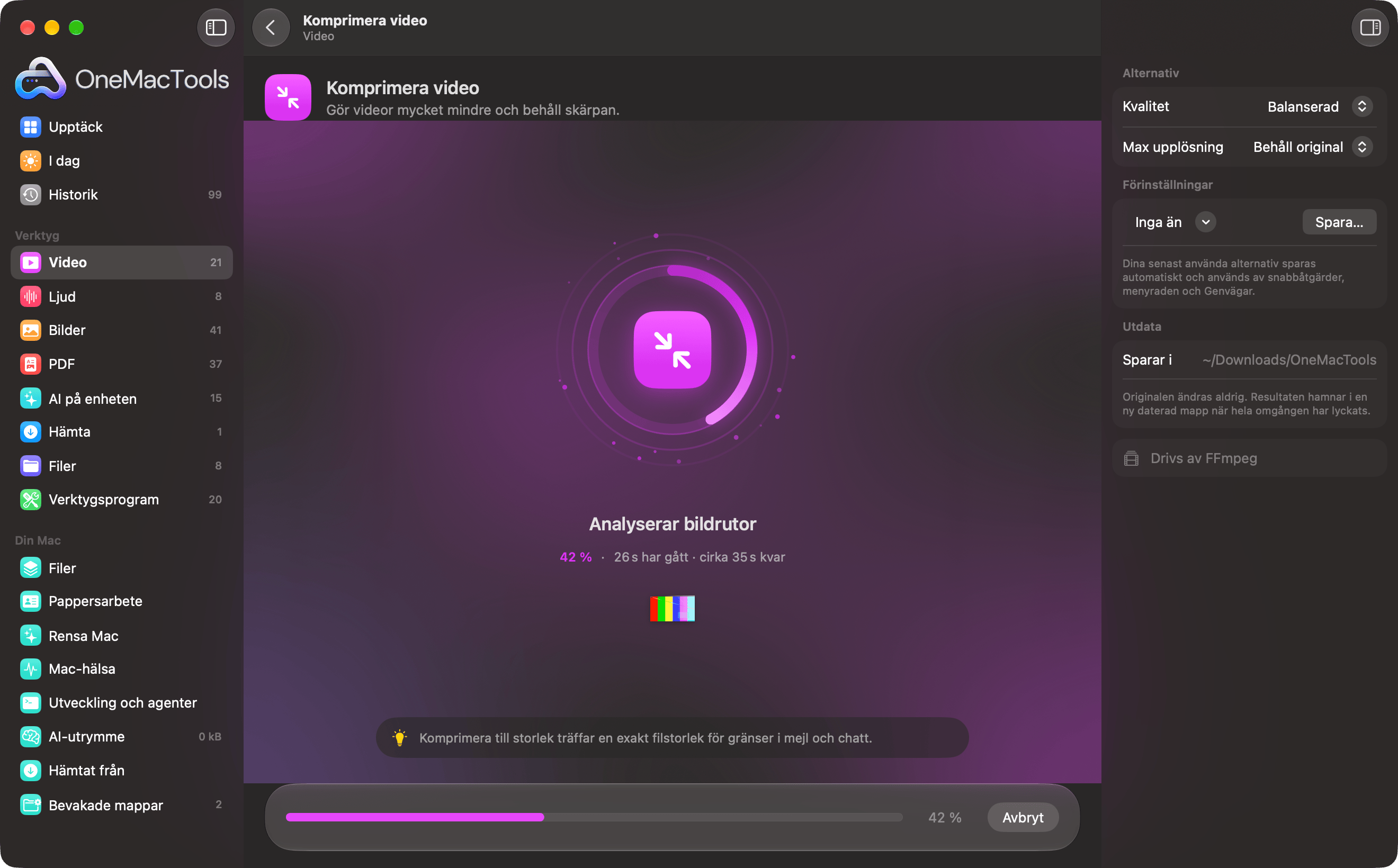
| Del | Vad det säger dig |
|---|---|
| Bakgrund | En långsamt rörlig toning i verktygets färg (lila för video, röd för PDF och så vidare). |
| Förloppsring | Fylls runt verktygets symbol medan jobbet fortskrider. När ett verktyg ännu inte kan avgöra hur långt det har kommit snurrar en kort båge i stället tills det kan. |
| Steg | Vad som pågår just nu, med stor text, till exempel ”Analyserar bildrutor” eller ”Skriver PDF-filen”. |
| Värden | Procenten, antalet filer (”3 PDF:er”), förfluten tid och ”cirka 35 s kvar” när det finns tillräckligt att uppskatta från. |
| Miniatyrer | De första fem filerna som bearbetas, som Snabbtitt-miniatyrer (videobildrutor, foton, första sidor), med ”+12” för resten. |
| Tips | Ett roterande tips om kategorin eller appen, som byts var sjunde sekund. |
| Sidfot | En förloppsindikator med procent, och Avbryt. |
Den återstående tiden visas först efter några sekunder och när jobbet har passerat ungefär 4 %, eftersom uppskattningar innan dess är gissningar. Den avrundas till närmaste 5 sekunder under en minut och till 15 sekunder över.
Med Minska rörelse påslaget (Systeminställningar › Hjälpmedel › Skärm) står skärmen stilla: ingen rörlig gradient, inga krusningar eller kretsande prickar, bara ringen, texten och förloppet som uppdateras.
Vad betyder varje steg?
Stegraden följer det verkliga förloppet när verktyget rapporterar det: det sista steget, ”Slutför”, visas från 95 %. När ett verktyg inte rapporterar förlopp växlar mellanstegen med några sekunders mellanrum så att du ser att det fortfarande arbetar.
| Kategori | Steg, i ordning |
|---|---|
| Video | Läser din video · Analyserar bildrutor · Kodar · Optimerar för uppspelning · Slutför |
| Ljud | Läser ljudet · Analyserar vågformen · Bearbetar · Kodar · Slutför |
| Bilder | Öppnar dina bilder · Analyserar pixlar · Tillämpar ändringar · Kodar · Slutför |
| Öppnar dokumentet · Läser sidor · Bearbetar sidor · Skriver PDF-filen · Slutför | |
| AI på enheten | Läser in modellen på enheten · Läser ditt innehåll · Tänker · Skriver resultat · Slutför |
| Hämta | Hämtar sidan · Hittar bästa kvalitet · Hämtar · Slår ihop ljud och video · Slutför |
| Filer | Skannar dina filer · Bearbetar · Skriver resultat · Slutför |
| Verktygsprogram | Förbereder · Arbetar på det · Slutför |
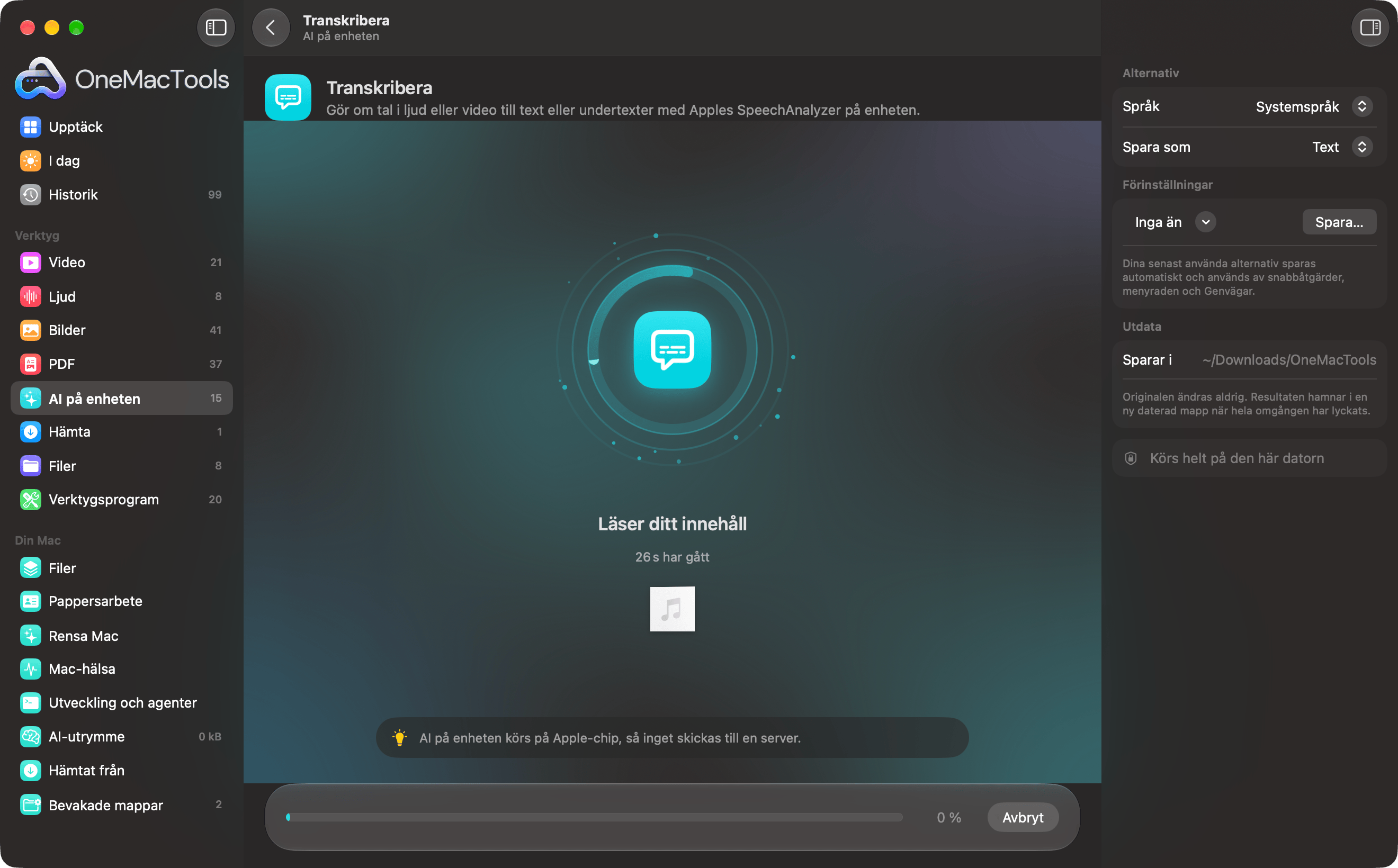
AI-verktyg på enheten som Transkribera kan ofta inte säga hur lång tid de tar förrän modellen har lästs in, så du kan se förfluten tid och en snurrande båge en stund innan en procentsats visas. Det är normalt; den första körningen på ett språk kan också behöva vänta på att macOS hämtar dess talmodell.
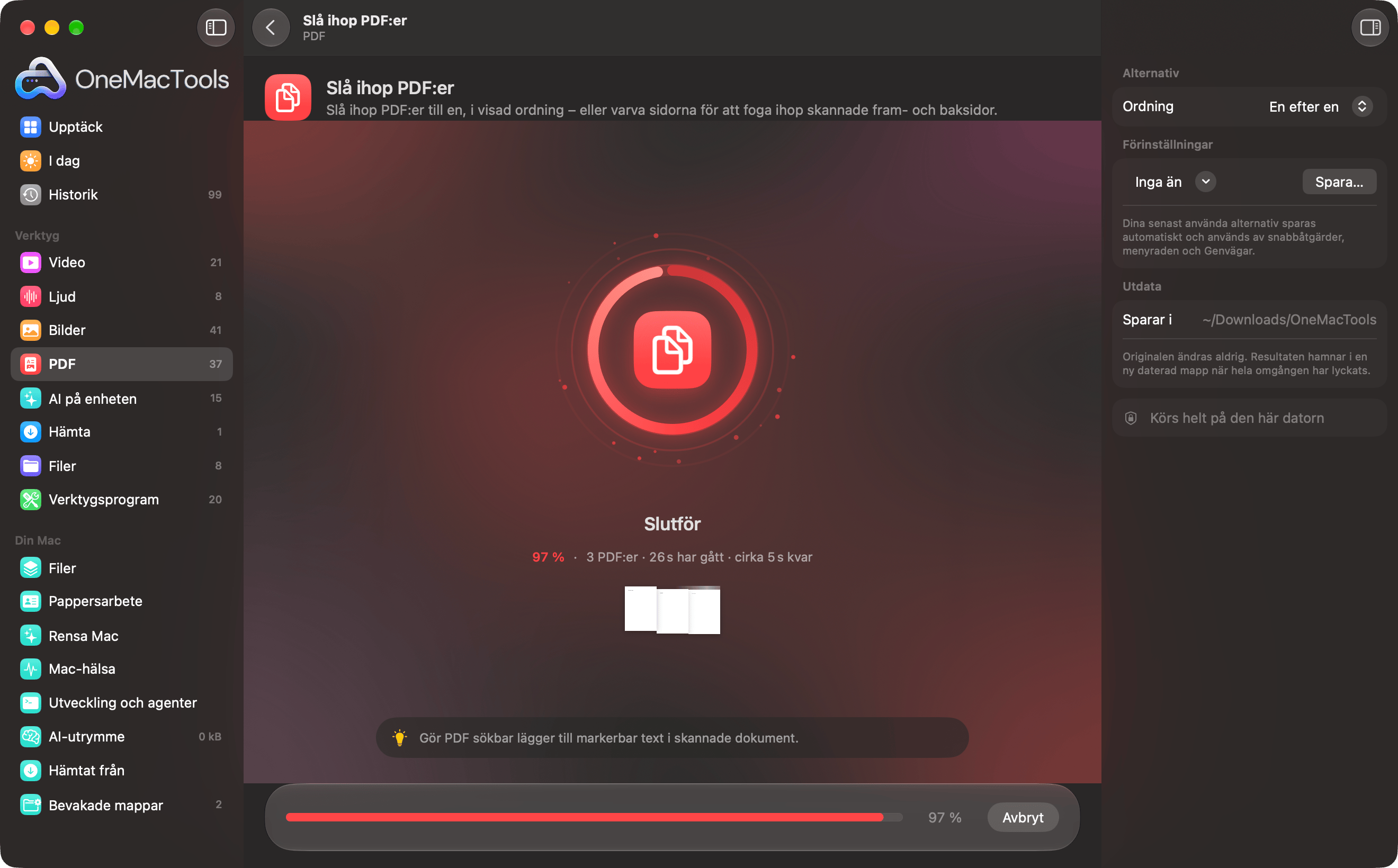
Så avbryter du ett jobb
Klicka på Avbryt längst ned. Jobbet stoppas, bearbetningsskärmen stängs och verktyget återgår till redo med dina filer och alternativ kvar, så att du kan ändra en inställning och köra igen.
Eftersom resultaten skrivs till en tillfällig mapp och flyttas på plats först i slutet lämnar ett avbrott ingenting efter sig: ingen halvfärdig mapp i Hämtade filer › OneMacTools och inga halvskrivna filer. Ett avbrutet jobb registreras inte i Historik.
Jobb som startas från Finder, menyraden, Genvägar eller en bevakad mapp körs i bakgrunden och har ingen Avbryt-knapp i fönstret. De blir oftast klara snabbt; om du avslutar OneMacTools stoppas de som fortfarande körs, återigen utan att halvfärdiga resultat lämnas kvar.
När jobbet är klart
Sidfoten ändras till en grön bock och en sammanfattning: ”Klart – 4 filer sparade” med mappens plats, eller verktygets eget resultat som ”Klart – 24,6 MB, under 25 MB” eller ”Maskerade 4 objekt på 1 sida”. Bredvid finns Förhandsvisa, Visa i Finder och Dela. Verktyg som väljer en färg visar själva färgen i stället för en bock.
Firandet när jobbet är klart
Jobb som tog minst en och en halv sekund avslutas med en kort konfettiskur och en stor bock över verktyget i ungefär två sekunder. Den blockerar ingenting; du kan klicka rakt igenom den. Den hoppas över för snabba jobb och när Minska rörelse är på.
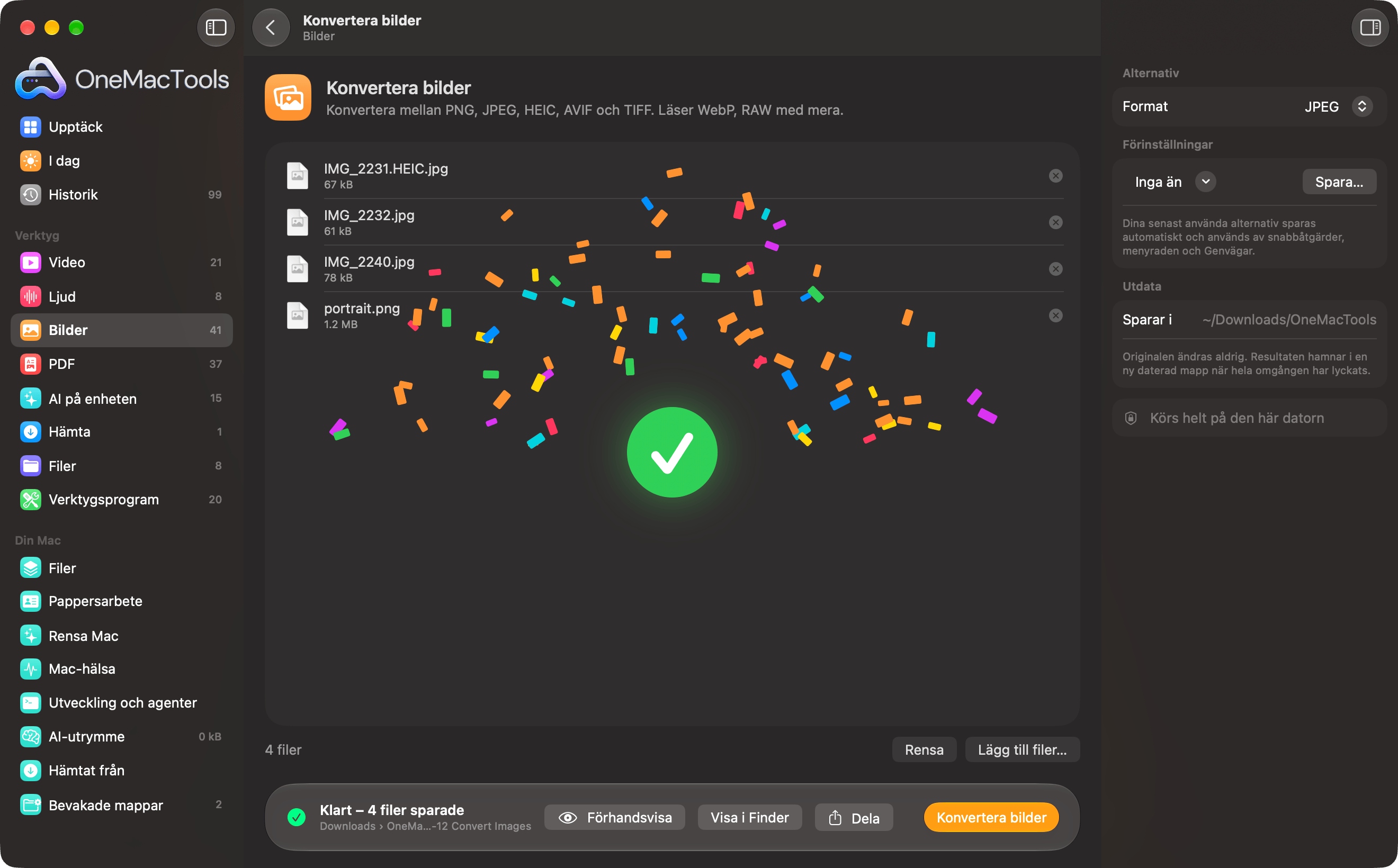
Om du vill att resultatmappen ska öppnas i Finder varje gång slår du på Inställningar › Utdata › Öppna mappen när ett jobb är klart. Så använder du verktygen i OneMacTools förklarar hur mappen namnges och vad du kan göra med resultaten sedan.
Vad händer när en fil i en batch misslyckas?
OneMacTools behandlar en batch som ett enda jobb: antingen lyckas alla filer och mappen visas, eller så sparas ingenting. Du får aldrig en resultatmapp där några filer saknas utan förklaring.
När något går fel visar sidfoten en orange varningstriangel med orsaken, som du kan markera och kopiera. Vanliga orsaker är en skadad eller lösenordsskyddad fil, ett format som hjälpprogrammet inte kan läsa, en full disk eller en saknad behörighet. När en sida i Systeminställningar löser det (till exempel Skärminspelning) går knappen Öppna Inställningar direkt dit.
- Läs meddelandet; det nämner oftast filen eller problemet.
- Ta bort problemfilen med dess ⊗-knapp, eller åtgärda orsaken (frigör utrymme, ge behörigheten, installera FFmpeg).
- Kör verktyget igen. Dina övriga filer och alternativ är fortfarande inlästa.
Misslyckade jobb registreras i Historik med ”Misslyckades –” och orsaken i orange, så att du kan hitta meddelandet igen senare. Om ett fel fortsätter att uppstå, se felsökning.
Köra flera jobb, och notiser
Jobb som startas utanför huvudfönstret körs i bakgrunden, parallellt med det du gör i appen:
- Snabbåtgärder i Finder (högerklicka › Snabbåtgärder › ”OMT: …”)
- Filer som släppts på menyradssymbolen och körts från dess meny
- Åtgärden Kör OneMacTools-verktyg i appen Genvägar
- Bevakade mappar, som körs på varje ny fil
- AI-assistenter som är anslutna via MCP, efter att du klickat på Tillåt
Flera av dem kan köras samtidigt. Medan något körs blir OneMacTools-symbolen i menyraden ett timglas, och den växlar tillbaka när alla är klara. Jobb från Finder och menyraden använder de alternativ du senast använde för verktyget i appen.
När ett bakgrundsjobb är klart visar en notis verktygets namn och resultatet, till exempel ”4 filer sparade – Hämtade filer › OneMacTools › Convert Images – 2026-10-12 at 09.41.20”. Klicka på notisen för att öppna resultatmappen. Om det misslyckades säger notisen ”Konvertera bilder misslyckades” med orsaken. macOS ber om tillstånd att visa notiser första gången; stäng av dem med Inställningar › Var som helst på din Mac › Meddela mig när bakgrundsjobb är klara.
Jobb som du startar i själva fönstret skickar ingen notis, eftersom du ser när de blir klara. Varje jobb, från alla källor, hamnar i Historik.
Verktyg som nämns på den här sidan
Frågor
Hur många filer kan jag bearbeta på en gång i OneMacTools?
Det finns ingen fast gräns; släpp så många som verktyget kan ta. Stora batcher tar helt enkelt längre tid, och förloppsskärmen visar antalet filer och återstående tid. För mycket stora videobatcher ser du till att resultatenheten har plats för alla utdatafiler.
Kan jag fortsätta använda OneMacTools medan ett jobb körs?
Ja. Du kan bläddra bland andra skärmar och verktyg, och bakgrundsjobb från Finder, menyraden, Genvägar och Bevakade mappar körs samtidigt. Symbolen i menyraden visar ett timglas medan bakgrundsjobb körs.
Varför snurrar förloppsringen bara utan någon procentsats?
Vissa jobb kan inte avgöra hur långt de har kommit i början, särskilt AI-verktyg på enheten som läser in sin modell eller hämtningar som hämtar en sida. Ringen snurrar tills verktyget rapporterar förlopp, och den förflutna tiden fortsätter räkna så att du ser att det arbetar.
Lämnar ett avbrutet jobb kvar halvkonverterade filer?
Nej. Resultaten skrivs till en tillfällig mapp och flyttas till Hämtade filer › OneMacTools först när hela omgången lyckas, så ett avbrott lämnar ingenting efter sig och dina original är orörda.
Om en fil i en omgång misslyckas, sparas de andra?
Nej. En omgång är allt eller inget, så du får aldrig en mapp där filer saknas utan att det märks. Felmeddelandet nämner problemet; ta bort eller åtgärda den filen och kör omgången igen med resten fortfarande inlästa.
Hur stänger jag av konfettin när ett jobb är klart?
Slå på Minska rörelse i Systeminställningar › Hjälpmedel › Skärm. OneMacTools hoppar då över firandet och håller förloppsskärmen stilla. Firandet visas ändå bara för jobb som tog mer än en och en halv sekund.
Hur vet jag när en snabbåtgärd i Finder är klar?
OneMacTools skickar en notis med resultatet och var det sparades; klicka på den för att öppna mappen. Symbolen i menyraden visar ett timglas tills jobbet är klart, och jobbet visas i Historik med en Finder-bricka.
