
AI på enheten på din Mac: vilka funktioner i OneMacTools som använder Apple Intelligence
AI:n på enheten i OneMacTools körs på din Mac med ramverk som Apple levererar i macOS: Vision läser text, ansikten och objekt, Apples taligenkänning transkriberar, Translation-ramverket översätter offline, Natural Language hittar namn och språk, och Apple Intelligence-modellen på enheten skriver sammanfattningar, anteckningar och svar. De flesta AI-verktyg fungerar på alla Mac-datorer som stöds; några kräver att Apple Intelligence är påslaget. Dina filer laddas aldrig upp.
På den här sidan
- Vad ”AI på enheten” betyder i OneMacTools
- Vilka Apple-ramverk varje verktyg använder
- Vilka AI-verktyg kräver att Apple Intelligence är påslaget?
- Språk för OCR, transkribering och översättning
- Modellhämtningar: vad macOS hämtar första gången
- Hur snabb är AI på enheten på en Mac?
- Integritet: inget laddas upp
- Sätt att köra AI-verktyg utan att öppna appen
- Verktyg som nämns på den här sidan
- Frågor
Vad ”AI på enheten” betyder i OneMacTools
Varje AI-funktion i OneMacTools använder modeller som redan är en del av macOS, eller som Apple hämtar till din Mac första gången du behöver dem. Det finns ingen OneMacTools-server, inget konto och ingen API-nyckel. När du släpper ett skannat avtal på Extrahera text eller en intervju på 40 minuter på Transkribera öppnas och bearbetas filen på din Mac, och resultatet sparas i en ny mapp bredvid dina andra resultat (som standard i ~/Downloads/OneMacTools). Originalen ändras aldrig.
Verktygen finns i kategorin AI på enheten i sidofältet, men AI på enheten driver också verktyg i andra kategorier: Ta bort bakgrund och Passfoto i Bilder, Autoundertexter i Video, Maskera PDF i PDF, och Fråga (⌘K), som förstår förfrågningar på vanlig engelska. Den här sidan förklarar vilket Apple-ramverk varje verktygsfamilj använder, vad som ändras när Apple Intelligence är av, vilka hämtningar macOS kan göra och vad du kan vänta dig av hastigheten. För stegen och alternativen i ett enskilt verktyg öppnar du dess verktygssida; för hur Fråga fungerar, se Fråga: kommandon på vanligt språk.
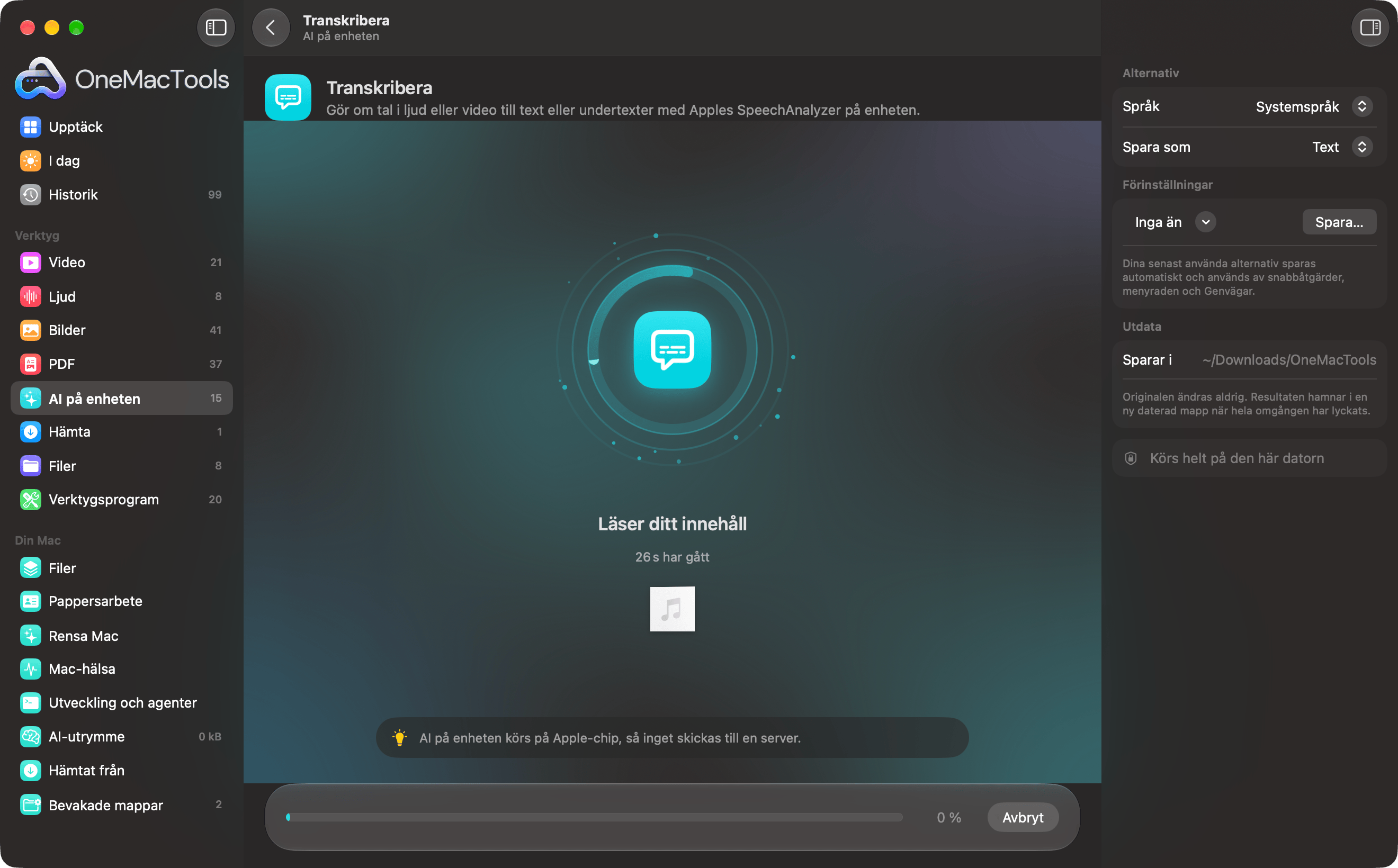
Medan ett AI-verktyg arbetar visar bearbetningsskärmen vad det gör (”Läser ditt innehåll”), förfluten tid och en knapp, Avbryt. Inspektören till höger säger Körs helt på den här datorn.
Vilka Apple-ramverk varje verktyg använder
OneMacTools levererar inga egna stora modeller. Det bygger på fem delar av macOS, var och en bra på en sak:
| Apples ramverk | Vad den gör | Verktyg som använder det |
|---|---|---|
| Vision (textigenkänning) | Läser tryckt och handskriven text i foton, skärmbilder och skannade sidor och känner av språket automatiskt | Extrahera text, Sökbar PDF, Text från skärmen, Maskera PDF, Maskera bilder, Smart namnbyte, Kvitton till kalkylblad, Visitkort till kontakt, Fråga ett dokument |
| Vision (dokumentläsning) | Hittar tabeller på en sida och bygger upp dem rad för rad och cell för cell | Tabeller till kalkylblad, PDF till Markdown och HTML |
| Vision (bildanalys) | Känner igen vad som finns i ett foto, hittar ansikten och personer, klipper ut motivet och jämför hur lika två foton är | Autotagga bilder, Alt-text och bildtexter, Ta bort bakgrund, Sudda ansikten och text, Passfoto, Bilder för sociala medier, Rund beskärning, liknande bilder i Hitta dubbletter |
| Tal (SpeechAnalyzer) | Gör om tal i ljud och video till tidsatt text | Transkribera, Autoundertexter, Mötesanteckningar, Spela in möte, Diktera överallt |
| Translation och Natural Language | Översätter offline med hämtade språk; känner av en texts språk; känner igen namn, platser och organisationer | Översätt, Maskera text för AI |
| Apple Intelligence (Foundation Models) | Apples språkmodell på enheten: skriver sammanfattningar, anteckningar, namn, svar och omskrivningar | Sammanfatta, Skriv om, Quiz och flashcards, Fråga ett dokument, Mötesanteckningar, Spela in möte, Smart namnbyte, Kvitton till kalkylblad, Alt-text och bildtexter, Visitkort till kontakt, putsningen i Diktera överallt, Fråga (⌘K) |
AI-uppskalning är ett sjätte fall: den använder Apples superupplösningsskalning, som körs på Neural Engine, för att förstora bilder 2× eller 4×.
Vilka AI-verktyg kräver att Apple Intelligence är påslaget?
Apple Intelligence är den enda delen som måste slås på separat (i Systeminställningar › Apple Intelligence och Siri) och som kräver en Mac med stöd för det. OneMacTools kontrollerar om modellen på enheten är redo varje gång ett verktyg körs, och gör en av tre saker:
Kräver Apple Intelligence
De här verktygen finns till för att skriva text, så de stoppar med ett meddelande (”Apple Intelligence är inte tillgängligt på den här datorn just nu… Slå på det i Systeminställningar.”) när det är av: Sammanfatta, Skriv om och Quiz och flashcards.
Bäst med Apple Intelligence, men användbart även utan
| Verktyg | Med Apple Intelligence | Utan det |
|---|---|---|
| Smart namnbyte | En kort, beskrivande titel utifrån filens innehåll, plus dess datum | Namnen kommer från texten och datumen i varje fil |
| Kvitton till kalkylblad | Datum, säljare, kategori, moms, total och valuta som läses av modellen | Värden som lästs med textregler; resultatet ber dig kontrollera dem |
| Alt-text och bildtexter | Kortfattad alt-text (under 125 tecken) eller en bildtext med hashtaggar | En beskrivning som bygger på vad Vision hittade, till exempel föremål, personer och ord den såg |
| Visitkort till kontakt | Skiljer en persons namn från ett företagsnamn mer tillförlitligt | E-postadresser, telefonnummer, webbplatser och adresser med detektorer; namn, titel och företag med enkla regler |
| Fråga ett dokument | Ett skriftligt svar utifrån de mest relevanta styckena, med styckena under | De avsnitt som bäst matchar din fråga, utan ett skrivet svar |
| Mötesanteckningar | Transkription plus anteckningar: sammanfattning, viktiga beslut, åtgärdspunkter, öppna frågor | Bara transkriptionen, med en kommentar om varför |
| Spela in möte | Inspelning, transkription märkt Du och Andra, och anteckningar | Inspelning och transkription; anteckningar hoppas över |
| Diktera överallt | Valfri putsning tar bort ”öh” och felstarter | Diktering fungerar; uppstädning är inte tillgänglig |
Fungerar på alla Mac-datorer som stöds
Allt som bara använder Vision, Speech, Translation eller Natural Language fungerar oavsett om Apple Intelligence är på eller av: Extrahera text, Transkribera, Autoundertexter, Översätt, Tabeller till kalkylblad, Autotagga bilder, Ta bort bakgrund, Sudda ansikten och text, maskeringsverktygen och resten av den första tabellen.
Språk för OCR, transkribering och översättning
Varje ramverk har stöd för sin egen uppsättning språk:
- Textigenkänning identifierar språket automatiskt och tillämpar språkkorrigering, så du väljer inget språk i Extrahera text eller Sökbar PDF.
- Transkribering (Transkribera, Autoundertexter, Mötesanteckningar, Spela in möte, Diktera överallt) har en Språk-meny: Systemspråk, engelska (USA), engelska (Storbritannien), engelska (Indien), spanska, franska, tyska, italienska, portugisiska, japanska, koreanska och kinesiska. Om Apples igenkänning på enheten inte har stöd för språket du valt stoppar verktyget innan det börjar med ”Transkribering på enheten har inte stöd för … än.” Spela in möte kontrollerar detta före inspelningen, inte efter ett timslångt samtal.
- Översättning identifierar källspråket och erbjuder 12 målspråk i Översätt till: engelska, spanska, franska, tyska, italienska, portugisiska, japanska, koreanska, kinesiska (förenklad), hindi, arabiska och ryska. Undertextfiler behåller sin numrering och sina tider; bara de talade raderna översätts.
- Apple Intelligence skriver på de språk som Apple har stöd för på din Mac.
Modellhämtningar: vad macOS hämtar första gången
Vissa Apple-modeller finns inte på alla Mac-datorer förrän de behövs. De här hämtningarna kommer från Apple, inte från OneMacTools, och dina filer skickas aldrig med dem:
| Funktion | Vad som hämtas | Hur |
|---|---|---|
| Transkription | Talmodellen för språket du valde | Automatiskt, första gången du transkriberar på det språket |
| Översätt | Språkparet (till exempel franska → engelska) | Av dig, i Systeminställningar › Allmänt › Språk och region › Översättningsspråk. Om ett par stöds men inte är hämtat talar Översätt om exakt vilket du ska lägga till |
| AI-uppskalning | Apples modell för superupplösning, några tiotal MB | Automatiskt, första gången du skalar upp |
| Apple Intelligence | Apples språkmodell på enheten | Av macOS, när du har slagit på Apple Intelligence |
Visions textmodell finns redan på din Mac men tar en stund att läsa in första gången (upp till cirka 20 sekunder), så OneMacTools börjar läsa in den medan du fortfarande väljer filer.
Hur snabb är AI på enheten på en Mac?
Hastigheten beror på jobbet och din Mac, men några regler gäller:
- Textigenkänning klarar en sida på ett ögonblick. Extrahera text använder en PDF:s egen text när en sida har sådan (alternativet Använd PDF:ens egen text när den har någon, på som standard), vilket är snabbare och exakt; bara skannade sidor går igenom OCR.
- Transkribering visar förloppet under tiden, så att du ser hur långt den har kommit i en lång inspelning. Ljudet tas först ut ur videor.
- Apple Intelligence har en modell med ett litet kontextfönster. Sammanfatta och Mötesanteckningar delar upp lång text i delar på cirka 6 000 tecken, sammanfattar varje del och slår sedan ihop dem. Därför tar en rapport på 200 sidor längre tid än en anteckning på 5 sidor. Skriv om arbetar med några stycken i taget av samma anledning.
- Fråga ett dokument läser upp till 60 sidor av varje PDF och skickar bara de bäst matchande styckena till modellen. Smart namnbyte läser bara de första sidorna, eftersom det är där titlar och datum finns.
- AI-uppskalning arbetar i rutor och körs på Neural Engine. På en Mac där Apples skalning inte finns använder den i stället en noggrann vanlig storleksändring och talar om det för dig.
Om du vill se Neural Engine arbeta öppnar du Mac-hälsa, vars flik Värme visar användningen av GPU och Neural Engine. Alla AI-jobb kan köras i bakgrunden som vilka andra som helst; se Batchbearbetning och förlopp.
Integritet: inget laddas upp
AI på enheten är anledningen till att OneMacTools kan läsa ditt pass, dina lönebesked eller ett kundsamtal utan att du behöver kompromissa med integriteten. Ramverken ovan körs på din Mac, resultaten skrivs till din disk och OneMacTools innehåller ingen analys. Den enda nätverksaktivitet som har med AI att göra är Apples egna modellhämtningar som beskrivs ovan. Hela listan över vad som går ut på nätet finns i appbehörigheter och integritet på Mac och på sidan Integritet.
Om du ansluter en AI-assistent som Claude via MCP är det annorlunda: assistenten körs utanför OneMacTools, så OneMacTools frågar dig innan den lämnar över ett dokuments text. Se MCP-server för Claude, Cursor och Codex.
Sätt att köra AI-verktyg utan att öppna appen
Flera AI-verktyg är också snabbåtgärder i Finder: Extrahera text, Smart namnbyte, Transkribera, Tabeller till kalkylblad, Sökbar PDF och Autoundertexter. Högerklicka på filer i Finder och välj dem under Snabbåtgärder; de använder dina senast använda alternativ. Se Snabbåtgärder i Finder. Du kan också köra dem från en bevakad mapp, till exempel för att byta namn på varje skanning som hamnar i en mapp, eller från appen Genvägar.
Verktyg som nämns på den här sidan
Frågor
Fungerar AI:n i OneMacTools offline?
Ja. Textigenkänning, transkription, översättning och Apple Intelligence körs alla på din Mac. Det enda tillfället du behöver internet är för Apples engångshämtningar av modeller, till exempel ett transkriptionsspråk eller ett språkpar för översättning.
Behöver jag Apple Intelligence för att använda AI-verktygen?
Bara för Sammanfatta, Skriv om samt Quiz och flashcards. Smart namnbyte, Kvitton till kalkylblad, Alt-text och bildtexter, Visitkort till kontakt, Fråga ett dokument och Mötesanteckningar fungerar fortfarande utan det, med enklare resultat. OCR, transkription, översättning och bildverktyg använder det inte alls.
Varför säger Sammanfatta att Apple Intelligence inte är tillgängligt när det är påslaget?
macOS kanske fortfarande hämtar modellen, eller så har din Mac eller region inte stöd för Apple Intelligence. Kontrollera Systeminställningar › Apple Intelligence och Siri och vänta tills hämtningen är klar, och kör sedan verktyget igen.
Är transkribering på enheten lika träffsäker som molntjänster?
Apples SpeechAnalyzer är träffsäker för tydligt tal på de språk som stöds och returnerar tider för undertexter. Att välja rätt språk i menyn Språk, i stället för att låta Systemspråk stå kvar, gör störst skillnad för inspelningar på ett annat språk.
Använder OneMacTools ChatGPT eller någon annan moln-AI?
Nej. Appen innehåller ingen moln-AI-tjänst och ingen API-nyckel. Varje modell den använder kommer från Apple och körs på din Mac.
Varför ber Översätt mig att hämta språk?
Apples översättningsramverk fungerar bara med språkpar som är installerade på din Mac. Lägg till dem i Systeminställningar › Allmänt › Språk och region › Översättningsspråk; felmeddelandet talar om vilket par som saknas.
Vilken Mac behöver jag för AI på enheten?
OneMacTools kräver macOS 26 eller senare, och verktygen för Vision, Speech och Translation fungerar på alla Mac-datorer som kan köra det. Funktioner för Apple Intelligence kräver en Mac med stöd för Apple Intelligence, och att det är påslaget.
