
Snabbsök: sök efter filer från valfri app på Mac (⌃⌥⌘F)
Med Snabbsök kan du söka efter filer från valfri app på din Mac. Tryck på ⌃⌥⌘F så visas en liten panel över det du håller på med, som Spotlight. Skriv ett namn eller en fråga på vanlig engelska som ”pdfs on google drive” eller ”videos over 1 GB”; med Filer påslaget söker den i alla moln och mappar, även filer som bara finns online. Tryck på ↩ för att öppna, ⌥↩ för att visa i Finder eller ⌘↩ för att se sökningen i Filer.
På den här sidan
- Så öppnar du Snabbsök
- Vad Snabbsök söker i
- Frågor på vanlig engelska som fungerar i Snabbsök
- Tips för att hitta rätt fil snabbare
- Åtgärder för resultat: öppna, visa i Finder, visa i Filer
- Så slår du på eller av Snabbsök (och ändrar kortkommandot)
- Snabbsök, Fråga, Filer och Spotlight: vilket ska du använda?
- Integritet och hastighet
- Frågor
Så öppnar du Snabbsök
Tryck på ⌃⌥⌘F (Kontroll-Alternativ-Kommando-F) i valfri app. En panel öppnas mitt på skärmen med markören i sökfältet. Den visas ovanpå andra fönster, på alla skrivbord och över appar i helskärm, så att du inte tappar bort dig.
Tryck på ⌃⌥⌘F igen, tryck på Esc eller klicka var som helst utanför panelen för att stänga den. Du kan dra panelen i bakgrunden om den är i vägen.
Kortkommandot fungerar närhelst OneMacTools är igång och aktiverat – huvudfönstret behöver inte vara öppet. Om du vill ha det redo efter en omstart slår du på Öppna OneMacTools vid inloggning i Inställningar › Historik.
Vad Snabbsök söker i
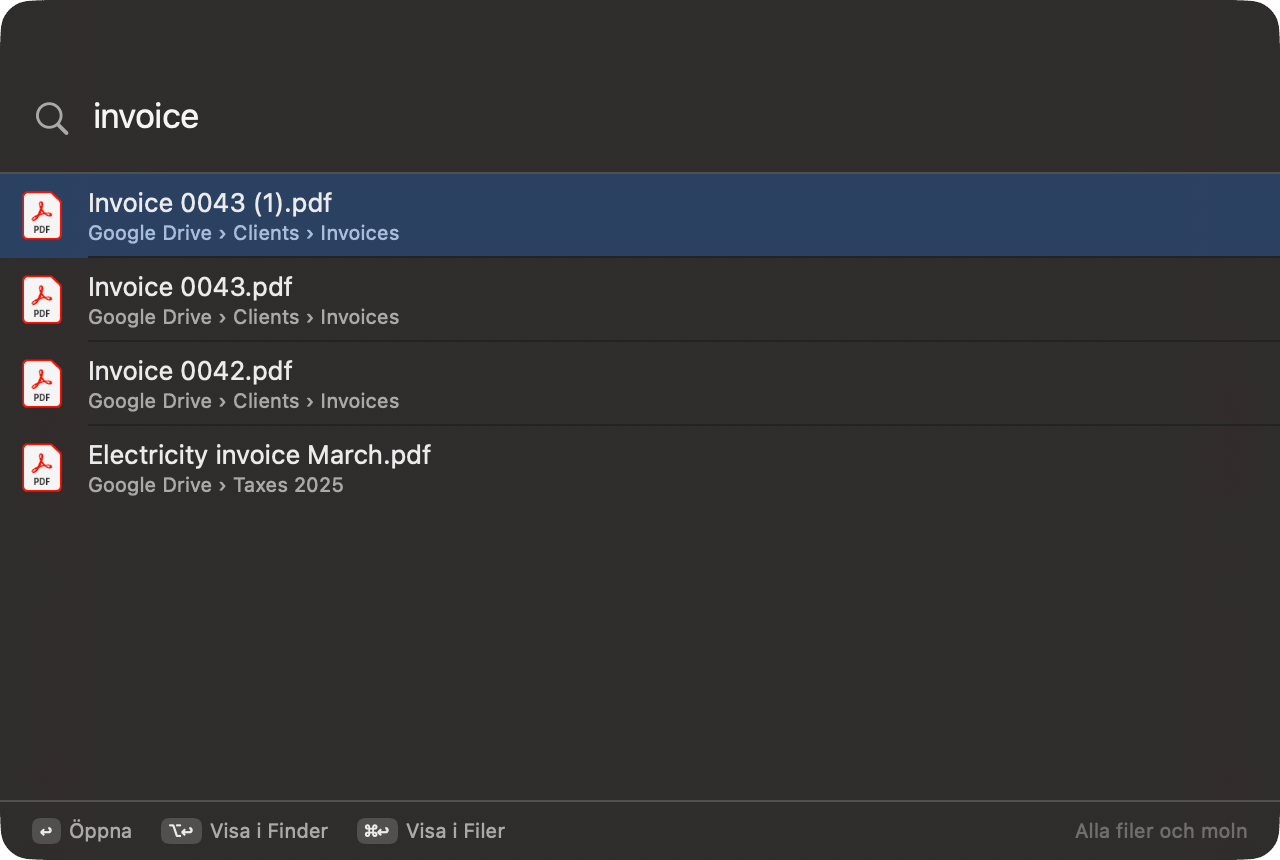
Snabbsök har två lägen, och det nedre högra hörnet av panelen visar vilket du är i.
| Hörnetikett | När | Vad det söker i |
|---|---|---|
| Alla filer och moln | Filer är påslaget | Filers eget index över varje källa du har slagit på: Den här Macen, iCloud Drive, Google Drive, OneDrive, Dropbox, Box och andra mappar, inklusive filer som bara finns i molnet och inte är hämtade |
| Spotlight | Filer är av | Spotlight-indexet i macOS för din hemmapp, samma sökning som Fråga använder |
Fältets platshållartext ändras också: Sök i alla filer och moln med Filer påslaget, Sök i dina filer utan. När Filer är avstängt föreslår den tomma panelen att du slår på det för att även söka i dina moln.
Varje resultat visar filens symbol, dess namn och var den finns – till exempel Google Drive › Clients › Invoices. En liten molnsymbol markerar filer som bara finns online. Snabbsök visar upp till 40 resultat; skriv fler ord för att begränsa dem.
Frågor på vanlig engelska som fungerar i Snabbsök
Du kan skriva en del av ett filnamn, men Snabbsök förstår också korta fraser. Med Filer påslaget blir varje fras ett filter:
| Typ | Exempel | Hittar |
|---|---|---|
| En filtyp | pdfs, photos, videos, music, docs, spreadsheets, slides, zips, installers, apps, screenshots | Bara den sorten |
| Ett filsuffix | heic, png, mov, mp3, docx, xlsx, key, psd, svg, epub, json | Bara det filtillägget |
| Ett datum | today, yesterday, this week, last month, this year, last 3 days, past 2 weeks, march, march 2025, 2024, older than 2 years, newer than 6 months | Filer daterade under den perioden |
| En storlek | over 5 mb, under 200 kb, bigger than 1 gb; ”big” betyder över 100 MB och ”huge” över 1 GB | Filer i det storleksintervallet |
| Ett moln eller en plats | icloud, google drive, onedrive, dropbox, box, this mac, photos library | Filer i den källan |
| Var det kom ifrån | gmail, whatsapp, slack, chatgpt, github, canva, telegram | Filer som hämtats därifrån |
| En typ av papper | invoice, receipt, statement, payslip, tax, passport, ticket, certificate, resume, contract, medical, insurance | Dokument som Filer har känt igen som den typen |
| Alla andra ord | lisbon, budget, acme | Namn och sökvägar, sedan texten som Filer har läst inifrån dokument |
Kombinera fritt: ”pdf:er på google drive”, ”fakturor från gmail i år”, ”videor över 1 GB på den här macen”, ”skärmavbilder förra veckan”. När Filer är av tolkas frågan i stället som Fråga tolkar den (typer, datum, källor, storlekar och ord), vilket täcker de flesta av samma fraser.
Tips för att hitta rätt fil snabbare
- Nyaste resultaten först. Båda lägena listar de senaste filerna överst, så ”faktura” visar månadens faktura före förra årets. Lägg till ett datum (”faktura 2024”, ”faktura mars”) för att nå äldre.
- Alla ord måste matcha. ”acme faktura” hittar filer som matchar båda orden, inte något av dem. Om du inte får några träffar kan du ta bort ett ord.
- Mappnamn räknas. När Filer är på matchas fria ord mot hela platsen och inte bara namnet, så ”kunder faktura” hittar fakturor i en mapp som heter Kunder även om ”kunder” inte finns i filnamnet.
- Småord ignoreras. ”the”, ”my”, ”from”, ”files” och liknande begränsar ingenting, så ”visa mina pdf:er från förra veckan” fungerar lika bra som ”pdf:er förra veckan”.
- Text i dokument. Om ett ord inte finns i ett namn eller en sökväg kontrollerar Filer texten den har läst inifrån dokument, så att ett avtal kan hittas med kundens namn.
- För många resultat? Bara de första 40 listas. Lägg till en typ, ett moln eller ett datum, eller tryck på ⌘↩ för att se hela listan i Filer.
Åtgärder för resultat: öppna, visa i Finder, visa i Filer
Använd ↑ och ↓ för att flytta mellan resultaten; det första markeras så snart resultat visas. Fältet längst ned listar tangenterna:
| Tangent | Åtgärd |
|---|---|
| ↩ | Öppna filen i dess standardapp (att dubbelklicka på ett resultat gör samma sak) |
| ⌥↩ | Visa i Finder, med filen markerad |
| ⌘↩ | Visa i Filer: öppnar OneMacTools på skärmen Filer med din sökning ifylld, så att du kan se alla träffar, sortera, filtrera efter källa eller hantera många filer på en gång |
| esc | Stäng panelen |
Att öppna en fil som bara finns i molnet fungerar som att öppna den i Finder: molnappen hämtar den först. Snabbsök i sig hämtar inget bara för att visa resultat.
Snabbsök är till för att hitta och öppna. Om du vill köra ett verktyg på det du hittar – komprimera, slå ihop, konvertera – använder du ⌘↩ för att gå till Filer, eller söker med Fråga (⌘K), som kan öppna ett verktyg med filerna redan inlästa.
Så slår du på eller av Snabbsök (och ändrar kortkommandot)
Snabbsök är på som standard. Så stänger du av eller slår på kortkommandot igen:
- Öppna OneMacTools och klicka på Filer i sidofältet under Din Mac.
- Klicka på menyn Filer (knappen ⋯) i verktygsfältet.
- Välj Snabbsök från valfri app (⌃⌥⌘F) för att avmarkera eller markera det.
Själva kortkommandot är fast på ⌃⌥⌘F; det finns ingen inställning för att välja andra tangenter. Om en annan app redan använder ⌃⌥⌘F stänger du av kortkommandot i en av de två apparna. Du ser alla globala kortkommandon i OneMacTools under kortkommandon.
Att stänga av Filer stänger inte av Snabbsök; den går tillbaka till att söka med Spotlight.
Snabbsök, Fråga, Filer och Spotlight: vilket ska du använda?
| Snabbsök | Fråga | Skärmen Filer | Spotlight | |
|---|---|---|---|---|
| Öppna med | ⌃⌥⌘F, från valfri app | ⌘K i OneMacTools | Sidofält › Filer | ⌘mellanslag |
| Filer som bara finns i molnet | Ja, med Filer påslaget | Ja, med Filer påslaget | Ja | Bara om molnappen indexerar dem |
| Förstår ”last week”, ”over 1 GB” | Ja | Ja | Ja | Delvis |
| Kör verktyg på resultat | Nej (⌘↩ går till Filer) | Ja | Ja | Nej |
| Besvarar frågor | Nej | Mac och papper | Nej | Nej |
Kort sagt: Snabbsök är det snabba sättet att öppna en fil var du än är; Filer är den fullständiga bläddraren för alla moln; Fråga gör om en förfrågan till ett jobb. Spotlight är fortfarande bäst för att starta appar.
Integritet och hastighet
Snabbsök körs helt på din Mac. Med Filer påslaget söker den i indexet som Filer har på din Mac; med Filer avstängt frågar den Spotlight. Inget du skriver skickas någonstans. Filer läser namn, storlekar, datum och – för dokument – deras text på din Mac för att bygga indexet; se integritet och behörigheter och integritetspolicyn.
Resultaten uppdateras medan du skriver, efter en mycket kort paus, så att en lång fras inte startar en ny sökning för varje bokstav. Eftersom panelen stängs så fort du gör något med ett resultat eller klickar bort den lämnar den aldrig kvar något fönster.
Frågor
Hur söker jag efter filer från valfri app på Mac utan Spotlight?
Med OneMacTools igång trycker du på ⌃⌥⌘F. En sökpanel visas över appen du är i; skriv ett namn eller en fras som ”pdfs from last week” och tryck sedan på ↩ för att öppna filen.
Kan Snabbsök hitta filer som bara finns i Google Drive eller OneDrive?
Ja, när Filer är påslaget i OneMacTools. Den söker i indexet i Filer över alla aktiverade moln, även filer som inte är hämtade, och märker dem med en molnsymbol.
Kan jag ändra kortkommandot ⌃⌥⌘F?
Nej, tangenterna är fasta. Du kan slå av eller på kortkommandot i verktygsfältsmenyn på skärmen Filer med Snabbsök från valfri app (⌃⌥⌘F).
Varför står det Spotlight längst ned i Snabbsök?
Det betyder att Filer är avstängt, så Snabbsök använder Spotlight-indexet i macOS för din hemmapp. Slå på Filer för att söka i alla moln, även filer som bara finns online.
Fungerar Snabbsök när OneMacTools-fönstret är stängt?
Ja. Kortkommandot fungerar så länge appen är igång och aktiverad, även utan något öppet fönster. Slå på Öppna OneMacTools vid inloggning i Inställningar › Historik för att ha det tillgängligt efter en omstart.
