
快速搜索:在 Mac 上的任意 App 中搜索文件(⌃⌥⌘F)
“快速搜索”让你在 Mac 上的任意 App 中搜索文件。按 ⌃⌥⌘F,一个小面板就会像 Spotlight 一样出现在你当前的工作上方。输入名称或日常语言查询,例如“pdfs on google drive”(Google Drive 上的 PDF)或“videos over 1 GB”(超过 1 GB 的视频);打开“文件”后,它会搜索所有云端和文件夹,包括仅存在于网上的文件。按 ↩ 打开,按 ⌥↩ 在访达中显示,按 ⌘↩ 在“文件”中查看搜索结果。
本页内容
如何打开“快速搜索”
在任意 App 中按 ⌃⌥⌘F(Control-Option-Command-F)。屏幕中央会打开一个面板,光标位于搜索栏中。它会显示在其他窗口之上,在每个空间中以及全屏 App 上方都会出现,因此你不会打断手头的工作。
再次按 ⌃⌥⌘F、按 Esc 键,或点按面板外的任意位置即可关闭它。如果面板挡住了视线,可以拖移其背景来移动它。
只要 OneMacTools 正在运行且已激活,快捷键就能使用,无需打开主窗口。若要在重新启动后也能随时使用,请在 设置 › 历史记录 中开启 登录时打开 OneMacTools。
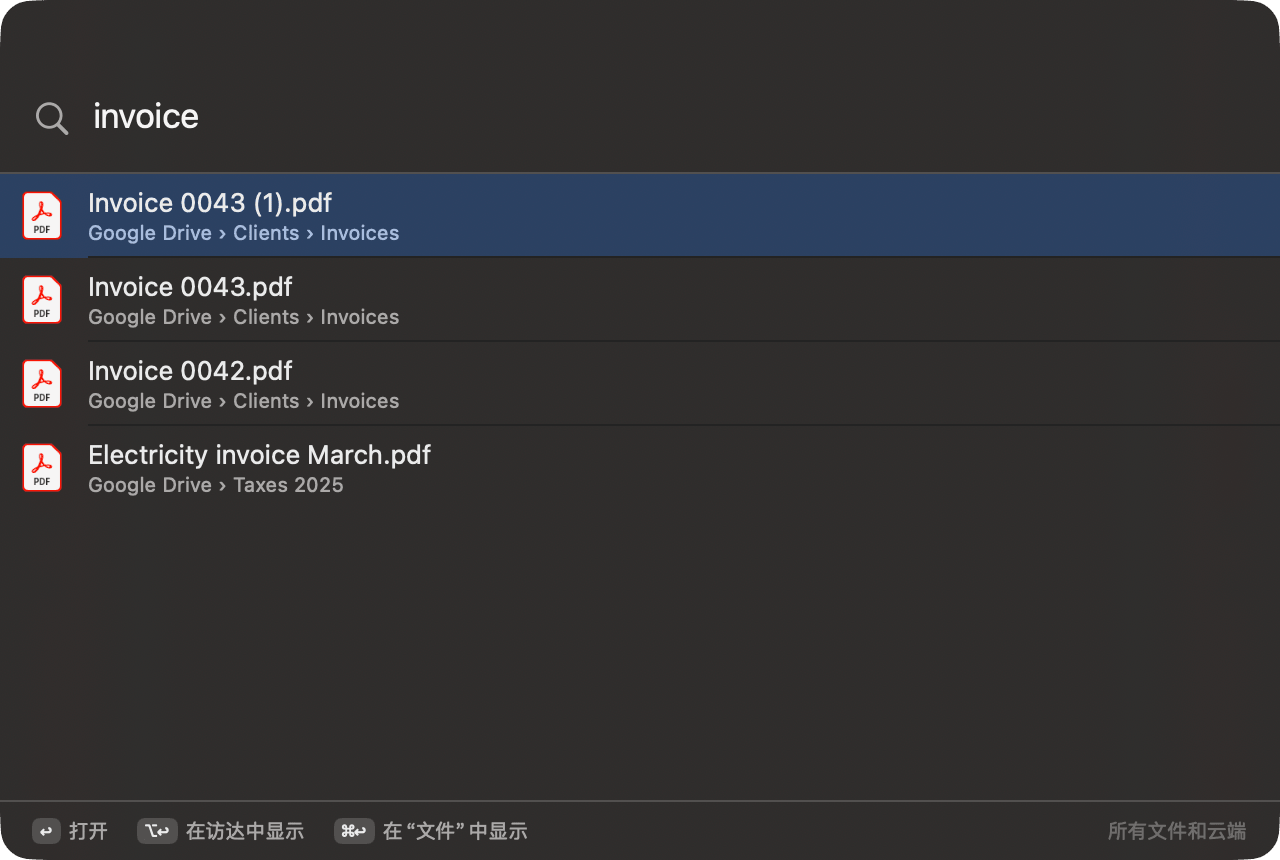
快速搜索会搜索什么
“快速搜索”有两种模式,面板右下角会告诉你当前处于哪种模式。
| 角标 | 时间 | 搜索范围 |
|---|---|---|
| 所有文件和云端 | 已开启文件 | “文件”自己为你启用的每个来源建立的索引:这台 Mac、iCloud Drive、Google Drive、OneDrive、Dropbox、Box 和其他文件夹,包括只在云端、尚未下载的文件 |
| Spotlight | “文件”已关闭 | macOS 对你个人文件夹建立的 Spotlight 索引,与询问使用的搜索相同 |
搜索框的占位文字也会变化:开启“文件”时为 搜索所有文件和云端,未开启时为 搜索你的文件。“文件”关闭时,空白面板会建议你开启它,以便同时搜索云端。
每个结果显示文件图标、名称和所在位置,例如 Google Drive › Clients › Invoices。小云朵图标表示文件仅在线存储。“快速搜索”最多显示 40 个结果;输入更多词语可缩小范围。
在“快速搜索”中可用的日常语言查询
你可以输入文件名的一部分,但快速搜索也能理解简短的短语。开启“文件”后,每个短语都会成为一个筛选条件:
| 类型 | 示例 | 可查找 |
|---|---|---|
| 一种文件类型 | pdfs, photos, videos, music, docs, spreadsheets, slides, zips, installers, apps, screenshots | 仅限该类型 |
| 文件扩展名 | heic, png, mov, mp3, docx, xlsx, key, psd, svg, epub, json | 仅限该扩展名 |
| 日期 | today, yesterday, this week, last month, this year, last 3 days, past 2 weeks, march, march 2025, 2024, older than 2 years, newer than 6 months | 该时间段内的文件 |
| 大小 | over 5 mb, under 200 kb, bigger than 1 gb;“big”表示超过 100 MB,“huge”表示超过 1 GB | 该大小范围内的文件 |
| 云端或位置 | icloud, google drive, onedrive, dropbox, box, this mac, photos library | 该来源中的文件 |
| 来源 | gmail, whatsapp, slack, chatgpt, github, canva, telegram | 从那里下载的文件 |
| 一种文件资料类型 | invoice, receipt, statement, payslip, tax, passport, ticket, certificate, resume, contract, medical, insurance | “文件”已识别为该类型的文稿 |
| 其他任意词 | lisbon, budget, acme | 名称和路径,然后是“文件”从文档中读取的文字 |
可以自由组合:“pdfs on google drive”“invoices from gmail this year”“videos over 1 GB on this mac”“screenshots last week”。关闭“文件”时,查询会改为按“询问”的方式解读(类型、日期、来源、大小和词语),同样能涵盖大部分这类说法。
更快找到所需文件的技巧
- 结果按从新到旧排列。两种模式都把最新的文件列在最前面,因此“invoice”会先显示本月的发票,再显示去年的。添加日期(“invoice 2024”“invoice march”)即可找到更早的文件。
- 每个词都必须匹配。“acme invoice”会找到同时匹配两个词的文件,而不是匹配任意一个。如果没有结果,请去掉一个词。
- 文件夹名称也算数。开启“文件”后,自由输入的词会与完整位置以及文件名进行匹配,因此“clients invoice”能找到 Clients 文件夹中的发票,即使文件名中没有“clients”。
- 会忽略虚词。“the”“my”“from”“files”之类的词不会缩小范围,因此“show me my pdfs from last week”与“pdfs last week”效果相同。
- 文稿中的文字。如果某个词不在文件名或路径中,“文件”会检查它从文稿内部读取到的文字,因此可以通过客户名称找到一份合同。
- 结果太多?只列出前 40 个。添加类型、云端或日期,或按 ⌘↩ 在“文件”中查看完整列表。
对结果的操作:打开、在访达中显示、在“文件”中显示
使用 ↑ 和 ↓ 在结果间移动;结果一出现,第一个就会被选中。底部栏列出了可用的按键:
| 按键 | 操作 |
|---|---|
| ↩ | 打开:在默认 App 中打开文件(连按结果也可以) |
| ⌥↩ | 在访达中显示,并选中该文件 |
| ⌘↩ | 在“文件”中显示:在“文件”界面打开 OneMacTools 并已输入你的搜索内容,让你查看所有匹配项、排序、按来源筛选,或一次处理多个文件 |
| Esc | 关闭面板 |
打开仅在云端的文件与在访达中打开它的效果相同:云端 App 会先下载它。快速搜索本身不会为了显示结果而下载任何内容。
“快速搜索”用于查找和打开。如需对找到的内容运行工具(压缩、合并、转换),请按 ⌘↩ 前往“文件”,或使用询问(⌘K)进行搜索,它可以打开已载入文件的工具。
如何打开或关闭“快速搜索”(以及更改快捷键)
“快速搜索”默认打开。要关闭或重新打开该快捷键:
- 打开 OneMacTools,然后点按边栏中你的 Mac 下的文件。
- 点按工具栏中的文件菜单(⋯ 按钮)。
- 选取在任意 App 中快速搜索(⌃⌥⌘F)来取消勾选或勾选它。
快捷键本身固定为 ⌃⌥⌘F,没有可更改按键的设置。如果其他 App 已在使用 ⌃⌥⌘F,请在两个 App 之一中关闭该快捷键。你可以在键盘快捷键中查看 OneMacTools 的所有全局快捷键。
关闭“文件”不会关闭快速搜索;它会改回使用 Spotlight 搜索。
快速搜索、询问、文件和 Spotlight:该用哪个
| 快速搜索 | 询问 | “文件”界面 | Spotlight | |
|---|---|---|---|---|
| 打开方式 | ⌃⌥⌘F,在任意 App 中 | OneMacTools 中的 ⌘K | 边栏 › 文件 | ⌘空格键 |
| 仅在云端的文件 | 可以,需开启“文件” | 可以,需开启“文件” | 是 | 仅当云端 App 为其建立索引时 |
| 能理解“上周”“超过 1 GB” | 是 | 是 | 是 | 部分可以 |
| 对结果运行工具 | 否(⌘↩ 会前往“文件”) | 是 | 是 | 否 |
| 回答问题 | 否 | Mac 与文件资料 | 否 | 否 |
简而言之:“快速搜索”是从任何地方快速打开某个文件的方式;文件是覆盖所有云端的完整浏览器;“询问”则把请求变成任务。启动 App 仍然最适合用 Spotlight。
隐私与速度
“快速搜索”完全在你的 Mac 上运行。打开“文件”时,它搜索“文件”在你 Mac 上保存的索引;关闭“文件”时,它会使用 Spotlight。你输入的任何内容都不会发送到任何地方。“文件”会在你的 Mac 上读取名称、大小、日期以及文档中的文字来建立该索引;请参阅隐私与权限和隐私政策。
结果会在你输入时经过极短的停顿后更新,因此输入长短语时不会每输入一个字母就开始一次新搜索。由于你对结果执行操作或点按别处时面板会立即关闭,它绝不会留下多余的窗口。
问题
Mac 上如何不用 Spotlight 在任意 App 中搜索文件?
OneMacTools 运行时,按 ⌃⌥⌘F。搜索面板会出现在你当前使用的 App 上方;输入名称或“上周的 pdf”之类的短语,然后按 ↩ 打开文件。
“快速搜索”能找到只存在于 Google Drive 或 OneDrive 中的文件吗?
可以,只要在 OneMacTools 中开启了“文件”。它会搜索“文件”为所有已启用云端建立的索引,包括尚未下载的文件,并用云朵图标标出它们。
可以更改 ⌃⌥⌘F 快捷键吗?
不能,按键是固定的。你可以在“文件”界面工具栏菜单中通过“在任意 App 中快速搜索(⌃⌥⌘F)”打开或关闭该快捷键。
为什么快速搜索底部显示 Spotlight?
这说明“文件”已关闭,因此“快速搜索”正在使用 macOS 对你个人文件夹的 Spotlight 索引。打开“文件”即可搜索所有云端,包括仅在线上的文件。
OneMacTools 窗口关闭后“快速搜索”还能用吗?
可以。只要 App 正在运行且已激活,即使没有打开任何窗口,快捷键也能使用。在“设置 › 历史记录”中开启“登录时打开 OneMacTools”,即可在重新启动后继续使用。
