
AI 空间:查看并清理 AI App 在 Mac 上存储的内容
“AI 空间”是 OneMacTools 中的一个界面,显示 AI App 在你的 Mac 上占用了多少空间,以及哪些可以安全清理。它能找到 Cursor、Claude、Claude Code、ChatGPT 和 Codex、Ollama、LM Studio 等,把每个 App 的数据分为缓存、日志、聊天记录、下载的模型和 App 数据,只勾选缓存和日志,并找出已卸载的 AI App 留下的文件夹。所有内容都会移到废纸篓,因此你可以将其放回。
本页内容
AI 空间的作用
AI 工具是开发者 Mac 上最占空间的东西之一,而且藏得很好。Cursor 保存着一个 VS Code 规模的配置文件以及每个项目的聊天状态;Claude Code 保存着每个会话的对话记录和文件检查点;Ollama 和 LM Studio 把数 GB 大小的模型放在隐藏文件夹中。这些都不会在访达中显示为 App 的大小。
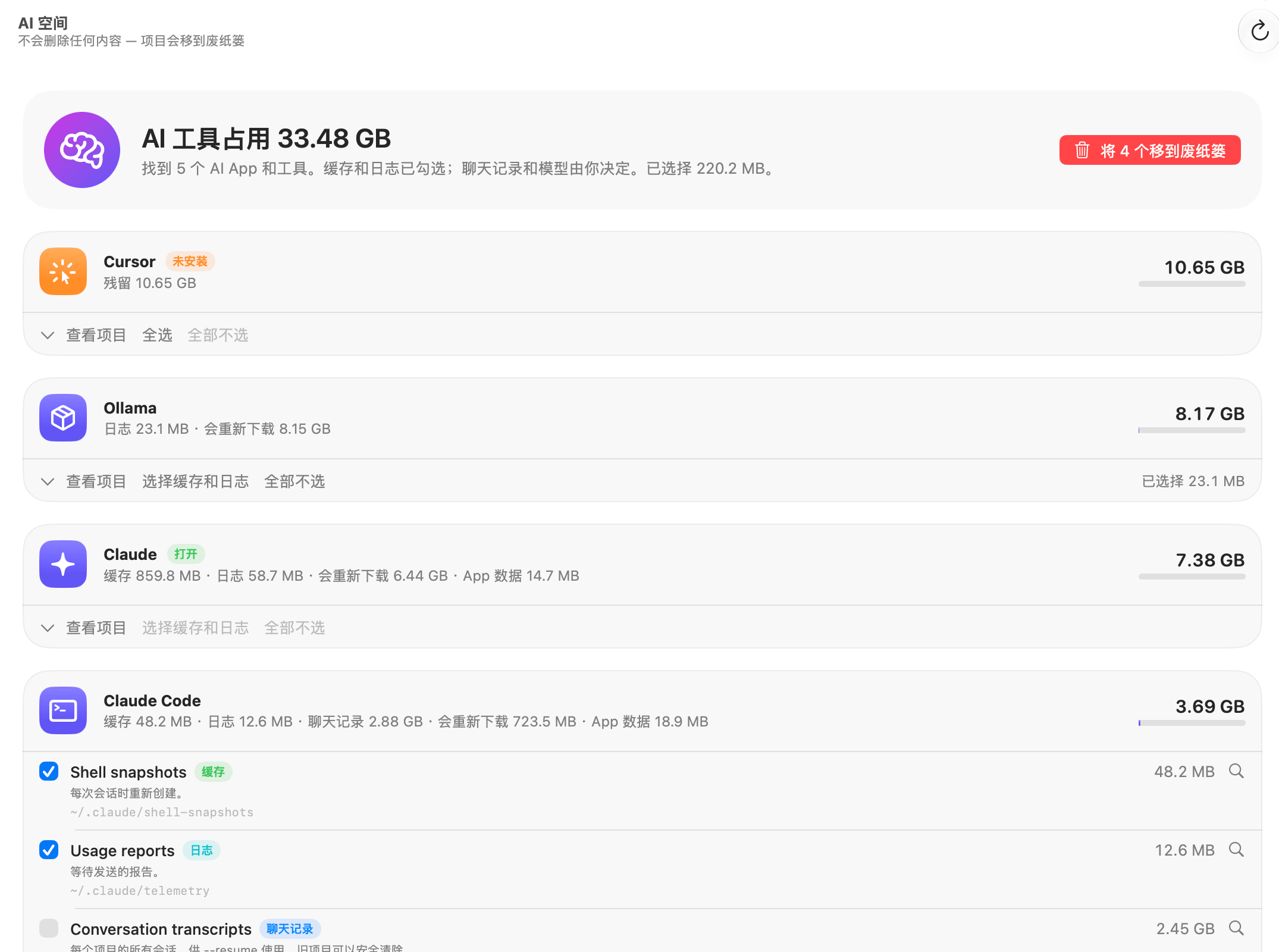
打开边栏中你的 Mac 下的 AI 空间(或选取前往 › AI 空间)。首次打开时它会进行扫描,然后显示AI 工具占用和总量,每个 App 或工具一张卡片,从大到小排列。副标题是它遵循的规则:不会删除任何内容 — 项目会移到废纸篓。
AI App 为何占用这么多空间、空间都用在了哪里,这类一般性问题请参阅指南AI App 在 Mac 上占用多少空间?。本页介绍的是如何使用“AI 空间”界面。
它认识哪些 AI App
“AI 空间”有一份目录,记录每个工具把数据存放在哪里。只有在你的 Mac 上有内容的工具才会显示:
| 类型 | App 与工具 |
|---|---|
| 代码编辑器与智能体 | Cursor、Windsurf、VS Code 和 Copilot、Zed、Claude Code、ChatGPT 和 Codex、Gemini CLI、Continue、Aider、Devin |
| 聊天 App | Claude、ChatGPT Atlas、Microsoft Copilot、Perplexity(及 Comet) |
| 本地模型 | Ollama、LM Studio、Jan、Msty、Hugging Face 模型、PyTorch 和 Whisper 模型 |
| 图像生成 | DiffusionBee、Draw Things |
每张卡片显示 App、其总大小以及按类型汇总的明细,例如缓存 859.8 MB · 日志 58.7 MB · 会重新下载 6.44 GB · App 数据 14.7 MB。绿色的打开标记表示 App 正在运行;橙色的未安装标记表示 App 已不在,但其文件夹还在。小于 1 MB 的内容不会显示。
哪些可以安全清理:缓存、日志、聊天记录和模型
每个文件夹都标有它是什么,标签决定它是会被自动勾选、留给你决定,还是被锁定:
| 标签 | 它是什么 | 是否自动勾选? |
|---|---|---|
| 缓存 | 会自动重建。清除后,该 App 下次启动时会稍慢一些。 | 是 |
| 日志 | 日志、崩溃和使用情况报告。仅在报告问题时有用。 | 是 |
| 聊天记录 | 你的对话、会话和文件检查点。只有确定不再回看时才清除旧的内容。 | 否 |
| 会重新下载 | 模型、运行时和虚拟机,需要时会重新下载(可能需要一段时间)。 | 否 |
| App 数据 | 设置、登录信息以及该 App 自己的数据库。 | 已锁定:请在 App 内清除这些内容 |
| 残留 | 由已不在这台 Mac 上的 AI App 留下。 | 不能,但全选只需点按一下 |
卡片中会显示的一些示例:
- Claude Code:对话记录(每个项目的所有会话,供
--resume使用)、文件检查点(Claude 编辑前的文件副本,用于回退)、Shell 快照和使用报告,以及已安装的版本(更新后保留的旧版本)。 - ChatGPT 和 Codex:会话记录、已归档的会话、生成的图像、日志数据库,以及 Codex 为运行代码而下载的运行时。
- Cursor、Windsurf、VS Code 和 Copilot:Electron 缓存(Cache、Code Cache、GPUCache 等)、你打开过的每个文件夹的项目数据,以及本地文件历史记录。
- Claude:它用来运行代码的 Linux 虚拟机,下次需要时会重新下载。
- Ollama、LM Studio、Jan、Msty:模型。
卡片中已命名文件夹未涵盖的内容(例如设置和登录信息)会显示为带锁的 App 数据(或某个文件夹的其余部分),让你能看到其大小,又不会冒丢失登录状态的风险。
如何用“AI 空间”清除 Mac 上的 AI App 缓存
- 打开 AI 空间并等待扫描完成。未在运行的 App 的缓存和日志已被勾选;标题会显示已选择的容量。
- 点按卡片上的查看项目,可查看每个文件夹及其标签、一句话说明、路径和大小。点按放大镜可在访达中查看。
- 勾选或取消勾选文件夹。选择缓存和日志 只勾选某个 App 的缓存和日志;全部不选 会清空该卡片的勾选。
- 点按顶部的将 N 个移到废纸篓并确认。
绿色横幅会显示移动了多少内容,并提供放回原处(把所有内容恢复到原来的位置)和共享。你也可以稍后从历史记录或访达中的废纸篓恢复。只有在清倒废纸篓后,空间才会真正释放。
如果你的选择中包含聊天记录,确认对话框会提醒你:这些对话将不再出现在该 App 中。
先退出该 App
正在运行的 App 的缓存处于使用中。当某个 App 处于打开状态时,它在资源库中的文件夹会显示一把锁,并提示请先退出 Claude(或相应的 App),卡片上则显示 Claude 已打开。请退出它以清除其缓存和数据。退出该 App,点按工具栏中的再次扫描,这些文件夹就可以选择了。Claude Code 和 Codex 等命令行工具无需退出。
本地模型:Ollama、LM Studio 和 Hugging Face
模型通常是最大的项目,往往每个都有几 GB,它们会被标为会重新下载而不是被勾选,因为在慢速网络下重新下载一个 7 GB 的模型代价不小。
这些 App 大多把所有模型存放在同一个文件夹中,因此将其移到废纸篓会删除所有模型。如果你只想删除一两个,卡片会改为给出提示:
- Ollama:用
ollama list查看每个模型及其大小;ollama rm <model>可删除其中一个,而不影响其他模型。 - Hugging Face 模型:
hf cache scan会列出每个模型及其大小,hf cache delete可删除所选模型。 - LM Studio:在 LM Studio › My Models 中删除不用的模型。
- Draw Things:在 Draw Things 的模型列表中删除不用的模型。
移除已卸载 AI App 的残留文件
把 Cursor 拖到废纸篓只会移除 App,而不会移除资源库和个人文件夹中的 10 GB 数据。“AI 空间”能察觉到这一点:如果某个 App 的文件夹还在你的 Mac 上,但 App 本身已不在(废纸篓或已装载磁盘映像中的副本不算),其命令行工具也不在,卡片就会标记为未安装,每个文件夹都标为残留,并注明已不在这台 Mac 上,因此没有任何程序使用此文件夹。
- 找到带有橙色未安装标记的卡片。
- 点按其中的全选。
- 点按将 N 个移到废纸篓并确认。
如果你打算重新安装该 App 并希望找回聊天记录和设置,请不要动它的残留文件。各类 App(不仅是 AI App)的残留文件都可以在 Mac 清理中处理。
隐私与 AI 助手
“AI 空间”只测量文件夹大小。它不会打开你的聊天、对话记录或模型,也不会向任何地方发送任何内容。通过 OneMacTools MCP 服务器连接的助手可以请求同样的明细,因此 Claude Code 可以告诉你它自己的对话记录已增长到 3 GB;但把任何内容移到废纸篓仍需你的批准。
“AI 空间”是 OneMacTools 的一部分;方案详情请参阅价格。
问题
删除 Claude Code 的 projects 文件夹安全吗?
它保存你的对话记录,供 --resume 使用。如果你不会再恢复旧项目的对话,删除它们的记录是安全的;Claude Code 会照常工作。“AI 空间”将其标为“聊天记录”,且绝不会替你勾选。
清除 Cursor 的缓存会删除我的聊天记录吗?
不会。Cache、Code Cache 和 GPUCache 之类的缓存会自动重建。Cursor 的聊天保存在其各项目的数据以及聊天和设置数据库中,“AI 空间”将其标为“聊天记录”和“App 数据”,并且不会勾选。
为什么我无法选择 Claude 的某些文件夹?
Claude App 正在打开,它在“资源库”中的文件夹正在使用中。退出 Claude,点按“再次扫描”,这些文件夹就可以选择了。“App 数据”项目无论如何都会保持锁定;请在该 App 内清除它们。
如何删除 Ollama 模型以释放空间?
运行 ollama list 查看每个模型及其大小,然后运行 ollama rm 加上模型名称来移除某个模型。“AI 空间”会显示 Models 文件夹的总大小,并可将其整个移到废纸篓,但这会一次性移除所有模型。
“AI 空间”会永久删除任何内容吗?
不会。所有内容都会移到废纸篓,横幅上的“放回原处”或“历史记录”可将其恢复到原位置。只有清倒废纸篓时才会释放空间。
我的 AI App 没有列出,为什么?
“AI 空间”只显示它认识且在你的 Mac 上至少占用 1 MB 的 App。如果你的 App 不在其目录中,请使用“Mac 清理”或“浏览磁盘”来查找它的文件夹。
