
AI-utrymme: se och rensa vad AI-appar sparar på din Mac
AI-utrymme är skärmen i OneMacTools som visar hur mycket utrymme AI-appar tar på din Mac och vad som är säkert att rensa. Den hittar Cursor, Claude, Claude Code, ChatGPT och Codex, Ollama, LM Studio med flera, delar upp var och en i cacheminnen, loggar, chatthistorik, hämtade modeller och appdata, markerar bara cacheminnen och loggar, och hittar mappar som lämnats kvar av AI-appar du har avinstallerat. Allt flyttas till papperskorgen, så att du kan lägga tillbaka det.
På den här sidan
- Vad AI-utrymme gör
- Vilka AI-appar den känner till
- Vad som är säkert att rensa: cacheminnen, loggar, chatthistorik och modeller
- Så rensar du AI-appars cacheminnen på Mac med AI-utrymme
- Lokala modeller: Ollama, LM Studio och Hugging Face
- Ta bort rester av avinstallerade AI-appar
- Integritet och AI-assistenter
- Frågor
Vad AI-utrymme gör
AI-verktyg hör till det tyngsta på en utvecklares Mac, och de döljer det väl. Cursor har en profil i VS Code-storlek plus chattstatus per projekt; Claude Code sparar varje sessions utskrift och filkontrollpunkter; Ollama och LM Studio har modeller på flera gigabyte i dolda mappar. Inget av detta syns som en appstorlek i Finder.
Öppna AI-utrymme under Din Mac i sidofältet (eller Gå › AI-utrymme). Det skannar första gången du öppnar det och visar sedan AI-verktyg använder och en total, med ett kort per app eller verktyg, störst först. Underrubriken är regeln det följer: Inget raderas – objekten hamnar i papperskorgen.
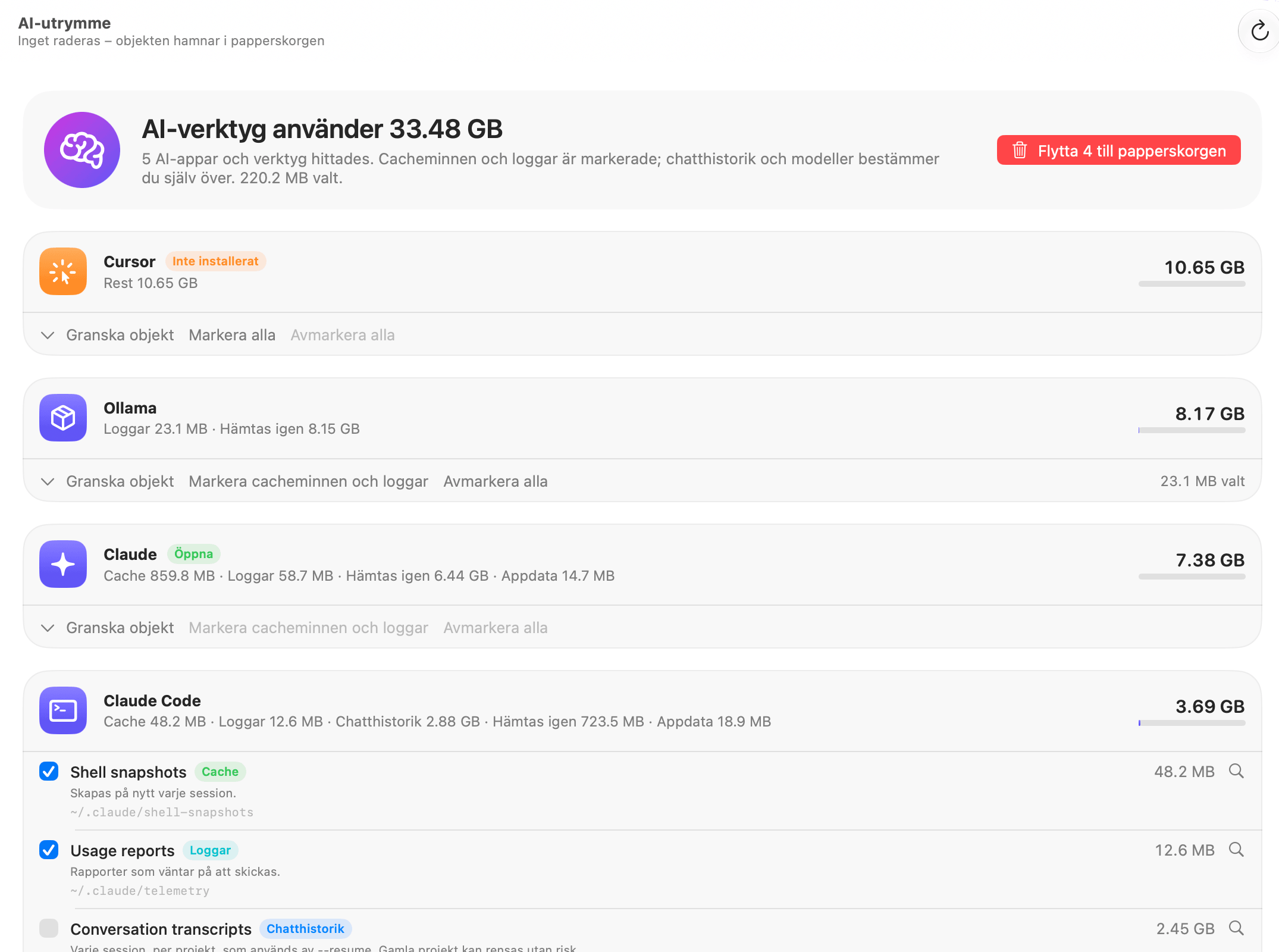
Den allmänna frågan om varför AI-appar tar så mycket plats, och var de lagrar det, besvaras i guiden Hur mycket plats tar AI-appar på en Mac?. Den här sidan handlar om att använda skärmen AI-utrymme.
Vilka AI-appar den känner till
AI-utrymme har en katalog över var varje verktyg sparar sina data. Bara de som har något på din Mac visas:
| Typ | Appar och verktyg |
|---|---|
| Kodredigerare och agenter | Cursor, Windsurf, VS Code och Copilot, Zed, Claude Code, ChatGPT och Codex, Gemini CLI, Continue, Aider, Devin |
| Chattappar | Claude, ChatGPT Atlas, Microsoft Copilot, Perplexity (och Comet) |
| Lokala modeller | Ollama, LM Studio, Jan, Msty, Hugging Face-modeller, PyTorch- och Whisper-modeller |
| Bildgenerering | DiffusionBee, Draw Things |
Varje kort visar appen, dess totala storlek och en sammanfattning per typ, till exempel Cache 859,8 MB · Loggar 58,7 MB · Hämtas igen 6,44 GB · Appdata 14,7 MB. Ett grönt Öppen-märke betyder att appen körs; ett orange Inte installerat-märke betyder att appen är borta men inte dess mappar. Allt under 1 MB utelämnas.
Vad som är säkert att rensa: cacheminnen, loggar, chatthistorik och modeller
Varje mapp får en etikett med vad den är, och etiketten avgör om den markeras åt dig, lämnas åt dig att bestämma eller är låst:
| Etikett | Vad det är | Markerade åt dig? |
|---|---|---|
| Cache | Byggs om automatiskt. Att rensa det gör appen lite långsammare nästa gång den startar. | Ja |
| Loggar | Loggar, krasch- och användningsrapporter. Bara användbara när du rapporterar ett problem. | Ja |
| Chatthistorik | Dina konversationer, sessioner och filkontrollpunkter. Rensa gamla bara om du inte ska gå tillbaka till dem. | Nej |
| Hämtas igen | Modeller, körmiljöer och virtuella maskiner, hämtas igen vid behov (vilket kan ta en stund). | Nej |
| Appdata | Inställningar, inloggning och appens egna databaser. | Låst: rensa dessa inifrån appen |
| Rest | Kvarlämnad av en AI-app som inte längre finns på den här datorn. | Nej, men Markera alla är ett klick bort |
Några exempel på vad du ser i korten:
- Claude Code: Konversationsutskrifter (varje session per projekt, används av
--resume), Filkontrollpunkter (kopior av filer innan Claude redigerade dem, för att kunna spola tillbaka), Skalögonblicksbilder och Användningsrapporter, samt Installerade versioner där äldre versioner sparas efter uppdateringar. - ChatGPT och Codex: Sessionsutskrifter, Arkiverade sessioner, Genererade bilder, loggdatabaser och Körmiljöer som Codex hämtar för att köra kod.
- Cursor, Windsurf, VS Code och Copilot: Electron-cacheminnen (Cache, Code Cache, GPUCache och liknande), Data per projekt för varje mapp du har öppnat, och Lokal filhistorik.
- Claude: den virtuella Linux-maskinen (Virtuell maskin) som används för att köra kod och som hämtas igen nästa gång den behövs.
- Ollama, LM Studio, Jan, Msty: Modeller.
Allt som ett korts namngivna mappar inte omfattar, som inställningar och inloggning, visas som Appdata (eller Resten av en mapp) med ett lås, så att du ser storleken utan att riskera din inloggning.
Så rensar du AI-appars cacheminnen på Mac med AI-utrymme
- Öppna AI-utrymme och vänta på skanningen. Cacheminnen och loggar för appar som inte är igång är redan markerade; rubriken visar hur mycket som är valt.
- Klicka på Granska objekt på ett kort för att se varje mapp med etikett, en förklaring på en rad, sökväg och storlek. Klicka på förstoringsglaset för att visa den i Finder.
- Markera eller avmarkera mappar. Markera cacheminnen och loggar markerar bara dem för en app; Avmarkera alla rensar det kortet.
- Klicka på Flytta N till papperskorgen högst upp och bekräfta.
En grön banderoll säger hur mycket som flyttades och erbjuder Lägg tillbaka, som återställer allt dit det var, och Dela. Du kan också återställa senare från Historik eller från papperskorgen i Finder. Utrymme frigörs först när du tömmer papperskorgen.
Om ditt urval innehåller chatthistorik varnar bekräftelsen dig: de konversationerna kommer inte att finnas i appen längre.
Avsluta appen först
En app som körs använder sina cacheminnen. Medan en app är Öppen visar dess mappar i biblioteket ett lås med Avsluta Claude först (eller vilken app det nu är), och kortet säger Claude är öppen. Avsluta den för att rensa dess cacheminnen och data. Avsluta den, klicka på Skanna igen i verktygsfältet så blir de valbara. Kommandoradsverktyg som Claude Code och Codex behöver inte avslutas.
Lokala modeller: Ollama, LM Studio och Hugging Face
Modellerna är oftast de största objekten, ofta flera gigabyte var, och de får etiketten Hämtas igen i stället för att markeras, eftersom det inte är gratis att hämta en modell på 7 GB igen över en långsam anslutning.
De flesta av de här apparna sparar alla sina modeller i en mapp, så om du slänger den tas alla modeller bort. När du bara vill ta bort en eller två ger kortet ett tips i stället:
- Ollama: se alla modeller och deras storlek med
ollama list;ollama rm <model>tar bort en utan att påverka de andra. - Hugging Face-modeller:
hf cache scanlistar varje modell med dess storlek, ochhf cache deletetar bort de du väljer. - LM Studio: radera oanvända modeller i LM Studio › My Models.
- Draw Things: radera oanvända modeller i Draw Things modellista.
Om du vill se vad mer som äter utrymme utöver AI-verktyg använder du Rensa Mac eller Utforska disken.
Ta bort rester av avinstallerade AI-appar
Att dra Cursor till papperskorgen tar bort appen, men inte de 10 GB data som ligger i ditt bibliotek och din hemmapp. AI-utrymme märker det: om en apps mappar finns på din Mac men inte appen (kopior i papperskorgen eller på en ansluten skivavbild räknas inte) och inte heller dess kommandoradsverktyg, markeras kortet Inte installerat och varje mapp får etiketten Rest, med finns inte längre på den här datorn, så ingenting använder den här mappen.
- Hitta kortet med det orange Inte installerat-märket.
- Klicka på Markera alla på den.
- Klicka på Flytta N till papperskorgen och bekräfta.
Om du tänker installera om appen och vill ha tillbaka dina chattar och inställningar ska du låta resterna vara. Rester från alla sorters appar, inte bara AI-appar, tas upp i Rensa Mac.
Integritet och AI-assistenter
AI-utrymme mäter mappstorlekar. Det öppnar inte dina chattar, utskrifter eller modeller, och ingenting skickas någonstans. Assistenter som är anslutna via OneMacTools MCP-server kan be om samma uppdelning, så Claude Code kan berätta att dess egna utskrifter har vuxit till 3 GB; att flytta något till papperskorgen kräver ändå ditt godkännande.
AI-utrymme är en del av OneMacTools; se priser för planer.
Frågor
Är det säkert att radera mappen projects i Claude Code?
Den innehåller dina konversationsutskrifter, som --resume använder. Det är säkert att radera gamla projekts utskrifter om du inte tänker återuppta dem; Claude Code fortsätter att fungera. AI-utrymme märker den som Chatthistorik och markerar den aldrig åt dig.
Raderas mina chattar om jag rensar Cursors cache?
Nej. Cacheminnen som Cache, Code Cache och GPUCache byggs om automatiskt. Cursors chattar finns i dess data per projekt och i dess databas för chattar och inställningar, som AI-utrymme märker som Chatthistorik och Appdata och inte markerar.
Varför kan jag inte markera vissa av Claudes mappar?
Claude-appen är öppen, och dess mappar i biblioteket används. Avsluta Claude, klicka på Skanna igen, så blir de valbara. Objekt med appdata förblir låsta i vilket fall; rensa dem inifrån appen.
Hur raderar jag Ollama-modeller för att frigöra utrymme?
Kör ollama list för att se varje modell och dess storlek, och sedan ollama rm med modellnamnet för att ta bort en. AI-utrymme visar totalen för mappen Models och kan flytta hela mappen till papperskorgen, men då tas alla modeller bort på en gång.
Raderar AI-utrymme något permanent?
Nej. Allt hamnar i papperskorgen, och Lägg tillbaka i banderollen eller Historik återställer det dit det var. Utrymmet frigörs först när du tömmer papperskorgen.
Min AI-app finns inte med. Varför?
AI-utrymme visar bara appar som det känner till och som har minst 1 MB på din Mac. Om din app inte finns i katalogen kan du använda Rensa Mac eller Utforska disken för att hitta dess mappar.
