
Espacio de IA: mira y borra lo que guardan las apps de IA en tu Mac
Espacio de IA es la pantalla de OneMacTools que muestra cuánto espacio ocupan las apps de IA en tu Mac y qué se puede borrar sin riesgo. Encuentra Cursor, Claude, Claude Code, ChatGPT y Codex, Ollama, LM Studio y más, divide cada una en cachés, registros, historial de chats, modelos descargados y datos de la app, marca solo las cachés y los registros, y encuentra las carpetas que han dejado las apps de IA que has desinstalado. Todo va a la papelera, así que puedes devolverlo.
En esta página
- Qué hace Espacio de IA
- Qué apps de IA conoce
- Qué se puede borrar sin riesgo: cachés, registros, historial de chats y modelos
- Cómo borrar las cachés de las apps de IA en el Mac con Espacio de IA
- Modelos locales: Ollama, LM Studio y Hugging Face
- Eliminar restos de apps de IA desinstaladas
- Privacidad y asistentes de IA
- Preguntas
Qué hace Espacio de IA
Las herramientas de IA están entre lo que más ocupa en el Mac de un desarrollador, y lo esconden bien. Cursor guarda un perfil del tamaño de VS Code más el estado de los chats de cada proyecto; Claude Code guarda la transcripción y los puntos de control de archivos de cada sesión; Ollama y LM Studio guardan modelos de varios gigabytes en carpetas ocultas. Nada de esto aparece como tamaño de app en el Finder.
Abre Espacio de IA en Tu Mac en la barra lateral (o Ir › Espacio de IA). Analiza la primera vez que lo abres y luego muestra Uso de las herramientas de IA y un total, con una tarjeta por app o herramienta, de mayor a menor. El subtítulo es la regla que sigue: No se elimina nada — los ítems van a la papelera.
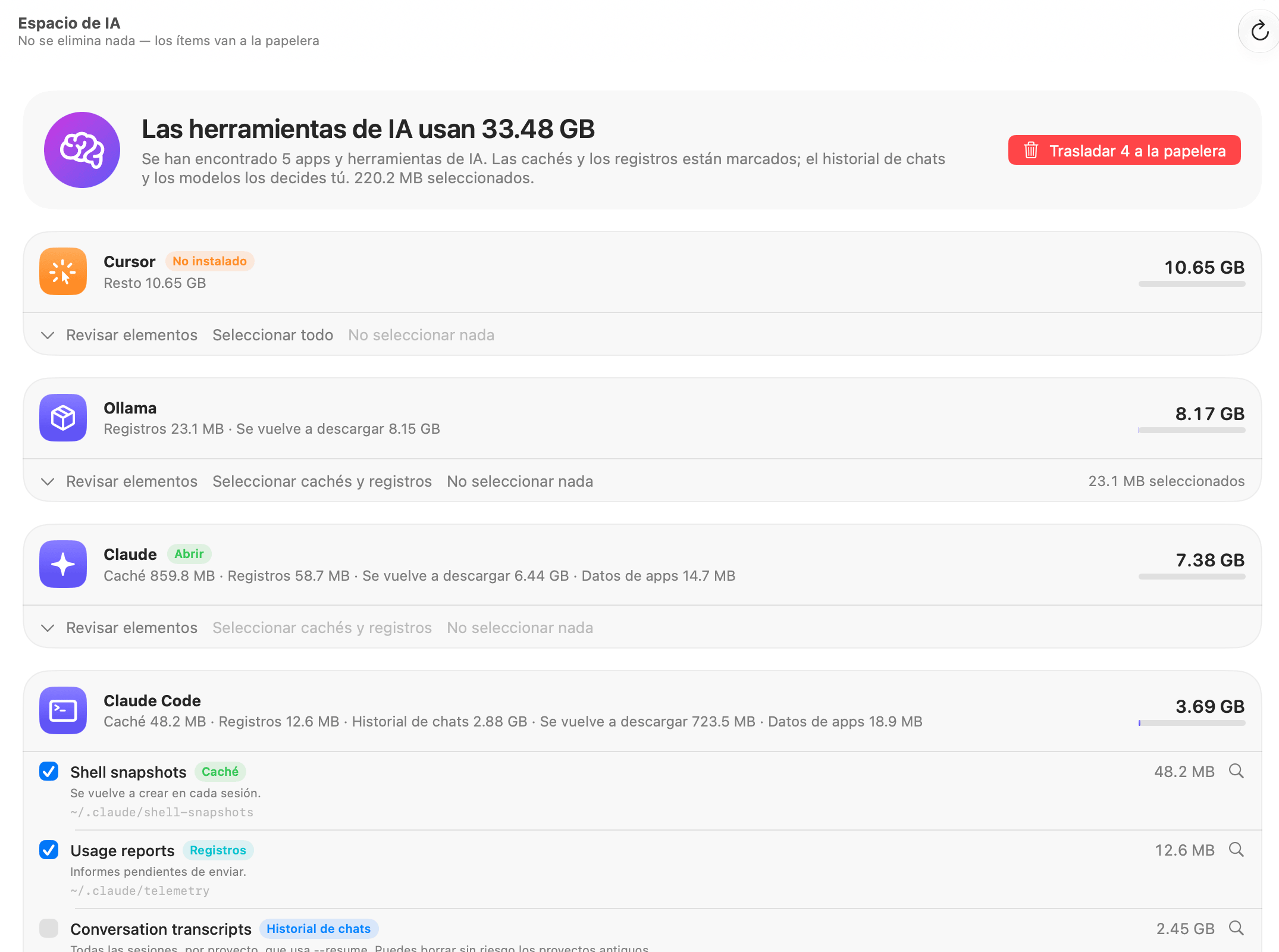
La pregunta general de por qué las apps de IA ocupan tanto espacio, y dónde lo guardan, se responde en la guía ¿Cuánto espacio ocupan las apps de IA en un Mac?. Esta página trata sobre el uso de la pantalla Espacio de IA.
Qué apps de IA conoce
Espacio de IA tiene un catálogo de dónde guarda sus datos cada herramienta. Solo aparecen las que tienen algo en tu Mac:
| Tipo | Apps y herramientas |
|---|---|
| Editores de código y agentes | Cursor, Windsurf, VS Code y Copilot, Zed, Claude Code, ChatGPT y Codex, Gemini CLI, Continue, Aider, Devin |
| Apps de chat | Claude, ChatGPT Atlas, Microsoft Copilot, Perplexity (y Comet) |
| Modelos locales | Ollama, LM Studio, Jan, Msty, modelos de Hugging Face, PyTorch y Whisper |
| Generación de imágenes | DiffusionBee, Draw Things |
Cada tarjeta muestra la app, su tamaño total y un resumen por tipo, como Caché 859,8 MB · Registros 58,7 MB · Se vuelve a descargar 6,44 GB · Datos de apps 14,7 MB. Una insignia verde Abierta significa que la app se está ejecutando; una insignia naranja No instalado significa que la app ya no está, pero sus carpetas sí. Todo lo que ocupe menos de 1 MB se deja fuera.
Qué se puede borrar sin riesgo: cachés, registros, historial de chats y modelos
Cada carpeta lleva una etiqueta que dice qué es, y la etiqueta decide si se marca automáticamente, se deja a tu criterio o se bloquea:
| Etiqueta | Qué es | ¿Marcado por ti? |
|---|---|---|
| Caché | Se regenera automáticamente. Borrarlo hace que la app tarde un poco más la próxima vez que se abra. | Sí |
| Registros | Registros e informes de fallos y de uso. Solo son útiles para informar de un problema. | Sí |
| Historial de chats | Tus conversaciones, sesiones y puntos de control de archivos. Borra los antiguos solo si no vas a volver a ellos. | No |
| Se vuelve a descargar | Modelos, entornos de ejecución y máquinas virtuales, que se vuelven a descargar cuando hace falta (puede tardar un rato). | No |
| Datos de apps | Ajustes, inicio de sesión y las bases de datos propias de la app. | Bloqueado: bórralos desde dentro de la app |
| Resto | Restos de una app de IA que ya no está en este Mac. | No, pero Seleccionar todo está a un clic |
Algunos ejemplos de lo que verás dentro de las tarjetas:
- Claude Code: Transcripciones de conversaciones (cada sesión por proyecto, las que usa
--resume), Puntos de control de archivos (copias de los archivos antes de que Claude los editara, para volver atrás), Instantáneas del shell e Informes de uso, y Versiones instaladas, con las anteriores que se conservan tras las actualizaciones. - ChatGPT y Codex: Transcripciones de sesiones, Sesiones archivadas, Imágenes generadas, bases de datos de registros y los Entornos de ejecución que Codex descarga para ejecutar código.
- Cursor, Windsurf, VS Code y Copilot: cachés de Electron (Cache, Code Cache, GPUCache y similares), Datos por proyecto de cada carpeta que has abierto e Historial local de archivos.
- Claude: la Máquina virtual Linux que usa para ejecutar código, que se vuelve a descargar la próxima vez que se necesite.
- Ollama, LM Studio, Jan, Msty: Modelos.
Todo lo que no cubren las carpetas con nombre de una tarjeta, como los ajustes y el inicio de sesión, aparece como Datos de apps (o Resto de una carpeta) con un candado, para que veas su tamaño sin poner en riesgo tu sesión.
Cómo borrar las cachés de las apps de IA en el Mac con Espacio de IA
- Abre Espacio de IA y espera a que termine el análisis. Las cachés y los registros de las apps que no están abiertas ya vienen marcados; la cabecera muestra cuánto hay seleccionado.
- Haz clic en Revisar elementos en una tarjeta para ver cada carpeta con su etiqueta, una explicación de una línea, su ruta y su tamaño. Haz clic en la lupa para verla en el Finder.
- Marca o desmarca carpetas. Seleccionar cachés y registros marca solo esas para una app; No seleccionar nada desmarca esa tarjeta.
- Haz clic en Trasladar N a la papelera arriba y confirma.
Un banner verde indica cuánto se ha trasladado y ofrece Devolver, que lo restaura todo a donde estaba, y Compartir. También puedes restaurarlo más tarde desde Historial o desde la papelera en el Finder. El espacio solo se libera al vaciar la papelera.
Si tu selección incluye el historial de chats, la confirmación te avisa: esas conversaciones ya no estarán en la app.
Sal antes de la app
Las cachés de una app abierta están en uso. Mientras una app está Abierta, sus carpetas de Biblioteca muestran un candado con Sal primero de Claude (o de la app que sea), y la tarjeta dice Claude está abierto. Sal de la app para borrar sus cachés y datos. Sal de ella, haz clic en Volver a escanear en la barra de herramientas y podrás seleccionarlas. Las herramientas de línea de comandos como Claude Code y Codex no necesitan cerrarse.
Modelos locales: Ollama, LM Studio y Hugging Face
Los modelos suelen ser los elementos más grandes, a menudo de varios gigabytes cada uno, y se etiquetan como Se vuelve a descargar en lugar de marcarse, porque volver a descargar un modelo de 7 GB con una conexión lenta no es gratis.
La mayoría de estas apps guardan todos sus modelos en una sola carpeta, así que tirarla elimina todos los modelos. Cuando solo quieres quitar uno o dos, la tarjeta te da un consejo:
- Ollama: consulta cada modelo y su tamaño con
ollama list;ollama rm <model>elimina uno sin afectar a los demás. - Modelos de Hugging Face:
hf cache scanmuestra cada modelo con su tamaño, yhf cache deleteelimina los que elijas. - LM Studio: elimina los que no uses en LM Studio › My Models.
- Draw Things: elimina los que no uses desde la lista de modelos de Draw Things.
Para ver qué más ocupa espacio aparte de las herramientas de IA, usa Limpieza del Mac o Explorar disco.
Eliminar restos de apps de IA desinstaladas
Arrastrar Cursor a la papelera elimina la app, pero no los 10 GB de datos que hay en tu Biblioteca y tu carpeta de inicio. Espacio de IA se da cuenta: si las carpetas de una app están en tu Mac pero la app no (las copias en la papelera o en una imagen de disco montada no cuentan), y tampoco su herramienta de línea de comandos, la tarjeta se marca como No instalado y cada carpeta se etiqueta como Resto, con ya no está en este Mac, así que nada usa esta carpeta.
- Busca la tarjeta con la insignia naranja No instalado.
- Haz clic en Seleccionar todo en ella.
- Haz clic en Trasladar N a la papelera y confirma.
Si piensas volver a instalar la app y quieres recuperar tus chats y ajustes, no toques sus restos. Los restos de todo tipo de apps, no solo de IA, se tratan en Limpieza del Mac.
Privacidad y asistentes de IA
Espacio de IA mide el tamaño de las carpetas. No abre tus chats, transcripciones ni modelos, y no se envía nada a ningún sitio. Los asistentes conectados mediante el servidor MCP de OneMacTools pueden pedir el mismo desglose, así que Claude Code puede decirte que sus propias transcripciones han crecido hasta 3 GB; trasladar cualquier cosa a la papelera sigue necesitando tu aprobación.
Espacio de IA forma parte de OneMacTools; consulta los precios para ver los planes.
Preguntas
¿Es seguro eliminar la carpeta projects de Claude Code?
Contiene las transcripciones de tus conversaciones, que usa --resume. Eliminar las transcripciones de proyectos antiguos es seguro si no vas a reanudarlos; Claude Code sigue funcionando. Espacio de IA lo etiqueta como Historial de chats y nunca lo marca por ti.
¿Borrar la caché de Cursor eliminará mis chats?
No. Las cachés como Cache, Code Cache y GPUCache se regeneran automáticamente. Los chats de Cursor están en sus datos por proyecto y en su base de datos de chats y ajustes, que Espacio de IA etiqueta como Historial de chats y Datos de apps y no marca.
¿Por qué no puedo seleccionar algunas carpetas de Claude?
La app Claude está abierta y sus carpetas de la Librería están en uso. Sal de Claude, haz clic en Volver a escanear y podrás seleccionarlas. Los ítems de datos de apps siguen bloqueados en cualquier caso; bórralos desde la propia app.
¿Cómo elimino modelos de Ollama para liberar espacio?
Ejecuta ollama list para ver cada modelo y su tamaño, y luego ollama rm con el nombre del modelo para eliminar uno. Espacio de IA muestra el total de la carpeta Models y puede trasladarla entera a la papelera, pero eso elimina todos los modelos a la vez.
¿Espacio de IA elimina algo de forma permanente?
No. Todo va a la papelera, y Devolver en el banner o Historial lo restaura a donde estaba. El espacio solo se libera cuando vacías la papelera.
Mi app de IA no aparece. ¿Por qué?
Espacio de IA solo muestra las apps que conoce y que ocupan al menos 1 MB en tu Mac. Si la tuya no está en su catálogo, usa Limpieza del Mac o Explorar disco para encontrar sus carpetas.
