
Historial de rendimiento, tendencias y alertas del Mac
La pestaña Historial de Salud del Mac es un historial de rendimiento de todo tu Mac y de cada app. Registra una lectura cada 30 segundos mientras OneMacTools está abierto y conserva hasta un año. Puedes ver gráficos de CPU, memoria, batería, red, disco y temperatura, hacer clic en cualquier pico para ver las apps que lo provocaron, detectar tendencias como un disco que se va llenando, configurar alertas con tus propios umbrales, registrar una compilación segundo a segundo y exportar informes.
En esta página
- Cómo registra el historial Salud del Mac
- Cómo leer los gráficos del Historial
- Tendencias: disco lleno en N días, apps que crecen, escrituras al día
- Alertas del Mac que puedes configurar y sus umbrales
- Registra una compilación o un momento lento segundo a segundo
- Exportar el historial, los informes semanales y Preguntar
- Preguntas
Cómo registra el historial Salud del Mac
El historial está activado por omisión. Mientras OneMacTools está abierto, lee el Mac cada 30 segundos y guarda una fila por minuto para el Mac y otra para cada app que haya usado algo (hasta 40 apps por minuto). El detalle por minuto se conserva dos días; después se agrupa en medias por hora, conservando el máximo de memoria de cada app. Todo está en un solo archivo en tu Mac.
El historial solo crece mientras OneMacTools está abierto. Cuando cierras su ventana, sigue en la barra de menús y sigue registrando; para que continúe tras reiniciar, activa Abrir OneMacTools al iniciar sesión.
Ajustes › Historial
| Ajuste | Qué hace |
|---|---|
| Registrar el historial de Salud del Mac | Activado por omisión. Desactivado, deja de registrar (las alertas pueden seguir funcionando). |
| Conservar el historial durante | 30 días (predeterminado), 90 días, 6 meses o 1 año. Los datos más antiguos se eliminan aproximadamente una vez por hora. |
| Abrir OneMacTools al iniciar sesión | Abre OneMacTools al iniciar sesión, para que el historial continúe después de reiniciar. Si macOS lo rechaza, añádelo en Ajustes del Sistema › General › Ítems de inicio. |
| Guardar un informe semanal cada lunes | Un PDF de una página con la última semana, guardado en la carpeta de OneMacTools a partir de las 9:00 del lunes (o la próxima vez que se ejecute OneMacTools), con una notificación. |
| Detener una grabación después de | 15 minutos, 30 minutos (predeterminado), 1 hora o 2 horas. |
| Archivo del historial | El tamaño del archivo en el disco, y Eliminar historial… para borrarlo. |
Eliminar historial… pide confirmación primero; después, los gráficos, las respuestas de Preguntar sobre tu Mac y las exportaciones CSV vuelven a empezar desde ese momento.
Cómo leer los gráficos del Historial
Abre Salud del Mac y elige la pestaña Historial. Elige un intervalo arriba: 1 hora, 12 horas, 24 horas (el predeterminado), 7 días, 30 días o Todo. Los intervalos de más de un día aproximadamente usan puntos por hora; los más cortos, por minuto.
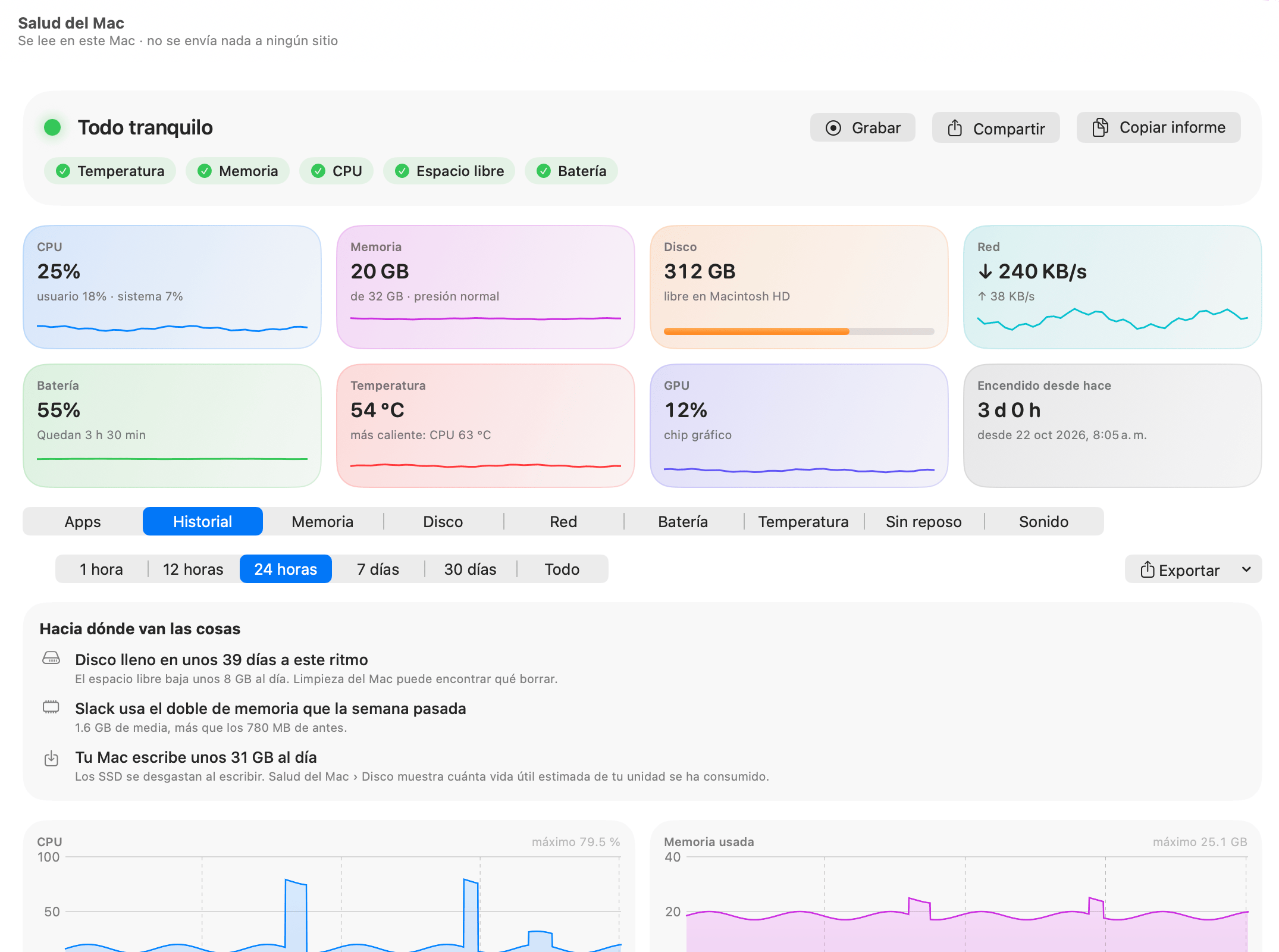
Cada gráfico muestra su pico en el intervalo en la esquina:
- CPU en % y Memoria usada en GB.
- Batería en % en los portátiles; en los Mac sin batería, Energía de la batería en vatios.
- Red y Disco en MB/s.
- Presión de memoria.
- Temperatura de la CPU, GPU y Neural Engine en uso (como porcentaje del tiempo), cuando se han registrado.
Haz clic en un pico para ver qué app lo provocó
Haz clic o arrastra sobre cualquier gráfico y una línea marca ese momento en todos ellos. Aparece un panel que dice “A las 14:32” (con la fecha en los intervalos más largos), con las apps más activas en ese momento, cada una con su CPU, memoria y energía. Es la forma más rápida de responder a “¿qué ha ralentizado mi Mac esta mañana?”.
Apps principales y hora a hora
Debajo de los gráficos, Apps principales clasifica hasta ocho apps en el intervalo. Cambia el criterio con el selector: CPU (media, de un núcleo o del Mac según tu ajuste), Memoria (media), Energía (vatios hora), Disco y Red (bytes totales). Para intervalos de hasta 48 horas, Hora a hora indica la app que más consumió en cada hora según el mismo criterio.
El historial de una app
En la pestaña Apps, haz clic con el botón derecho en cualquier app y elige Mostrar historial…. Se abre una hoja con el mismo selector de intervalo y gráficos solo para esa app: CPU, memoria, energía, red y disco.
Tendencias: disco lleno en N días, apps que crecen, escrituras al día
Cuando hay historial suficiente, aparece una tarjeta Hacia dónde van las cosas encima de los gráficos. Una tendencia solo se indica cuando hay al menos tres días de datos y la dirección está clara; si no, no se dice nada. Las tendencias se calculan más o menos una vez por hora.
| Tendencia | Cuándo aparece |
|---|---|
| El disco se llenará en unos 39 días a este ritmo | El espacio libre del disco de arranque ha bajado de forma constante más de unos 500 MB al día durante las dos últimas semanas y se agotará en menos de 120 días. Indica cuánto al día y remite a Limpieza del Mac. Cuando faltan 14 días o menos se pone naranja y aparece en el titular de Salud del Mac; con 7 o menos, rojo. |
| La batería se agota un 40 % más rápido que la semana pasada | El consumo medio con batería ha cambiado un 25 % o más respecto a la semana pasada, con al menos dos horas desconectado en cada semana. Si ha mejorado: “La batería dura más que la semana pasada”. |
| Slack usa el doble de memoria que la semana pasada | La memoria media de una app esta semana es al menos 1,8 veces la de la semana pasada y supera los 500 MB. Se muestran hasta tres apps. |
| Tu Mac escribe unos 31 GB al día | El Mac escribe al menos 1 GB al día de media, con al menos tres días de historial. Los SSD se desgastan al escribir, y Salud del Mac › Disco muestra cuánto se ha consumido de la vida útil nominal de la unidad. |
Si aparece una tendencia de disco lleno, Limpieza del Mac y el mapa del espacio en disco muestran a dónde va el espacio.
Alertas del Mac que puedes configurar y sus umbrales
Las alertas se comprueban en cada lectura mientras OneMacTools está abierto. Actívalas o desactívalas todas con Avisarme cuando algo falle en Ajustes › Alertas. Hay nueve integradas y activadas por omisión; cada una se puede desactivar, pero no eliminar:
| Alerta integrada | Umbral |
|---|---|
| Una app mantiene ocupada la CPU | El 80 % de un núcleo durante 10 minutos |
| La memoria de una app no deja de crecer | 1 GB en una hora (se comprueba cuando hay 15 minutos para comparar) |
| Una app escribe mucho en el disco | Alrededor de 1 GB en 10 minutos |
| Una app usa mucho la red | Alrededor de 1 GB en 10 minutos |
| La presión de memoria sigue alta | Durante 5 minutos |
| El disco de arranque tiene menos de 10 GB libres | Al instante |
| La batería está al 10 % o menos | Al instante, solo con batería |
| El Mac sigue caliente | macOS lo ralentiza durante 5 minutos |
| El SSD ha consumido el 80 % de su vida útil o informa de un problema | Al instante; se repite como mucho una vez a la semana |
Cómo añadir tu propia alerta
- Abre Ajustes › Alertas y haz clic en Añadir alerta….
- Cuándo: elige Cualquier app, Una app concreta (escribe su nombre, p. ej., Google Chrome) o El Mac.
- Usa: elige qué vigilar. Para las apps: Memoria, CPU, Energía, Escrituras en disco, Red o Crecimiento de memoria. Para el Mac, también Disco libre, Batería, Presión de memoria, Temperatura, Temperatura de la CPU, GPU y Desgaste de la unidad.
- Es: por encima de o por debajo de, y después el Valor en la unidad indicada (GB, %, W, MB/s, GB/hora o °C).
- Define Durante N minutos (de 0 a 240) para indicar cuánto debe durar y luego haz clic en Guardar. Antes, una línea de vista previa muestra la regla con palabras.
Tus reglas aparecen debajo de las integradas con un interruptor, Editar y un botón para eliminarlas. Las alertas integradas y personalizadas se repiten como mucho una vez por hora para la misma regla y la misma app, para que un proceso atascado no te inunde de avisos.
Qué te permite hacer la notificación
Cada alerta es una notificación de macOS que indica la app que la provoca, por ejemplo “Google Chrome mantiene ocupada la CPU · 140 % de un núcleo durante 10 minutos.” Las alertas de apps tienen dos botones: Salir… abre Salud del Mac y pide cerrar esa app de la forma normal, y Silenciar esta app deja de mostrar alertas de ella. Las apps silenciadas aparecen en Ajustes › Alertas › Apps silenciadas; haz clic en una para dejar de silenciarla. La primera alerta pide permiso a macOS para mostrar notificaciones.
Alertas en tu teléfono o en tu chat
En Ajustes › Alertas en tu teléfono, activa Enviar también las alertas a mi teléfono o chat y elige ntfy, Pushover, Slack, Home Assistant o Webhook. Rellena el servidor y el tema, las claves o la URL, y usa Enviar prueba. Solo se envían el título y el texto de la alerta, nunca archivos ni otras cifras. Los tokens y las direcciones de webhook se guardan en tu Llavero. Los temas de ntfy son públicos para cualquiera que adivine el nombre, así que elige uno largo.
Registra una compilación o un momento lento segundo a segundo
Los minutos del historial son demasiado gruesos para una compilación de dos minutos. Haz clic en Grabar en el encabezado de Salud del Mac (o en el menú desplegable de la barra de menús) antes de empezar, y Salud del Mac leerá el Mac cada segundo: CPU, memoria, disco, red, temperatura, GPU y las tres apps más activas en cada momento. El botón se convierte en un Detener rojo con un reloj en marcha.
Haz clic en Detener para ver la grabación: qué llegó al máximo y qué app lo provocó, las apps más activas durante toda la grabación y Exportar CSV…. Una grabación también se detiene sola tras el tiempo fijado en Ajustes › Historial › Detener una grabación después de. Las grabaciones guardadas aparecen en una tarjeta Grabaciones en la pestaña Historial, con Abrir y un botón para eliminarlas.
Exportar el historial, los informes semanales y Preguntar
El menú Exportar de la parte superior derecha del Historial tiene tres opciones:
- Informe semanal como PDF…: un informe de una página de la última semana.
- Informe semanal como CSV…: las mismas cifras para una hoja de cálculo.
- Historial como CSV…: elige una carpeta y Salud del Mac guarda en ella tres archivos CSV del intervalo seleccionado: las apps por día, el Mac por hora y todas las lecturas.
Cuando termina, el Finder se abre mostrando los archivos guardados.
También puedes consultar el historial con palabras sencillas en Preguntar (⌘K): “¿qué ralentizó mi Mac esta mañana?”, “¿qué ha gastado mi batería hoy?” o “¿qué es mdworker?”. Las respuestas se calculan a partir del historial de tu Mac, con un pequeño gráfico y las cifras en las que se basan. Consulta Preguntar sobre tu Mac. Los asistentes de IA conectados mediante el servidor MCP también pueden leer Salud del Mac.
Preguntas
¿Cómo veo lo que estaba haciendo mi Mac hace un rato?
Abre Salud del Mac › Historial, elige un intervalo y haz clic en el pico del gráfico. Un panel muestra las apps más activas en ese momento con su CPU, memoria y energía. También puedes preguntar en Preguntar (⌘K) “¿qué ralentizó mi Mac esta mañana?”.
¿Durante cuánto tiempo conserva OneMacTools el historial de rendimiento?
30 días por omisión. Puedes elegir 90 días, 6 meses o 1 año en Ajustes › Historial. El detalle minuto a minuto se conserva dos días y después se agrupa en medias por hora.
¿El historial sigue registrándose cuando OneMacTools está cerrado?
Cerrar la ventana deja OneMacTools en la barra de menús, que sigue registrando. Salir de la app detiene el registro. Activa Abrir OneMacTools al iniciar sesión para que continúe tras reiniciar.
¿Puedo recibir un aviso cuando una app usa demasiada memoria?
Sí. La alerta integrada salta cuando una app crece 1 GB en una hora. Para un límite fijo, añade la tuya en Ajustes › Alertas: Cualquier app o una app concreta, Memoria, por encima de, un valor en GB, durante unos minutos.
¿Se pueden enviar las alertas del Mac a mi teléfono?
Sí, mediante ntfy, Pushover, Slack, Home Assistant o tu propio webhook, configurados en Ajustes › Alertas en tu teléfono. Solo se envían el título y el texto de la alerta.
¿Cuánto espacio en disco ocupa el historial de Salud del Mac?
Ajustes › Historial muestra el tamaño del archivo de historial junto a Eliminar historial…. Depende de cuántas apps uses y de cuánto tiempo conserves el historial; el detalle por minutos se agrupa en horas pasados dos días para que ocupe poco.
¿Por qué no aparece la tarjeta Hacia dónde van las cosas?
Las tendencias necesitan al menos tres días de historial y una dirección clara. Si el espacio libre, el consumo de batería, la memoria de las apps y las escrituras diarias se mantienen estables, no hay nada que contar y la tarjeta permanece oculta.
