
Історія продуктивності Mac, тенденції й попередження
Вкладка «Історія» в «Стані Mac» — це історія продуктивності всього Mac і кожної програми на ньому. Вона записує показник кожні 30 секунд, поки працює OneMacTools, і зберігає дані до року. Можна будувати діаграми ЦП, пам'яті, акумулятора, мережі, диска й температури, клацнути будь-який пік, щоб побачити програми за ним, помітити тенденції на кшталт заповнення диска, налаштувати попередження з власними порогами, записати збирання посекундно й експортувати звіти.
На цій сторінці
Як «Стан Mac» записує історію
Історія типово ввімкнена. Поки працює OneMacTools, вона опитує Mac кожні 30 секунд і зберігає щохвилини один рядок для Mac і по одному для кожної програми, що щось використовувала (до 40 програм за хвилину). Похвилинні дані зберігаються два дні, після чого зводяться в погодинні середні, а пам'ять кожної програми зберігається за максимальним значенням. Усе міститься в одному файлі на вашому Mac.
Історія накопичується лише тоді, коли OneMacTools працює. Коли ви закриваєте його вікно, він залишається в рядку меню й продовжує запис; щоб запис тривав і після перезавантаження, увімкніть Відкривати OneMacTools під час входу.
Параметри › Історія
| Налаштування | Що він робить |
|---|---|
| Записувати історію Стану Mac | Типово ввімкнено. Якщо вимкнути, запис зупиняється (попередження можуть працювати й далі). |
| Зберігати історію | 30 днів (типово), 90 днів, 6 місяців або 1 рік. Старіші дані видаляються приблизно раз на годину. |
| Відкривати OneMacTools під час входу | Запускає OneMacTools під час входу в систему, щоб історія не переривалася після перезавантаження. Якщо macOS відмовить, додайте програму в Системні параметри › Загальні › Елементи входу. |
| Зберігати тижневий звіт щопонеділка | Односторінковий PDF за минулий тиждень, що зберігається в папку OneMacTools у понеділок з 9:00 (або під час наступного запуску OneMacTools) зі сповіщенням. |
| Зупиняти запис через | 15 хвилин, 30 хвилин (типово), 1 година або 2 години. |
| Файл історії | Розмір файлу на диску та кнопка Видалити історію…, щоб його очистити. |
Видалити історію… спершу запитує підтвердження; після цього діаграми, відповіді «Запитати» про ваш Mac та експорт CSV починаються з нуля.
Як читати графіки Історії
Відкрийте Стан Mac і виберіть вкладку Історія. Угорі виберіть проміжок: 1 година, 12 годин, 24 години (за замовчуванням), 7 днів, 30 днів або Усі. Для проміжків, довших за добу, використовуються погодинні точки, для коротших — хвилинні.
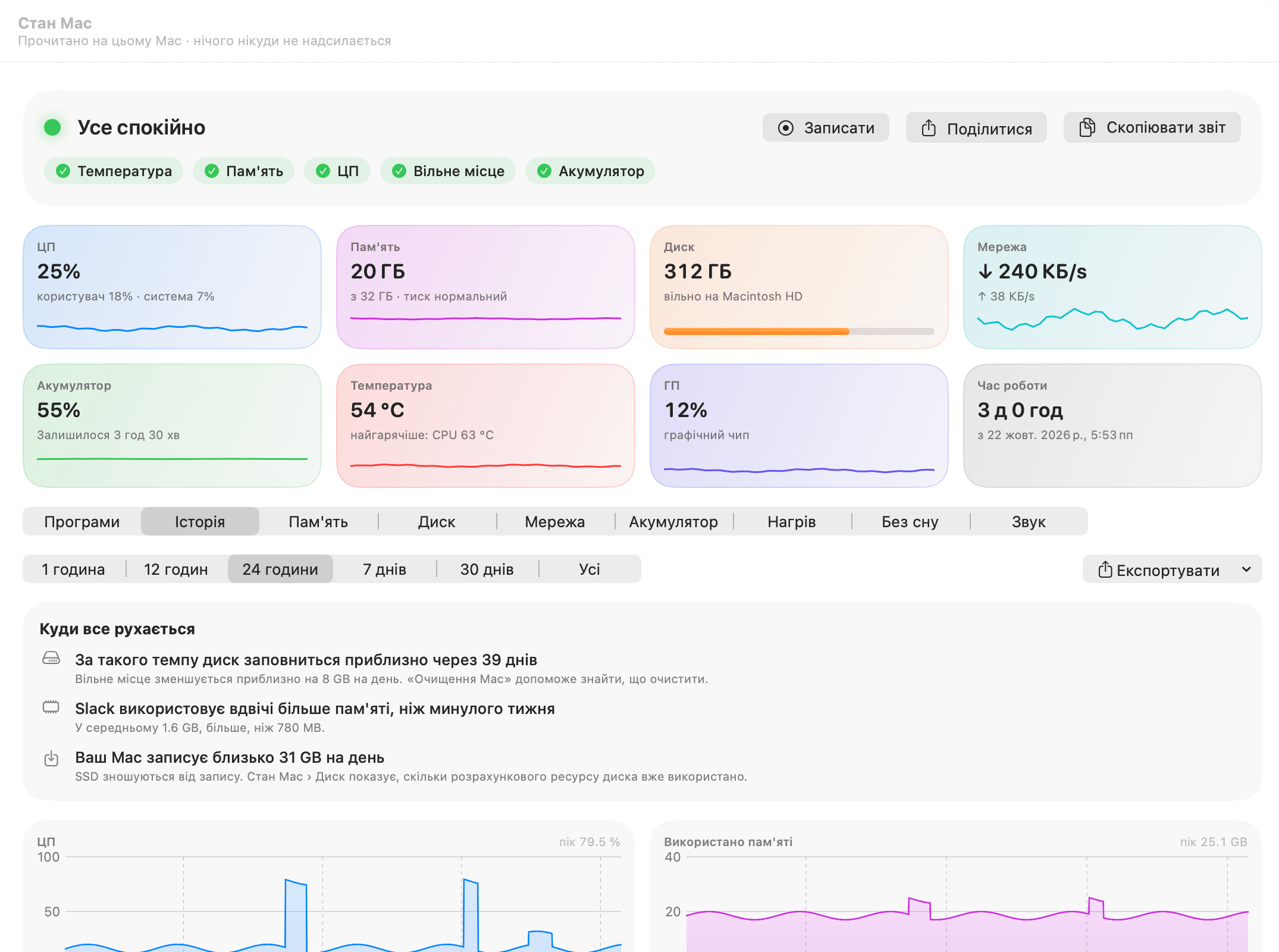
Кожна діаграма показує свій пік за період у куті:
- ЦП у % і Використано пам'яті в ГБ.
- Акумулятор у % на ноутбуках; на Mac без акумулятора — натомість Живлення від акумулятора у ватах.
- Мережа і Диск у МБ/с.
- Навантаження на пам'ять.
- Температура ЦП, ГП і Neural Engine використовується (як частка часу), якщо їх було записано.
Клацніть пік, щоб побачити, яка програма його спричинила
Клацніть або протягніть по будь-якій діаграмі — і лінія позначить цей момент на всіх. З'явиться панель «О 14:32» (з датою для довших періодів) з програмами, найактивнішими на той час, і їхніми ЦП, пам'яттю та енергією. Це найшвидший спосіб відповісти на питання «що сповільнило мій Mac сьогодні вранці?».
Найактивніші програми й погодинна картина
Під діаграмами Найактивніші програми ранжує до восьми програм за період. Що саме ранжувати, вибирається перемикачем: ЦП (середнє, від ядра чи від усього Mac залежно від налаштування), Пам'ять (середнє), Енергія (ват-години), Диск і Мережа (загалом байтів). Для періодів до 48 годин Погодинно називає найважчу програму в кожній годині за тим самим показником.
Історія однієї програми
На вкладці Програми клацніть будь-яку програму правою кнопкою й виберіть Показати Історію…. Відкриється панель з тим самим вибором періоду й діаграмами лише для цієї програми: ЦП, пам'ять, енергія, мережа й диск.
Тенденції: диск заповниться за N днів, програми ростуть, запис за день
Коли історії достатньо, над графіками з'являється картка Куди все рухається. Тенденцію буде названо лише тоді, коли є дані щонайменше за три дні й напрямок чіткий; інакше нічого не повідомляється. Тенденції обчислюються приблизно раз на годину.
| Тенденція | Коли з'являється |
|---|---|
| Диск заповниться приблизно за 39 днів за такого темпу | Вільне місце на диску завантаження впродовж останніх двох тижнів стабільно зменшувалося більш ніж приблизно на 500 МБ на день і закінчиться протягом 120 днів. Показується, скільки на день, і пропонується «Очищення Mac». Якщо до заповнення менше 14 днів, показник стає помаранчевим і з'являється в заголовку «Стану Mac»; менше 7 — червоним. |
| Акумулятор розряджається на 40% швидше, ніж минулого тижня | Середня потужність від акумулятора змінилася на 25% або більше порівняно з минулим тижнем, і кожного тижня було щонайменше дві години без живлення. Якщо стало краще: «Акумулятор тримає довше, ніж минулого тижня». |
| Slack використовує вдвічі більше пам'яті, ніж минулого тижня | Середній обсяг пам'яті програми цього тижня щонайменше в 1,8 раза більший, ніж минулого, і перевищує 500 МБ. Показується до трьох програм. |
| Ваш Mac записує близько 31 ГБ на день | Mac у середньому записує щонайменше 1 ГБ на день протягом принаймні трьох днів історії. SSD зношуються від запису, а Стан Mac › Диск показує, яку частину розрахункового ресурсу накопичувача вже використано. |
Якщо з'являється тенденція до заповнення диска, Очищення Mac і карта дискового простору покажуть, куди йде місце.
Попередження Mac, які можна налаштувати, і їхні пороги
Попередження перевіряються під час кожного зчитування, поки працює OneMacTools. Увімкнути чи вимкнути їх усі можна параметром Попереджати, коли щось працює неправильно в Параметри › Попередження. Дев'ять вбудованих, типово ввімкнених; кожне можна вимкнути, але не видалити:
| Вбудоване попередження | Поріг |
|---|---|
| Програма навантажує ЦП | 80% ядра протягом 10 хвилин |
| Пам'ять програми постійно зростає | 1 ГБ за годину (перевіряється, щойно є 15 хвилин для порівняння) |
| Програма активно записує на диск | Близько 1 ГБ за 10 хвилин |
| Програма активно використовує мережу | Близько 1 ГБ за 10 хвилин |
| Навантаження на пам'ять залишається високим | Протягом 5 хвилин |
| На диску завантаження вільно менше 10 ГБ | Одразу |
| Заряд акумулятора 10% або менше | Одразу, лише від акумулятора |
| Mac залишається гарячим | macOS сповільнює його протягом 5 хвилин |
| SSD використав 80% свого ресурсу або повідомляє про проблему | Одразу; повторюється не частіше ніж раз на тиждень |
Як додати власне попередження
- Відкрийте Параметри › Попередження й клацніть Додати попередження….
- Коли: виберіть Будь-яка програма, Певна програма (введіть її назву, напр. Google Chrome) або Mac.
- Використовує: виберіть, за чим стежити. Для програм: Пам'ять, ЦП, Енергія, Запис на диск, Мережа або Зростання пам'яті. Для Mac також Вільне місце на диску, Акумулятор, Навантаження на пам'ять, Нагрів, Температура ЦП, ГП і Знос накопичувача.
- Значення: вище або нижче, а потім Значення в показаній одиниці (ГБ, %, Вт, МБ/с, ГБ/год або °C).
- Задайте Протягом N хвилин (від 0 до 240) — скільки це має тривати, — а потім клацніть Зберегти. Рядок попереднього перегляду спершу описує правило словами.
Ваші правила з'являються під вбудованими з перемикачем, кнопкою Редагувати й кнопкою видалення. Вбудовані й власні попередження повторюються не частіше ніж раз на годину для того самого правила й програми, тож завислий процес не засипле вас ними.
Що можна зробити зі сповіщення
Кожне попередження — це сповіщення macOS з назвою програми, що його спричинила, наприклад «Google Chrome навантажує ЦП · 140% ядра протягом 10 хвилин». Попередження про програми мають дві кнопки: Закрити… відкриває «Стан Mac» і пропонує закрити цю програму звичайним способом, а Вимкнути для цієї програми зупиняє попередження про неї. Такі програми перелічено в Параметри › Попередження › Програми без звуку; клацніть програму, щоб знову ввімкнути попередження. Перше попередження запитує в macOS дозвіл показувати сповіщення.
Попередження на телефон або в чат
У Параметри › Попередження на телефоні увімкніть Також надсилати попередження на телефон або в чат і виберіть ntfy, Pushover, Slack, Home Assistant або Webhook. Заповніть сервер і тему, ключі чи URL і скористайтеся Надіслати тест. Надсилаються лише заголовок і текст попередження, ніколи не файли чи інші показники. Токени й адреси webhook зберігаються у вашій «Зв'язці ключів». Теми ntfy публічні для будь-кого, хто вгадає назву, тож вибирайте довгу.
Запис збирання або повільного моменту посекундно
Похвилинна історія надто груба для двохвилинного збирання. Натисніть Записати в заголовку «Стану Mac» (або в спадному меню рядка меню), перш ніж почати, і «Стан Mac» опитуватиме Mac щосекунди: ЦП, пам'ять, диск, мережу, температуру, ГП і три найактивніші програми в кожен момент. Кнопка перетворюється на червону Зупинити з годинником, що йде.
Натисніть Зупинити, щоб побачити запис: що досягло піку і яка програма за цим стояла, найактивніші програми за весь запис і Експортувати CSV…. Запис також зупиняється сам після часу, заданого в Параметри › Історія › Зупиняти запис через. Збережені записи показано на картці Записи на вкладці «Історія» з кнопкою Відкрити і кнопкою видалення.
Експорт історії, тижневі звіти й «Запитати»
Меню Експортувати у правому верхньому куті Історії має три варіанти:
- Тижневий звіт як PDF…: односторінковий звіт за минулий тиждень.
- Тижневий звіт як CSV…: ті самі дані для електронної таблиці.
- Історія як CSV…: виберіть папку, і «Стан Mac» збереже туди три CSV-файли за вибраний період: програми за днями, Mac за годинами та всі показники.
Коли все готово, Finder відкривається на збережених файлах.
Історію також можна розпитувати звичайними словами за допомогою «Запитати» (⌘K): «що сповільнило мій Mac сьогодні вранці?», «що розрядило мій акумулятор сьогодні?» або «що таке mdworker?». Відповіді обчислюються з історії на вашому Mac і супроводжуються невеликим графіком і цифрами, на яких вони ґрунтуються. Див. Запитання про ваш Mac. ШІ-асистенти, підключені через MCP-сервер, також можуть читати Стан Mac.
Запитання
Як побачити, що Mac робив раніше?
Відкрийте «Стан Mac» › «Історія», виберіть проміжок і клацніть пік на графіку. На панелі буде перелік програм, найбільш навантажених у той момент, з їхнім ЦП, пам'яттю та енергоспоживанням. Можна також запитати в «Запитати» (⌘K): «що сповільнило мій Mac сьогодні вранці?».
Скільки часу OneMacTools зберігає історію продуктивності?
Типово 30 днів. У «Параметри» › «Історія» можна вибрати 90 днів, 6 місяців або 1 рік. Похвилинні дані зберігаються два дні, а потім зводяться в погодинні середні.
Чи записується історія, коли OneMacTools закрито?
Якщо закрити вікно, OneMacTools залишиться в рядку меню й продовжить запис. Якщо завершити програму, запис зупиниться. Увімкніть «Відкривати OneMacTools під час входу», щоб запис продовжувався після перезавантаження.
Чи можна отримувати попередження, коли програма використовує забагато пам'яті?
Так. Вбудоване попередження спрацьовує, коли програма виростає на 1 ГБ протягом години. Для фіксованого ліміту додайте власне в Параметри › Попередження: будь-яка або певна програма, «Пам'ять», «понад», значення в ГБ, протягом кількох хвилин.
Чи можна надсилати попередження Mac на телефон?
Так, через ntfy, Pushover, Slack, Home Assistant або власний вебхук, налаштований у Параметри › Попередження на телефоні. Надсилаються лише заголовок і текст попередження.
Скільки місця на диску займає історія «Стану Mac»?
Параметри › Історія показують розмір файлу історії поруч із кнопкою «Видалити історію…». Він залежить від того, скільки програм ви запускаєте і як довго зберігаєте історію; щохвилинні дані через два дні об'єднуються в погодинні, щоб файл залишався невеликим.
Чому не з'являється картка «Куди все рухається»?
Для тенденцій потрібно щонайменше три дні історії й чіткий напрямок. Якщо вільне місце, розряджання акумулятора, пам'ять програм і щоденний запис стабільні, повідомляти нема про що, і картка залишається прихованою.
