
Як користуватися інструментами OneMacTools: додайте файли, налаштуйте параметри, запустіть і знайдіть результати
Користуватися OneMacTools однаково для кожного інструмента: додайте файли (перетягуванням, через «Вибрати файли…» або «Сканувати за допомогою iPhone…»), перевірте параметри праворуч, прочитайте оцінку, якщо вона є, а потім натисніть головну кнопку або ⌘↩. Результати зберігаються в нову папку з датою в Завантаження › OneMacTools лише тоді, коли весь пакет оброблено успішно, а ваші оригінали ніколи не змінюються.
На цій сторінці
- Ті самі чотири кроки для кожного інструмента
- Як додати файли в інструмент
- Налаштування параметрів і як працюють шаблони
- Оцінки й попередній перегляд перед запуском
- Запуск інструмента
- Куди OneMacTools зберігає результати і як їх називає
- Перегляд, Показати у Finder, Поділитися та наступні кроки
- Інструменти, згадані на цій сторінці
- Запитання
Ті самі чотири кроки для кожного інструмента
Хоч би що ви робили — стискали відео, об'єднували PDF чи транскрибували зустріч, — інструмент працює в тому самому порядку:
- Додайте вхідні дані: файли, папку, посилання чи текст — залежно від інструмента.
- Перевірте параметри на панелі праворуч. Вони такі, якими ви їх залишили востаннє.
- Запустіть кнопкою внизу або ⌘↩.
- Використовуйте результати: «Перегляд», «Показати у Finder» або «Поділитися» внизу.
Ця сторінка докладно пояснює кожен крок і правила, яких OneMacTools дотримується під час збереження й найменування файлів. Сторінки окремих інструментів, як-от Стиснення відео до розміру чи Об'єднання PDF, пояснюють власні параметри кожного інструмента.
Як додати файли в інструмент
Інструмент, що працює з файлами, показує зону перетягування з пунктирною рамкою: «Перетягніть сюди файли» (або відео, зображення, PDF — як їх називає інструмент), а під нею — «Оригінали залишаються незмінними». Заповнити її можна кількома способами.
- Перетягніть файли з Finder, робочого столу чи іншої програми в зону перетягування. Поки ви над нею, зона підсвічується кольором інструмента.
- Вибрати файли… відкриває стандартну панель відкриття Mac. Утримуйте ⌘ або ⇧, щоб вибрати кілька файлів.
- Сканувати за допомогою iPhone… з'являється в інструментах, що приймають паперові документи («Сканування документів», «Таблиці в електронну таблицю» і «Візитка в контакт»). Відкривається меню Камери Continuity для iPhone та iPad поблизу: виберіть Сканувати документи й зніміть кожну сторінку або Зробити фото. Скан надходить в інструмент як PDF або JPEG з назвою «Scan», датою й часом.
- З інших місць програми: «Запитати» (⌘K), Швидкий пошук, картки файлів у «Сьогодні», Швидкі дії Finder і значок у рядку меню — усі вони можуть відкрити інструмент з уже завантаженими файлами.
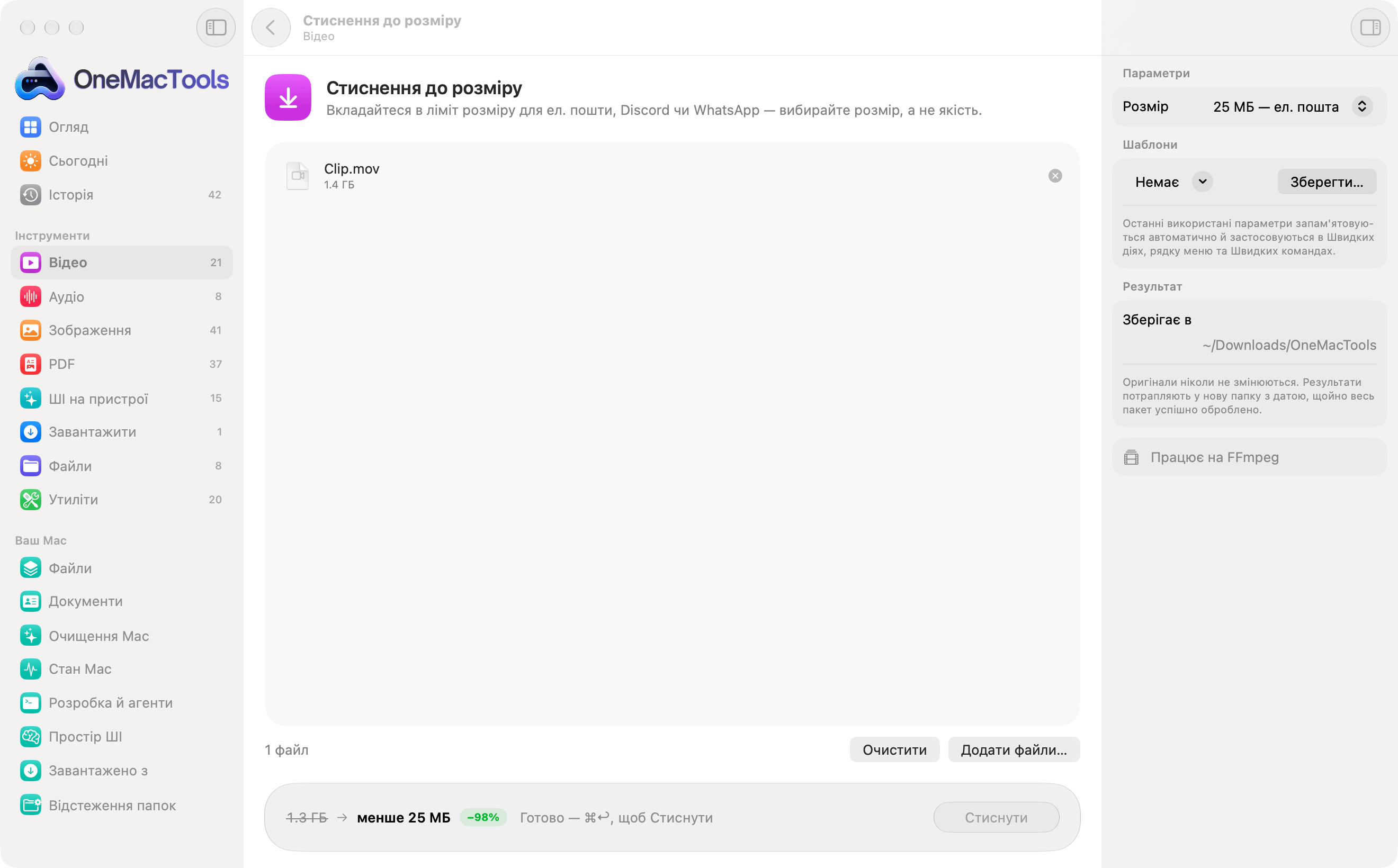
Коли файли додано, зона перетягування стає списком, що показує значок, назву й розмір кожного файлу і, якщо macOS це записала, звідки його завантажено (наприклад, значок Gmail). Можна далі перетягувати файли в список або скористатися Додати файли… під ним. Вилучіть один файл його кнопкою ⊗ або всі — кнопкою Очистити. Кількість показано внизу ліворуч («4 файли»).
Які файли приймає інструмент
Кожен інструмент приймає лише ті типи файлів, з якими може працювати. Якщо перетягнути те, чого він не може використати, як-от PDF на «Конвертування зображень», цей файл пропускається, а список ледь здригається; придатні файли однаково додаються. Повторне додавання того самого файлу ігнорується. Кілька інструментів працюють з папкою, а не з файлами («Упорядкування папки» і «Пошук великих файлів»): перетягніть саму папку або виберіть її в панелі відкриття.
Для деяких інструментів порядок важливий
Перетягуйте файли вгору й униз у списку, щоб змінити порядок. Інструменти, що об'єднують файли, як-от Об'єднання PDF, Об'єднання відео чи Зображення в PDF, використовують показаний порядок.
Інструменти, що приймають посилання, текст або взагалі нічого
Не кожен інструмент приймає файли. Завантаження відео показує поле посилання: скопіюйте посилання й натисніть Вставити й завантажити — це вставляє й запускає одним клацанням. Інструменти, що приймають рядок тексту (як-от QR-код), мають кнопку Вставити й запускаються клавішею Return. Інструменти для довшого тексту («Очищення тексту», «Переписати», «Форматування JSON») мають текстове поле з кнопками Вставити і Очистити, лічильник слів наживо та поле Результат з кнопками Скопіювати і Використати як вхідні дані, щоб знову запустити інструмент на власному результаті. Інструменти-дії, як-от «Текст з екрана» чи «Генератор паролів», мають одну велику кнопку й зазвичай копіюють результат у буфер обміну.
Налаштування параметрів і як працюють шаблони
Панель Параметри праворуч містить усе, що можна змінити. Параметри з'являються лише тоді, коли вони доречні: наприклад, якщо вибрати «Куди я перетягну» для розташування водяного знака, з'явиться елемент керування розташуванням, і деякі інструменти для зображень дадуть змогу перетягувати текст, водяний знак чи підпис прямо на попередньому перегляді першого зображення (клавіші зі стрілками зсувають його; утримуйте ⇧ для більших кроків).
OneMacTools запам'ятовує останні параметри, які ви використовували для кожного інструмента, щойно ви їх змінюєте. Ті самі параметри використовуються, коли ви запускаєте інструмент зі Швидких дій Finder, рядка меню чи Швидких команд, тож налаштуйте їх у програмі один раз так, як вам зручно.
Шаблони
- Задайте параметри так, як вам потрібно, наприклад 1080p і «Збалансовано» для Instagram.
- У розділі Шаблони клацніть Зберегти…, введіть назву (наприклад, «Instagram») і клацніть Зберегти.
- Наступного разу виберіть шаблон у меню, щоб змінити всі параметри одним клацанням.
У тому самому меню є Видалити шаблон і Відновити стандартні. Паролі, введені в параметрах (наприклад, для захисту PDF паролем), ніколи не зберігаються в шаблонах. Шаблони також можна використовувати в дії Швидких команд; див. Швидкі команди й Siri.
Оцінки й попередній перегляд перед запуском
Деякі інструменти показують, що ви отримаєте, ще до запуску.
- Цільовий розмір. Інструменти, що стискають до ліміту, як-от «Стиснення до розміру», показують оцінку внизу: поточний розмір закреслено, стрілка, ціль («менше 25 МБ») і економія («−98%»). Якщо всі файли вже менші за ціль, написано Уже менше за ціль, і ці файли залишаються як є.
- До і після наживо. Стиснення зображень і Стиснення PNG показують збільшений фрагмент із центру першого зображення до і після, з обома розмірами й відсотком заощадженого місця. Коли ви рухаєте повзунок якості, справжній кодувальник запускається знову, тож артефакти, які ви бачите, — саме ті, що будуть у результаті.
Якщо інструменту потрібен помічник, який не встановлено, про це повідомляє помаранчевий банер («Цьому інструменту потрібен FFmpeg») з кнопкою Установити, а головна кнопка залишається неактивною до встановлення. Див. FFmpeg на Mac.
Запуск інструмента
Коли інструмент має все потрібне, у нижній панелі написано «Готово — ⌘↩, щоб стиснути» (або об'єднати, конвертувати…). Клацніть головну кнопку або натисніть ⌘↩ (⌘Return). Інструменти для тексту й посилань запускаються звичайною клавішею Return.
Якщо завдання триває довше миті, область введення плавно змінюється екраном обробки: кільце поступу навколо значка інструмента, що він робить зараз, скільки часу минуло й залишилося, мініатюри ваших файлів і порада. Унизу — смуга поступу, відсоток і кнопка Скасувати. Пакетна обробка й поступ пояснює все на цьому екрані, зокрема скасування і що буває, коли щось не вдається.
Більшість інструментів обробляють усі додані файли однією партією: перетягніть 40 HEIC-фото в Конвертування зображень — і отримаєте 40 JPEG в одній папці.
Куди OneMacTools зберігає результати і як їх називає
Кожне завдання створює нову папку для результатів, тож нічого ніколи не перезаписується:
| Правило | Що це означає |
|---|---|
| Розташування | За замовчуванням ~/Downloads/OneMacTools. Змінити можна в Параметри › Результат › Зберігати результати в › Вибрати…; Скинути повертає стандартну папку. Рядок Зберігає в на панелі «Параметри» показує поточну папку. |
| Назва папки | Назва інструмента й час, наприклад «Compress to Size – 2026-10-12 at 09.41.20». Якщо два завдання завершуються в ту саму секунду, до назви другої папки додається « 2». |
| Усе або нічого | Результати спершу записуються в тимчасову папку й переміщуються на місце лише тоді, коли весь пакет оброблено успішно. Якщо щось не вдається або ви скасовуєте, недороблена папка не з'являється. |
| Оригінали | Ніколи не змінюються й не переміщуються. Інструменти читають ваші файли й записують нові. Єдині винятки — параметри, що чітко про це кажуть, як-от «Упорядкувати саму папку (переміщує файли)» чи перейменування оригіналів у «Розумному перейменуванні». |
Деякі інструменти взагалі не створюють файлів: наприклад, «Генератор паролів», «Текст з екрана» чи «Очищення тексту» поміщають результат у буфер обміну або у вікно, і нижня панель повідомляє, що сталося, замість того щоб показати папку.
Перегляд, Показати у Finder, Поділитися та наступні кроки
Коли завдання завершується, нижня панель показує зелену позначку, «Готово — збережено 4 файли» (або власний підсумок інструмента, наприклад «Готово — 24,6 МБ, менше 25 МБ») і розташування папки. Далі:
- Перегляд відкриває результати у Швидкому перегляді, не виходячи з програми. Перемикайтеся між ними клавішами зі стрілками, а за допомогою Живого тексту виділяйте слова на зображеннях.
- Показати у Finder відкриває папку з результатами.
- Поділитися надсилає файли через AirDrop, Пошту, Повідомлення, Нотатки й усе інше в меню «Поділитися» на Mac. Для текстових результатів «Поділитися» надсилає сам текст.
Щоб папка щоразу відкривалася автоматично, увімкніть Параметри › Результат › Відкривати папку, коли завдання завершено.
Ланцюжки інструментів
Щоб запустити інший інструмент для результатів, наприклад конвертувати відео, а потім стиснути його до 25 МБ, перетягніть файли з папки результатів (або зі Швидкого перегляду) у зону перетягування наступного інструмента. Їх також можна перетягнути на значок OneMacTools у Dock: OneMacTools покаже Відкрити за допомогою — «Що ви хочете зробити?» — з усіма інструментами, які приймають ці файли, згрупованими за категоріями. Якщо перетягнути їх на значок у рядку меню, той самий вибір з'явиться у вигляді меню. Усе, що ви запускали, наведено в Історії з кнопкою, щоб знову відкрити кожну папку.
Щоб наступного разу взагалі обійтися без вікна, запустіть той самий інструмент із контекстного меню Finder за допомогою Швидких дій або автоматично для нових файлів за допомогою Відстеження папок.
Інструменти, згадані на цій сторінці
Запитання
Чи можна вставляти файли в інструмент OneMacTools?
Не через ⌘V. Перетягніть файли, скористайтеся «Вибрати файли…» чи «Додати файли…» або киньте їх на значок у Dock чи рядку меню. Інструменти для тексту й посилань мають кнопки «Вставити», а «Вставити й завантажити» в «Завантаженні відео» вставляє скопійоване посилання й запускає одним клацанням.
Чи перезаписує OneMacTools мої оригінальні файли?
Ні. Кожне завдання записує нові файли в нову папку з датою й залишає оригінали на місці. Оригінали змінюють лише інструменти з параметром, що чітко про це каже, як-от «Упорядкувати саму папку» в «Упорядкуванні папки» чи параметр перейменування оригіналів у «Розумному перейменуванні».
Куди потрапляють результати OneMacTools?
У «Завантаження › OneMacTools», у папку з назвою інструмента й часом, наприклад «Merge PDFs – 2026-10-12 at 09.41.20». Іншу папку можна вибрати в «Параметри › Результат». Натисніть «Показати у Finder», коли завдання завершиться, або відкрийте її пізніше з «Історії».
Чому перетягнутий файл не додано?
Інструмент не може працювати з таким типом файлу, тож файл пропущено, а список ледь помітно струсонувся. Наприклад, «Конвертування зображень» не приймає PDF. «Запитати» (⌘K) або перетягування файлу на значок у Dock покаже, які інструменти його приймають.
Як відсканувати документ iPhone в OneMacTools?
Відкрийте «Сканування документів» (або «Таблиці в електронну таблицю» чи «Візитка в контакт») і клацніть «Сканувати за допомогою iPhone…». Виберіть «Сканувати документи» під своїм iPhone чи iPad, зніміть кожну сторінку й торкніться «Зберегти»; скан з'явиться в інструменті як PDF. На обох пристроях мають бути ввімкнені Wi-Fi і Bluetooth і використовуватися той самий Обліковий запис Apple.
Чи можна зберегти улюблені параметри інструмента?
Так. Останні вибрані параметри запам'ятовуються автоматично, а на панелі «Параметри» можна зберігати іменовані шаблони через «Шаблони › Зберегти…». Швидкі дії, рядок меню й Швидкі команди також використовують ваші останні вибрані параметри.
Як запустити другий інструмент для результатів першого?
Перетягніть файли результатів з Finder чи Швидкого перегляду на наступний інструмент або киньте їх на значок OneMacTools у Dock, щоб побачити всі інструменти, які можуть їх використати. Кожне завдання однаково зберігає власну папку з датою, тож у вас залишаються результати обох кроків.
