
OneMacTools-tools gebruiken: bestanden toevoegen, opties instellen, uitvoeren en je resultaten vinden
OneMacTools gebruiken gaat bij elke tool hetzelfde: voeg je bestanden toe (slepen, Kies bestanden… of Scan met iPhone…), controleer de opties rechts, lees de schatting als die er is, en druk dan op de hoofdknop of ⌘↩. Resultaten worden pas in een nieuwe map met datum in Downloads › OneMacTools bewaard als de hele reeks lukt, en je originelen worden nooit gewijzigd.
Op deze pagina
- Dezelfde vier stappen voor elke tool
- Bestanden toevoegen aan een tool
- Opties instellen, en hoe voorinstellingen werken
- Schattingen en voorvertoningen voordat je iets uitvoert
- De tool uitvoeren
- Waar OneMacTools resultaten bewaart, en hoe ze heten
- Voorvertoning, 'Toon in Finder', Deel en een volgende stap
- Tools die op deze pagina worden genoemd
- Vragen
Dezelfde vier stappen voor elke tool
Of je nu een video comprimeert, PDF's samenvoegt of een vergadering transcribeert, een tool werkt altijd in dezelfde volgorde:
- Voeg je invoer toe: bestanden, een map, een link of tekst, afhankelijk van de tool.
- Controleer de opties in het paneel rechts. Ze staan zoals je ze de vorige keer hebt achtergelaten.
- Voer het uit met de knop onderaan of met ⌘↩.
- Gebruik de resultaten: Voorvertoning, Toon in Finder of Deel, onderaan.
Deze pagina legt elke stap in detail uit, met de regels die OneMacTools volgt voor het bewaren en benoemen van bestanden. De pagina's van losse tools, zoals Comprimeer video tot grootte of Voeg PDF's samen, leggen de eigen opties van elke tool uit.
Bestanden toevoegen aan een tool
Een tool die met bestanden werkt, toont een gestippeld neerzetgebied: “Zet je bestanden hier neer” (of video's, afbeeldingen, PDF's, zoals de tool ze noemt), met “Originelen blijven onaangetast.” eronder. Er zijn verschillende manieren om het te vullen.
- Sleep bestanden vanuit Finder, het bureaublad of een andere app naar het neerzetgebied. Het gebied licht op in de kleur van de tool terwijl je erboven bent.
- Kies bestanden… opent het standaard openvenster van de Mac. Houd ⌘ of ⇧ ingedrukt om meerdere bestanden te kiezen.
- Scan met iPhone… verschijnt bij tools die papieren documenten accepteren (Scan documenten, Tabellen naar spreadsheet en Visitekaartje naar contact). Het opent het Continuïteitscamera-menu van macOS voor iPhones en iPads in de buurt: kies Scan documenten en leg elke pagina vast, of Neem foto. De scan komt in de tool binnen als PDF of JPEG met de naam “Scan” plus datum en tijd.
- Vanuit elders in de app: Vraag (⌘K), Snel zoeken, de bestandskaarten van Vandaag, de snelle taken in de Finder en het menubalksymbool kunnen allemaal een tool openen met de bestanden al geladen.
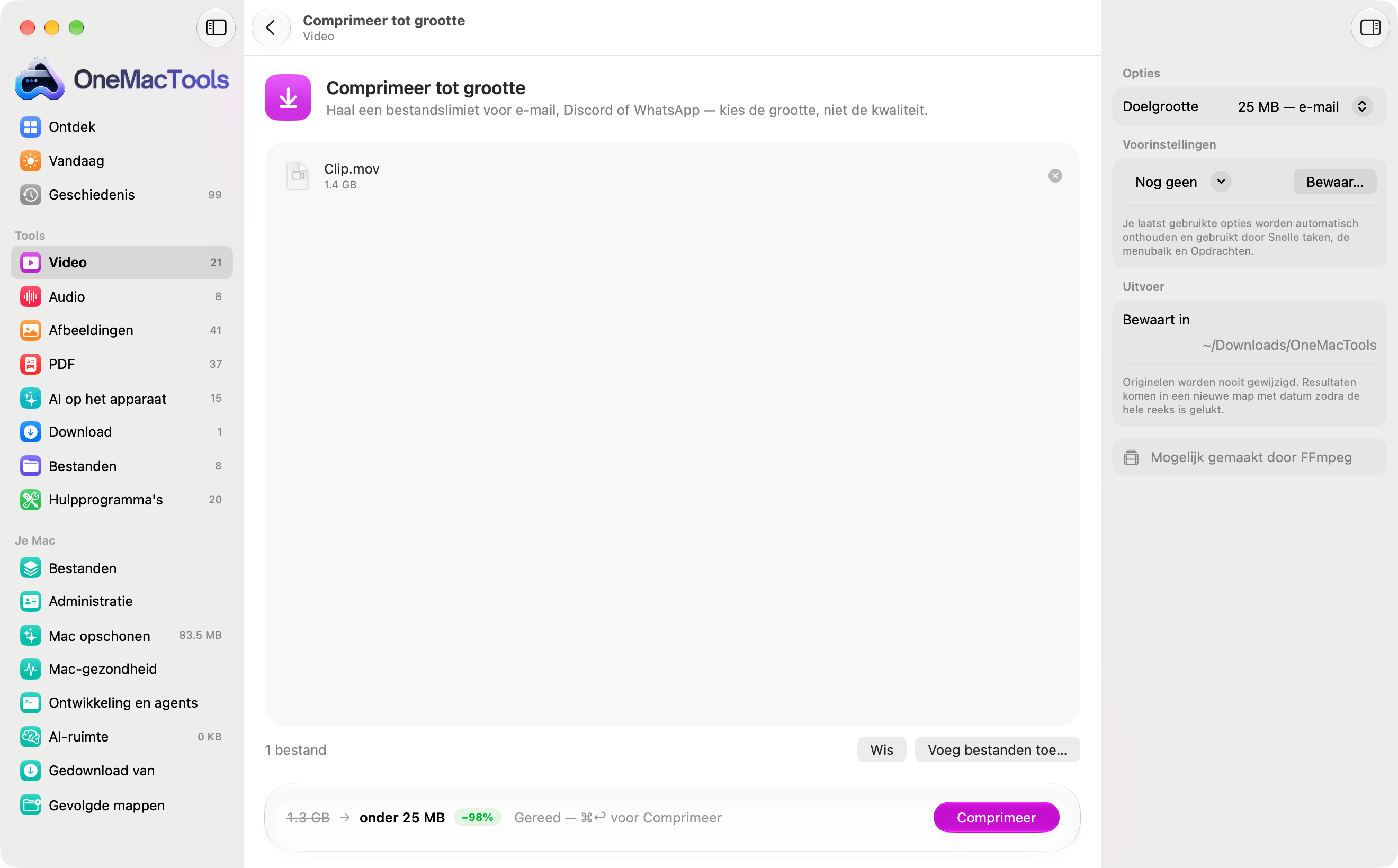
Zodra er bestanden zijn toegevoegd, wordt het neerzetgebied een lijst met van elk bestand het symbool, de naam, de grootte en, als macOS het heeft vastgelegd, waar het vandaan is gedownload (bijvoorbeeld een Gmail-badge). Je kunt bestanden op de lijst blijven neerzetten, of Voeg bestanden toe… eronder gebruiken. Verwijder één bestand met de knop ⊗, of alles met Wis. Het aantal staat linksonder (“4 bestanden”).
Welke bestanden een tool accepteert
Elke tool accepteert alleen de soorten bestanden waarmee hij kan werken. Als je iets neerzet wat hij niet kan gebruiken, zoals een PDF op Converteer afbeeldingen, wordt dat bestand overgeslagen en schudt de lijst even; de bestanden die hij wel kan gebruiken, worden nog steeds toegevoegd. Hetzelfde bestand twee keer toevoegen wordt genegeerd. Een paar tools werken met een map in plaats van bestanden (Orden een map en Grote bestanden zoeken): zet de map zelf neer, of kies hem in het openvenster.
Bij sommige tools telt de volgorde
Sleep bestanden omhoog en omlaag in de lijst om de volgorde te wijzigen. Tools die bestanden samenvoegen, zoals Voeg PDF's samen, Voeg video's samen of Afbeeldingen naar PDF, gebruiken de getoonde volgorde.
Tools die een link, tekst of helemaal niets gebruiken
Niet elke tool gebruikt bestanden. Download video toont een linkveld: kopieer een link en klik dan op Plak en download, dat plakt en in één klik begint. Tools die een regel tekst gebruiken (zoals QR-code) hebben een knop Plak en starten met Return. Tools voor langere tekst (Schoon tekst op, Herschrijf, JSON-formatter) hebben een tekstvak met Plak en Wis, een live woordenteller en een vak Resultaat met Kopieer en Gebruik als invoer om de tool opnieuw uit te voeren op zijn eigen uitvoer. Actietools, zoals Pak tekst van scherm of Wachtwoordgenerator, hebben één grote knop en kopiëren hun resultaat meestal naar het klembord.
Opties instellen, en hoe voorinstellingen werken
Het paneel Opties rechts bevat alles wat je kunt wijzigen. Opties verschijnen alleen als ze van toepassing zijn: kies je bijvoorbeeld “Waar ik hem naartoe sleep” voor de positie van een watermerk, dan komt er een positieregelaar bij, en bij sommige afbeeldingstools kun je dan de tekst, het watermerk of de handtekening direct op een voorvertoning van je eerste afbeelding slepen (met de pijltoetsen schuif je het een beetje; houd ⇧ ingedrukt voor grotere stappen).
OneMacTools onthoudt de laatste opties die je voor elke tool hebt gebruikt, zodra je ze wijzigt. Diezelfde opties worden gebruikt als je de tool uitvoert vanuit snelle taken in de Finder, de menubalk of Opdrachten, dus stel ze één keer in de app in zoals jij ze wilt.
Voorinstellingen
- Stel de opties in zoals je ze wilt, bijvoorbeeld 1080p en Gebalanceerd voor Instagram.
- Klik onder Voorinstellingen op Bewaar…, typ een naam (zoals “Instagram”) en klik op Bewaar.
- Kies de volgende keer de voorinstelling in het menu om alle opties met één klik te wisselen.
Hetzelfde menu heeft Verwijder voorinstelling en Herstel standaardwaarden. Wachtwoorden die je in opties typt (bijvoorbeeld voor het beveiligen van een PDF met een wachtwoord), worden nooit in voorinstellingen bewaard. Voorinstellingen kunnen ook door de actie in Opdrachten worden gebruikt; zie Opdrachten en Siri.
Schattingen en voorvertoningen voordat je iets uitvoert
Sommige tools vertellen je wat je krijgt voordat je doorzet.
- Groottedoelen. Tools die tot een limiet comprimeren, zoals Comprimeer tot grootte, tonen de schatting onderaan: de huidige grootte doorgestreept, een pijl, het doel (“onder 25 MB”) en de besparing (“−98%”). Als elk bestand al onder het doel zit, staat er Al onder het doel en blijven die bestanden zoals ze zijn.
- Live voor en na. Comprimeer afbeeldingen en Comprimeer PNG tonen een ingezoomde uitsnede uit het midden van je eerste afbeelding, voor en na, met beide groottes en het bespaarde percentage. Terwijl je de kwaliteitsschuifknop verplaatst, draait de echte encoder opnieuw, dus de artefacten die je ziet, zijn de artefacten die je krijgt.
Als een tool een helper nodig heeft die niet is geïnstalleerd, zegt een oranje banner dat (“Deze tool heeft FFmpeg nodig”) met een knop Installeer, en blijft de hoofdknop uitgeschakeld tot de helper is geïnstalleerd. Zie FFmpeg op de Mac.
De tool uitvoeren
Als de tool heeft wat hij nodig heeft, staat er in de voettekst “Klaar — ⌘↩ om te comprimeren” (of samen te voegen, te converteren…). Klik op de hoofdknop of druk op ⌘↩ (⌘Return). Tekst- en linktools starten met gewoon Return.
Als de taak langer dan een moment duurt, gaat het invoergebied over in het verwerkingsscherm: een voortgangsring rond het symbool van de tool, wat hij nu doet, verstreken en resterende tijd, miniaturen van je bestanden en een tip. Onderaan staan een voortgangsbalk, een percentage en Annuleer. Batchverwerking en voortgang legt alles op dat scherm uit, inclusief annuleren en wat er gebeurt als er iets mislukt.
De meeste tools verwerken alle bestanden die je hebt toegevoegd in één batch: zet 40 HEIC-foto's op Converteer afbeeldingen en je krijgt 40 JPEG's in één map.
Waar OneMacTools resultaten bewaart, en hoe ze heten
Elke taak maakt een nieuwe map voor de resultaten, dus er wordt nooit iets overschreven:
| Regel | Wat het betekent |
|---|---|
| Locatie | Standaard ~/Downloads/OneMacTools. Wijzig het in Instellingen › Uitvoer › Bewaar resultaten in › Kies…; Stel opnieuw in gaat terug naar de standaard. De regel Bewaart in in het paneel Opties toont de huidige map. |
| Mapnaam | De naam van de tool en het tijdstip, zoals “Compress to Size – 2026-10-12 at 09.41.20”. Zijn twee taken in dezelfde seconde klaar, dan krijgt de tweede map “ 2” aan het eind. |
| Alles of niets | Resultaten worden eerst naar een tijdelijke map geschreven en pas op hun plek gezet als de hele reeks lukt. Mislukt er iets of annuleer je, dan verschijnt er geen half afgewerkte map. |
| Originelen | Nooit gewijzigd of verplaatst. Tools lezen je bestanden en schrijven nieuwe. De enige uitzonderingen zijn opties die dat duidelijk zeggen, zoals “Orden de map zelf (verplaatst bestanden)” of het hernoemen van originelen in Slim hernoemen. |
Sommige tools maken helemaal geen bestanden: Wachtwoordgenerator, Pak tekst van scherm of Schoon tekst op zetten hun resultaat bijvoorbeeld op het klembord of in het venster, en de voettekst zegt wat er gebeurde in plaats van een map te tonen.
Voorvertoning, 'Toon in Finder', Deel en een volgende stap
Als een taak klaar is, toont de voettekst een groen vinkje, “Gereed — 4 bestanden bewaard” (of de eigen samenvatting van de tool, zoals “Gereed — 24,6 MB, onder 25 MB”) en de locatie van de map. Daarna:
- Voorvertoning opent de resultaten in Snelle weergave zonder de app te verlaten. Gebruik de pijltoetsen om er doorheen te gaan, en Livetekst om woorden in afbeeldingen te selecteren.
- Toon in Finder opent de map met resultaten.
- Deel verstuurt de bestanden met AirDrop, Mail, Berichten, Notities en alles wat er verder in het deelmenu van de Mac staat. Bij tekstresultaten verstuurt Deel de tekst zelf.
Wil je de map elke keer automatisch openen, zet dan Instellingen › Uitvoer › Open de map wanneer een taak klaar is aan.
Tools koppelen
Wil je een andere tool op de resultaten uitvoeren, bijvoorbeeld een video converteren en hem dan comprimeren tot 25 MB, sleep de bestanden dan uit de resultatenmap (of uit Snelle weergave) naar het sleepgebied van de volgende tool. Je kunt ze ook op het symbool van OneMacTools in het Dock zetten: OneMacTools toont dan Open met, “Wat wil je doen?”, met elke tool die die bestanden accepteert, gegroepeerd per categorie. Zet je ze op het menubalksymbool, dan krijg je dezelfde keuze als menu. Alles wat je hebt uitgevoerd, staat in Geschiedenis met een knop om elke map weer te openen.
Wil je het venster de volgende keer helemaal overslaan, voer dezelfde tool dan uit vanuit het contextmenu van Finder met Snelle taken, of automatisch op nieuwe bestanden met Gevolgde mappen.
Tools die op deze pagina worden genoemd
Vragen
Kan ik bestanden in een OneMacTools-tool plakken?
Niet met ⌘V. Sleep de bestanden erin, gebruik Kies bestanden… of Voeg bestanden toe…, of zet ze neer op het Dock- of menubalksymbool. Tools voor tekst en links hebben wel knoppen Plak, en Plak en download van Download video plakt een gekopieerde link en begint in één klik.
Overschrijft OneMacTools mijn originele bestanden?
Nee. Elke taak schrijft nieuwe bestanden in een nieuwe map met datum en laat originelen staan waar ze staan. De enige tools die originelen wijzigen, zijn tools met een optie die dat duidelijk zegt, zoals “Orden de map zelf” in Orden een map of de optie van Slim hernoemen om de originelen te hernoemen.
Waar komen de resultaten van OneMacTools terecht?
In Downloads › OneMacTools, in een map die genoemd is naar de tool en de tijd, bijvoorbeeld “Merge PDFs – 2026-10-12 at 09.41.20”. Je kunt een andere map kiezen in Instellingen › Uitvoer. Klik op Toon in Finder als een taak klaar is, of open de map later vanuit Geschiedenis.
Waarom werd een bestand dat ik erin sleepte niet toegevoegd?
De tool kan niet met dat soort bestand werken, dus het is overgeslagen en de lijst schudde even. Converteer afbeeldingen accepteert bijvoorbeeld geen PDF's. Vraag (⌘K) of het bestand op het Dock-symbool slepen laat zien welke tools het wel accepteren.
Hoe scan ik met mijn iPhone een document in OneMacTools?
Open Scan documenten (of Tabellen naar spreadsheet, of Visitekaartje naar contact) en klik op 'Scan met iPhone…'. Kies Scan documenten onder je iPhone of iPad, leg elke pagina vast en tik op Bewaar; de scan verschijnt als PDF in de tool. Op beide apparaten moeten wifi en Bluetooth aanstaan en hetzelfde Apple Account zijn ingelogd.
Kan ik mijn favoriete instellingen voor een tool bewaren?
Ja. Je laatst gebruikte opties worden automatisch onthouden, en je kunt benoemde voorinstellingen bewaren in het paneel Opties met Voorinstellingen › Bewaar…. Snelle taken, de menubalk en Opdrachten gebruiken ook je laatst gebruikte opties.
Hoe voer ik een tweede tool uit op de resultaten van de eerste?
Sleep de resultaatbestanden vanuit de Finder of Snelle weergave naar de volgende tool, of zet ze neer op het OneMacTools-symbool in het Dock om elke tool te zien die ze kan gebruiken. Elke taak bewaart nog steeds een eigen map met datum, dus je houdt beide stappen.
