
Controleer de batterijconditie, het aantal laadcycli en het stroomverbruik van je Mac
Om de batterijgezondheid op een Mac te controleren, open je het tabblad Batterij van Mac-gezondheid in OneMacTools. Het toont de lading, de resterende tijd of de tijd tot vol, het verbruik of de laadsnelheid in watt, de batterijgezondheid als percentage van de oorspronkelijke capaciteit en het aantal laadcycli. Het toont ook de apps die nu het meeste stroom gebruiken, het aandeel van elke app sinds je de stroom loskoppelde, en de batterijen van verbonden Bluetooth-apparaten zoals AirPods, toetsenborden en muizen.
Op deze pagina
- De batterijconditie op de Mac controleren
- Elke waarde op de kaart Batterij
- Welke apps je batterij gebruiken
- Batterijen van AirPods, toetsenbord en muis
- Als je Mac niet in sluimer gaat: het tabblad Wakker
- Batterijgeschiedenis, trends en meldingen
- Hoe Mac-gezondheid zich verhoudt tot de batterij-instellingen van macOS
- Tools die op deze pagina worden genoemd
- Vragen
De batterijconditie op de Mac controleren
- Open OneMacTools en kies Mac-gezondheid.
- Kies het tabblad Batterij.
- Lees Gezondheid en Laadcycli op de kaart Batterij. De regel eronder zegt in gewone woorden hoe gezond hij is, bijvoorbeeld “Houdt 89% van de lading vast die hij nieuw kon bevatten.”
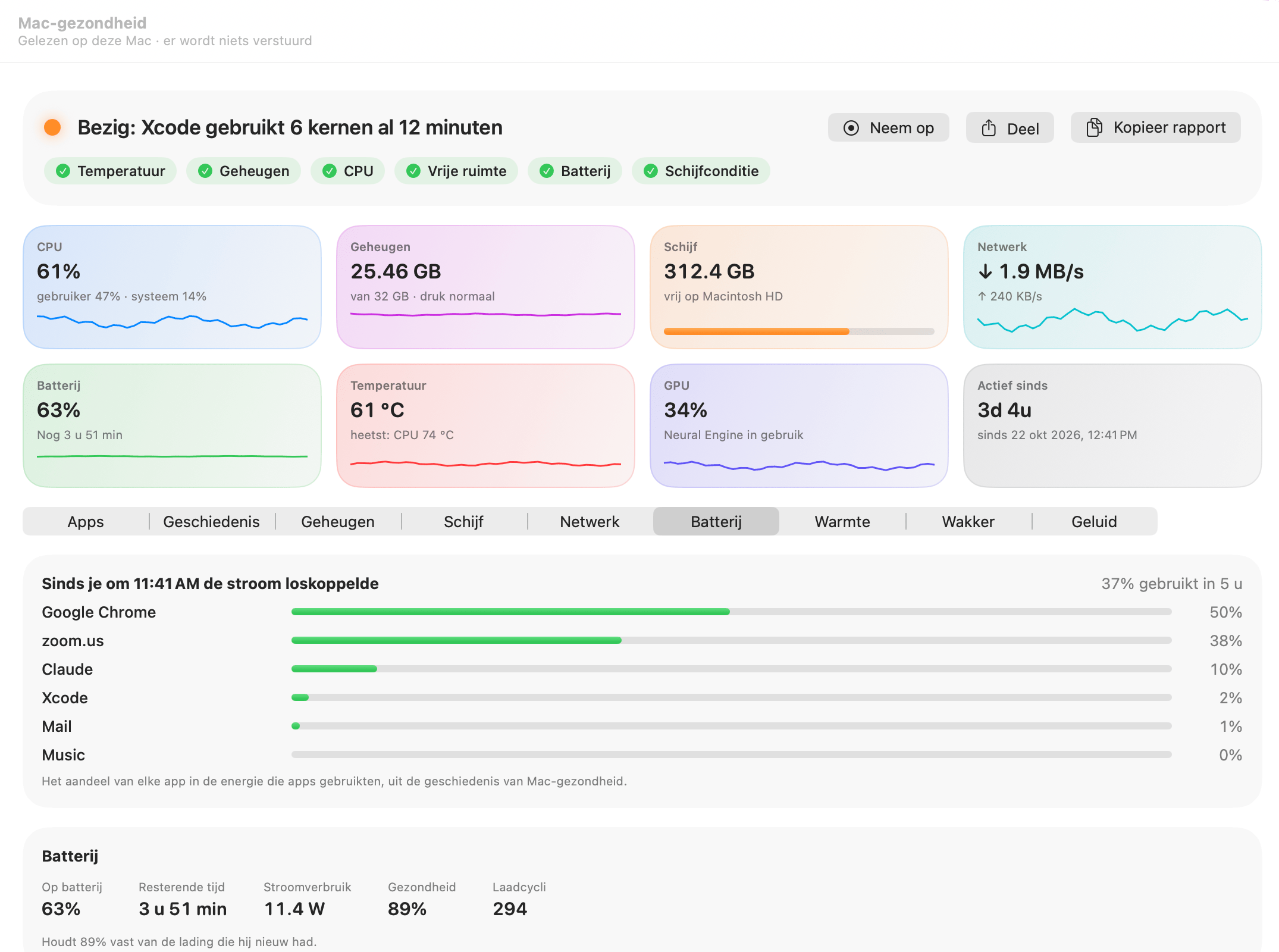
De tegel Batterij boven in Mac-gezondheid toont de lading en de resterende tijd, waar je ook bent in de app. De controle Batterij onder de kop voegt de gezondheid toe in het venstertje, bijvoorbeeld “63% · houdt 89% van de oorspronkelijke lading vast”.
Op een Mac zonder batterij (een iMac, Mac mini, Mac Studio of Mac Pro) staat op de kaart “Deze Mac werkt op netstroom; hij heeft geen batterij.” De kaart voor bluetoothapparaten werkt daar nog steeds.
Ben je hier omdat de batterij te snel leegloopt, dan geeft de gids Wat trekt de batterij van mijn Mac leeg? het korte antwoord. Deze pagina legt elke waarde op het tabblad uit.
Elke waarde op de kaart Batterij
| Label | Wat het toont |
|---|---|
| Op batterij / Aangesloten / Opladen | Het laadniveau, met de stroomtoestand als label. |
| Resterende tijd / Tot vol | Op batterij: hoelang de lading bij het huidige verbruik meegaat; tijdens het opladen: hoelang tot vol. Toont Schatten… tot macOS het heeft berekend, meestal een paar minuten nadat je de stroomkabel aansluit of loskoppelt. |
| Stroomverbruik / Laadt op met | Watt die uit de batterij gaat, of erin tijdens het opladen, op één decimaal. |
| Gezondheid | Hoeveel lading de batterij vasthoudt vergeleken met toen hij nieuw was. |
| Laadcycli | Hoeveel volledige ladingen de batterij heeft gehad. Twee halve ladingen tellen als één cyclus. |
Waarden verschijnen alleen als macOS ze levert, dus een oudere of vervangen batterij kan er minder tonen.
Wat betekent batterijgezondheid?
Conditie is de huidige volledige capaciteit van de batterij als deel van de ontwerpcapaciteit. Een batterij die 89% toont, houdt 89% van de lading vast die hij nieuw had, dus een volle lading gaat ongeveer zoveel korter mee. Batterijen slijten door laadcycli en ouderdom; dat is normaal.
Waarschuwingen bij een bijna lege batterij
Op batterij bij 20% of minder zegt de kop “Batterij op 18%: sluit binnenkort aan” met een oranje stip; bij 10% of minder wordt hij rood. De ingebouwde melding De batterij staat op 10% of lager stuurt ook een melding (zie meldingen). Geen van deze gaat af zolang je bent aangesloten.
Welke apps je batterij gebruiken
Het tabblad Batterij beantwoordt dat op twee manieren: nu meteen en sinds je de stroom loskoppelde.
Gebruikt nu de meeste stroom
Deze kaart toont tot acht apps die op dit moment meer dan 0,05 W verbruiken, met hun wattage en een stopmenu. Vermogen is de eigen energieboekhouding van macOS per proces, opgeteld per app, dus de helpers van Chrome tellen mee bij Chrome. Hetzelfde cijfer is de kolom Vermogen in het tabblad Apps, waarop je kunt sorteren. Als grove richtlijn: een build in Xcode kan ruim meer dan 10 W verbruiken, terwijl een chatapp in rust onder 1 W blijft.
Sinds je de stroom loskoppelde
Terwijl je op de batterij werkt, staat boven in het tabblad een kaart met “Sinds je de stroom loskoppelde om 10:12”, met hoeveel lading je in hoeveel tijd hebt gebruikt, bijvoorbeeld “45% gebruikt in 4 u 30 min”. Daaronder krijgen tot zes apps elk een balk en een percentage: hun aandeel in de energie die apps hebben gebruikt sinds je de stroom loskoppelde.
Deze kaart komt uit de geschiedenis van Mac-gezondheid, die de Mac elke 30 seconden vastlegt zolang OneMacTools draait. Staat geschiedenis uit, of draaide OneMacTools niet sinds je de stroom loskoppelde, dan verschijnt de kaart niet. Laat Instellingen › Geschiedenis › Leg Mac-gezondheid-geschiedenis vast aanstaan en zet Open OneMacTools bij inloggen aan, zodat hij er altijd is.
Vraag het in gewone woorden
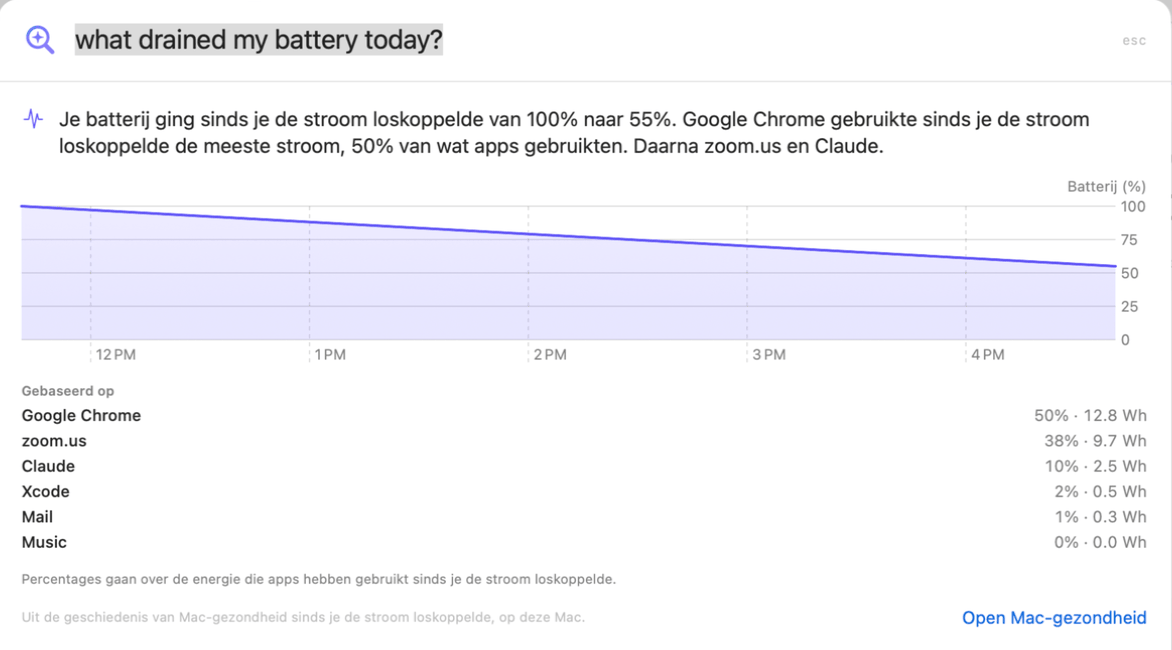
Je kunt het ook vragen vanuit Vraag (⌘K): “what drained my battery today?”. Het antwoord geeft de daling sinds je de stroom loskoppelde, de apps die de meeste energie gebruikten met hun aandeel en wattuur, en een batterijgrafiek, allemaal uit de geschiedenis op je Mac. Zie Vragen over je Mac.
Batterijen van AirPods, toetsenbord en muis
De kaart Bluetooth-apparaten toont elk verbonden apparaat dat een batterijniveau doorgeeft: AirPods en andere koptelefoons, Magic Keyboard, Magic Mouse en Magic Trackpad, elk met een passend symbool. Apparaten met meerdere batterijen tonen ze allemaal, dus AirPods kunnen hun onderdelen apart tonen. Een niveau van 20% of minder wordt rood. De lijst wordt ongeveer eens per minuut vernieuwd zolang Mac-gezondheid meet.
Als er niets wordt getoond, staat er op de kaart “Geen verbonden apparaat meldt een batterijniveau.” Sommige apparaten van derden delen hun batterij niet met macOS, dus die verschijnen niet.
Als je Mac niet in sluimer gaat: het tabblad Wakker
Een batterij die 's nachts of met het deksel open leegloopt, betekent meestal dat iets de Mac wakker houdt. Het tabblad Wakker van Mac-gezondheid toont elk proces dat de sluimerstand tegenhoudt, of het “de Mac wakker houdt” of alleen “het scherm aan houdt”, hoelang al en de reden die het gaf, zoals een gesprek, een download of een video die speelt.
Wil je het tegenovergestelde, de Mac wakker houden tijdens een lange download, gebruik dan Houd wakker, ook in het menu van het menubalksymbool.
Batterijgeschiedenis, trends en meldingen
Mac-gezondheid bewaart zowel het verhaal van de batterij als de huidige stand:
- Geschiedenisgrafiek: op laptops toont Mac-gezondheid › Geschiedenis een grafiek Batterij in procenten voor het bereik dat je kiest, van 1 uur tot de hele geschiedenis die je bewaart. Klik op een punt om te zien welke apps toen het drukst waren.
- Top-apps op vermogen: zet in Geschiedenis de keuzelijst voor top-apps op Vermogen om te zien welke apps in het bereik de meeste energie gebruikten, in wattuur.
- Verbruikstrend: als deze week en vorige week elk minstens twee uur op batterij hebben en het gemiddelde verbruik een kwart of meer is veranderd, meldt Waar het naartoe gaat dat: “De batterij loopt 40% sneller leeg dan vorige week”, met het wattage ervoor en erna, of “De batterij gaat langer mee dan vorige week”.
- Je eigen meldingen: kies in Instellingen › Meldingen › Voeg melding toe… voor Elke app of Een bepaalde app en Vermogen boven een aantal watt gedurende een paar minuten, of voor De Mac en Batterij onder een percentage.
Dit alles staat in prestatiegeschiedenis en meldingen.
Voor een live batterijwaarde zonder de app te openen, voeg je de meetwaarde Batterij toe aan de menubalk. Die wordt rood als je op batterij werkt en op 20% of lager zit. Het venstermenu voegt de resterende tijd of de tijd tot vol toe. Zie de systeemmonitor in de menubalk.
Hoe Mac-gezondheid zich verhoudt tot de batterij-instellingen van macOS
macOS toont de batterijgezondheid in Systeeminstellingen › Batterij, en Activiteitenweergave heeft een tabblad Energie met de energie-impact van elke app. Mac-gezondheid brengt die samen op één scherm en voegt toe:
- Vermogen per app in watt, met helpers meegeteld bij hun app, in plaats van een ‘energie-impact’ zonder eenheid.
- Het aantal laadcycli naast de gezondheid, zonder dat je in Systeeminformatie hoeft te zoeken.
- Het aandeel van elke app in de batterij sinds je de stroomkabel loskoppelde, vastgelegd terwijl je werkt.
- Batterijen van bluetoothapparaten op hetzelfde scherm.
- Een verbruikstrend van week tot week, meldingen bij een bijna lege batterij en per-app vermogensmeldingen, en antwoorden in gewone taal in Vraag.
Mac-gezondheid leest de batterij alleen uit. Het wijzigt geen laadlimieten of energie-instellingen.
Tools die op deze pagina worden genoemd
Vragen
Hoe controleer ik het aantal laadcycli van mijn MacBook-batterij?
Open OneMacTools › Mac-gezondheid › Batterij. De kaart Batterij toont Laadcycli naast Gezondheid, zonder dat je Systeeminformatie hoeft te openen.
Welk percentage batterijgezondheid is slecht op een Mac?
Apple raadt een servicebeurt aan als de conditie onder 80% komt. Mac-gezondheid voegt die opmerking onder 80% toe aan de kaart Batterij, maakt de controle Batterij oranje en noemt het in de kop.
Waarom staat er bij Resterende tijd Schatten?
macOS heeft na het aansluiten of loskoppelen een paar minuten gelijkmatig gebruik nodig voordat het de resterende tijd of de tijd tot vol kan schatten. Mac-gezondheid toont tot dan Schatten….
Waarom ontbreekt de kaart Sinds je de stroom loskoppelde?
Het verschijnt alleen terwijl je op batterij werkt, en het is opgebouwd uit de geschiedenis van Mac-gezondheid. Als de geschiedenis uit staat, of OneMacTools niet heeft gedraaid sinds je de stroomkabel loskoppelde, is er niets te tonen. Schakel Open OneMacTools bij inloggen in bij Instellingen › Geschiedenis.
Beperkt OneMacTools het opladen om de batterij te beschermen?
Nee. Mac-gezondheid leest alleen batterijwaarden uit en verandert niet hoe je Mac oplaadt. Dat regelt de eigen Geoptimaliseerd opladen van macOS.
Kan ik de batterij van mijn AirPods op mijn Mac zien?
Ja. De kaart Bluetooth-apparaten op het tabblad Batterij toont verbonden AirPods, toetsenborden, muizen en trackpads die een batterijniveau doorgeven, met elk onderdeel apart als het apparaat er meer dan één heeft.
