
Ontwikkelservers, poorten, Docker en buildmappen beheren op je Mac
Met Ontwikkeling en agents in OneMacTools beheer je de ontwikkelservers en poorten op je Mac vanuit één scherm. Het toont elke server die je hebt gestart per project, met poorten, geheugen, CPU en verbindingen, markeert servers die inactief zijn gebleven en stopt ze met één klik. Het toont ook containers en ruimte van Docker, Colima en OrbStack, en vindt oude buildmappen zoals node_modules om op te ruimen.
Op deze pagina
Wat het scherm Ontwikkeling en agents toont
Open Ontwikkeling en agents onder Je Mac in de navigatiekolom, of kies Ga › Ontwikkeling en agents. De ondertitel zegt hoe het werkt: Alleen je eigen processen · niets stopt zonder te vragen. Het kijkt alleen naar processen die onder jouw account draaien, nooit naar die van andere gebruikers of van macOS zelf.
Vier tegels bovenaan tellen Agentsessies, Dev-servers, Inactieve servers en Geheugen in gebruik (agents en servers samen, zonder een server dubbel te tellen als een agent hem startte). Daaronder staan vier tabbladen:
| Tab | Waar het voor is |
|---|---|
| Agents | AI-codeeragents en alles wat ze hebben gestart. Zie AI-codeeragents in de gaten houden. |
| Dev-servers | Servers en databases die naar poorten luisteren, gegroepeerd per project. |
| Docker | Containers, images en buildcaches van Docker Desktop, Colima of OrbStack. |
| Projectbestanden | Build- en downloadmappen in je projecten, zoals node_modules. |
De lijst wordt elke drie seconden vernieuwd zolang het scherm open is, en stopt als je het verlaat. De knop Vernieuw in de knoppenbalk leest alles nu opnieuw. Deze pagina behandelt de laatste drie tabbladen.
Hoe ontwikkelservers worden gevonden en per project gegroepeerd
Een ontwikkelserver is een van je processen die luistert op een TCP-poort en die een bekende runtime is, of in een projectmap draait en geen deel uitmaakt van een app. De runtimes die hij kent, zijn onder meer node, bun, deno, python, ruby, java, php, dotnet, go, vite, esbuild, uvicorn, gunicorn, puma, rails, hugo, caddy, nginx, httpd, streamlit, Jupyter en ollama, plus de databases postgres, redis-server, mysqld en mongod.
Elke server wordt geplaatst onder het project waarin hij draait: de dichtstbijzijnde map in je thuismap met een projectbestand zoals package.json, .git, pyproject.toml, requirements.txt, Cargo.toml, go.mod, Gemfile, composer.json, pom.xml, build.gradle, Package.swift, deno.json, pubspec.yaml, mix.exs of Podfile. Een Postgres van Homebrew draait buiten elk project, dus die staat onder Niet in een project.
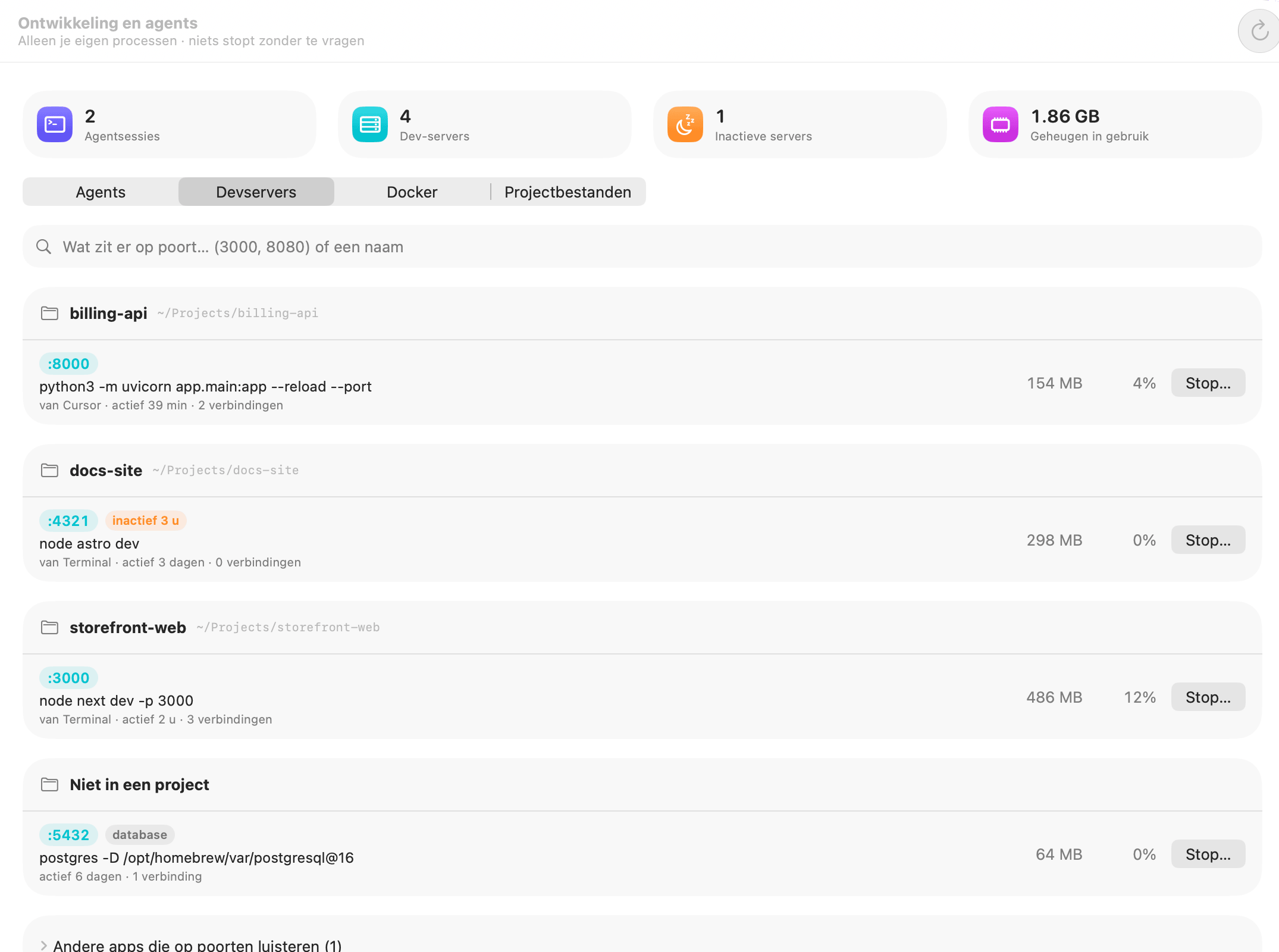
Een serverrij lezen
- Poortchips zoals :3000. Klik op een chip om
http://localhost:3000in je browser te openen. - database markeert Postgres, Redis, MySQL en MongoDB.
- open voor je netwerk (oranje) betekent dat hij op elke interface luistert, zodat andere apparaten op je wifi hem kunnen bereiken, niet alleen deze Mac.
- inactief 3 u (oranje) betekent zo lang geen CPU en geen verbindingen (zie hieronder).
- De opdracht, zoals
node next dev -p 3000, daarna vanuit Terminal of vanuit Cursor (de app die het startte), hoe lang het al draait en hoeveel verbindingen er open zijn. - Geheugen en CPU rechts, dan Stop….
Vinden wat een poort gebruikt op de Mac
Typ in het zoekveld boven in Devservers: Wat zit er op poort… (3000, 8080) of een naam. Een getal vindt poorten die ermee beginnen (80 vindt 8000 en 8080); een woord vindt de opdracht (astro, uvicorn). De achtergrond, en hoe het in Terminal met lsof gaat, staat in de gids Wat gebruikt een poort op mijn Mac?.
Poorten die door apps en macOS-diensten worden bezet in plaats van door ontwikkeltools, staan onderaan bij elkaar onder Andere apps die naar poorten luisteren (N). Klap dit uit om elke app en zijn poorten te zien. AirPlay-ontvanger luistert bijvoorbeeld op 5000 en 7000, en daarom start een Flask-app op poort 5000 soms niet. Die kun je hier niet stoppen; stop de app (of zet AirPlay-ontvanger uit in Systeeminstellingen) om de poort vrij te maken.
Inactieve servers, en een server veilig stoppen
Een server telt als inactief als hij minstens 15 minuten vrijwel geen CPU heeft gebruikt en geen open verbindingen had terwijl OneMacTools meekeek. De tegel Inactieve servers telt ze, en elke server krijgt een chip inactief met de duur. De Astro-documentatiesite die je drie dagen geleden startte en vergat, is het typische geval.
Een server stoppen
- Klik op Stop… in de rij.
- Lees de bevestiging, bijvoorbeeld node op poort 4321 stoppen? met Maakt 298 MB en de poort vrij. Start het opnieuw vanuit je project als je het nodig hebt.
- Klik op Stop. Een groene regel bevestigt hoeveel processen zijn gestopt, en de lijst wordt een seconde later bijgewerkt.
Stoppen vraagt het proces om af te sluiten, met hetzelfde beleefde signaal dat Ctrl-C stuurt, zodat de server netjes kan afsluiten. OneMacTools stopt alleen ooit je eigen processen, en controleert nog eens of het proces-ID nog bij hetzelfde programma hoort als in de lijst, zodat een hergebruikt proces-ID nooit per ongeluk wordt geraakt.
Meldingen over op hol geslagen processen
Ook als dit scherm gesloten is, controleert OneMacTools je ontwikkelprocessen elke 30 seconden en stuurt het een melding, met een knop Stop, als er een 10 minuten een volle kern gebruikt, in een uur een gigabyte groeit of een dag inactief op een poort zit. Van compilers zoals rustc, clang, tsc en webpack wordt verwacht dat ze druk zijn, dus die worden met rust gelaten. In Instellingen › Op hol geslagen processen kun je dit uitschakelen, of OneMacTools zelf dingen laten stoppen: Stop een proces dat vastzit op volle CPU (na 15 minuten, 30 minuten of 1 uur) en Stop een ontwikkelserver die niemand gebruikt (na 1, 3 of 7 dagen). Beide staan standaard op Nooit. Zie het overzicht van de instellingen.
Docker, Colima en OrbStack
Het tabblad Docker werkt met Docker Desktop, Colima en OrbStack. Wat je ziet, hangt af van de toestand:
- Docker is niet geïnstalleerd: geen van de drie staat op deze Mac.
- Docker draait niet: toont hoeveel schijfruimte de virtuele machine nog inneemt terwijl hij gestopt is. Open Docker Desktop of Start Colima start hem (Colima voert
colima startuit, wat een minuut kan duren). Voor Colima is er ook Kopieer “colima delete”, om in Terminal te plakken als je het niet meer gebruikt en de ruimte terug wilt. - Actief: Ruimte die Docker gebruikt en Containers.
Ruimte die Docker gebruikt
Eén rij voor images, containers, lokale volumes en buildcache, met het aantal, de grootte en hoeveel er kan worden vrijgemaakt. Schoon op… legt uit wat het doet voordat het wordt uitgevoerd:
| Rij | Wat Opschonen verwijdert |
|---|---|
| Afbeeldingen | Images die geen enkele container gebruikt. Ze worden opnieuw gedownload of gebouwd als ze nodig zijn. |
| Containers | Gestopte containers. Alles wat ze buiten een volume hebben bewaard, gaat verloren. |
| Buildcache | De buildcache van Docker. De volgende build duurt langer. |
| Lokale volumes | Volumes die geen enkele container gebruikt. Hun gegevens, zoals databases en uploads, worden definitief verwijderd. |
Containers toont elke container met image, status, poorten, geheugen en CPU, en het Compose-project als dat er is. Actieve containers hebben Stop… (gegevens blijven bewaard); gestopte hebben Start en Verwijder… (volumes blijven bewaard). Als OrbStack is geïnstalleerd, toont OrbStack-machines de Linux-machines ervan met Start en Stop….
Ruim oude node_modules- en buildmappen op
Elk JavaScript-project heeft een node_modules die honderden megabytes groot kan worden, en Rust-, Python- en Flutter-projecten hebben hun eigen equivalenten. Projectbestanden doorloopt je thuismap (zes niveaus diep, zonder Bibliotheek, Apps, mediamappen en de eigen verborgen mappen van tools) en toont buildmappen per project, met de grootste eerst.
Een map wordt alleen getoond als het bestand dat hem opnieuw maakt ernaast staat, dus een map die toevallig build of target heet, wordt nooit aangeraakt:
| Map | Heeft ernaast nodig | Wat het is |
|---|---|---|
node_modules | package.json | Gedownloade pakketten; npm install (of yarn, pnpm, bun) haalt ze terug |
.next, .nuxt, .svelte-kit, .turbo, .parcel-cache, .open-next | package.json | Builduitvoer en caches van frameworks |
.angular | angular.json of package.json | Angular-buildcache |
.wrangler | wrangler.toml, wrangler.jsonc of package.json | Lokale status en cache van Wrangler |
target | Cargo.toml | Build-uitvoer van Rust |
.venv, venv | pyproject.toml, requirements.txt en vergelijkbare bestanden | Virtuele Python-omgeving |
Pods | Podfile | CocoaPods-afhankelijkheden |
.build | Package.swift | Build-uitvoer van Swift Package Manager |
.dart_tool, build, .gradle | pubspec.yaml of Gradle-bestanden | Uitvoer en caches van Dart, Flutter en Gradle |
Elk project toont wanneer je het voor het laatst hebt gewijzigd, op basis van je eigen bestanden en Git-activiteit. Projecten die 30 dagen niet zijn aangeraakt, worden voor je aangevinkt, en hun datums worden oranje. Klik op het vergrootglas om een map in de Finder te zien.
- Vink alles uit waar je zo aan gaat werken.
- Klik op Verplaats N naar prullenmand… en bevestig. Het dialoogvenster toont hoeveel ruimte er vrijkomt.
- Je pakketbeheerder of build haalt de mappen terug de volgende keer dat je aan het project werkt. Tot je de prullenmand leegmaakt, kun je ze terugzetten vanuit Geschiedenis.
De gids node_modules verwijderen op de Mac legt de algemene aanpak uit; Projectbestanden is de versie waarin je alleen hoeft te klikken. Voor ruimte op de hele Mac, zie Mac opschonen.
Gebruik het vanuit je AI-assistent
Dezelfde metingen zijn via de MCP-server van OneMacTools beschikbaar voor Claude, Cursor, Codex en andere assistenten: wat er op een poort draait, de devservers per project, de Docker-status en oude projectbestanden. Een assistent kan midden in een taak vragen “wat gebruikt poort 3000?” en krijgt hetzelfde antwoord dat jij hier ziet. Iets stoppen vereist nog steeds jouw goedkeuring (hoe goedkeuringen werken).
Vragen
Hoe beëindig ik op de Mac een proces op een poort zonder Terminal?
Open Ontwikkeling en agents, kies Devservers, typ het poortnummer in het zoekveld en klik op Stop… in de rij. OneMacTools vraagt de server netjes te stoppen en maakt de poort vrij. Poorten die door apps worden bezet, staan onder 'Andere apps die naar poorten luisteren'; stop die app om ze vrij te maken.
Waarom is poort 5000 al in gebruik op mijn Mac?
De AirPlay-ontvanger van macOS luistert op poort 5000 en 7000. Ontwikkeling en agents toont hem onder 'Andere apps die naar poorten luisteren'. Zet AirPlay-ontvanger uit in Systeeminstellingen › Algemeen › AirDrop en Handoff, of draai je app op een andere poort.
Wat betekent “open voor je netwerk” bij een devserver?
De server luistert op elke netwerkinterface in plaats van alleen op deze Mac, zodat telefoons en computers op hetzelfde wifinetwerk hem kunnen bereiken. Handig om op een telefoon te testen, maar op openbare wifi bind je hem misschien liever aan localhost.
Stopt OneMacTools mijn servers uit zichzelf?
Niet tenzij je het vraagt. Standaard meldt het alleen op hol geslagen of inactieve processen. In Instellingen › Op hol geslagen processen kun je kiezen om een proces dat vastzit op volle CPU na 15, 30 of 60 minuten te stoppen, of een ongebruikte ontwikkelserver na 1, 3 of 7 dagen.
Is het veilig om node_modules te verwijderen?
Ja, zolang package.json ernaast staat, wat Projectbestanden controleert. Met npm install (of yarn, pnpm of bun) komt het terug. OneMacTools verplaatst de mappen naar de prullenmand, en je kunt ze vanuit Geschiedenis terugzetten tot je die leegmaakt.
Werkt Ontwikkeling en agents met Colima en OrbStack?
Ja. Het tabblad Docker leest Docker Desktop, Colima of OrbStack, kan Colima starten of Docker Desktop openen, en toont de Linux-machines van OrbStack met Start en Stop.
