
Een rondleiding door de interface van OneMacTools
De interface van OneMacTools is één venster met links een navigatiekolom en rechts het huidige scherm. De navigatiekolom toont Ontdek, Vandaag en Geschiedenis, de acht toolcategorieën en de schermen van Je Mac. Elke tool opent in dezelfde indeling: een sleepgebied in het midden, rechts een paneel Opties, en een voettekst met de hoofdknop. Een menubalksymbool geeft snel toegang als het venster gesloten is.
Op deze pagina
Het hoofdvenster in één oogopslag
OneMacTools opent in één venster dat op je scherm past (1320 × 860 punten als er ruimte is). Je kunt het kleiner maken, tot 960 × 600, en macOS onthoudt de grootte en positie. In de standaardstijl Liquid Glass heeft het drie delen:
- De navigatiekolom, links, met het OneMacTools-logo bovenaan. Verberg of toon hem met de navigatiekolomknop in de knoppenbalk of met Weergave › Verberg navigatiekolom (⌃⌘S).
- Het hoofdgebied, dat toont wat in de navigatiekolom is geselecteerd: een startscherm, een categorie tools, een tool of een van de schermen van Je Mac.
- De knoppenbalk, bovenaan het hoofdgebied, met de titel en ondertitel van het scherm en knoppen voor dat scherm, zoals Vernieuw in Vandaag, Wis geschiedenis in Geschiedenis of Opties bij een tool.
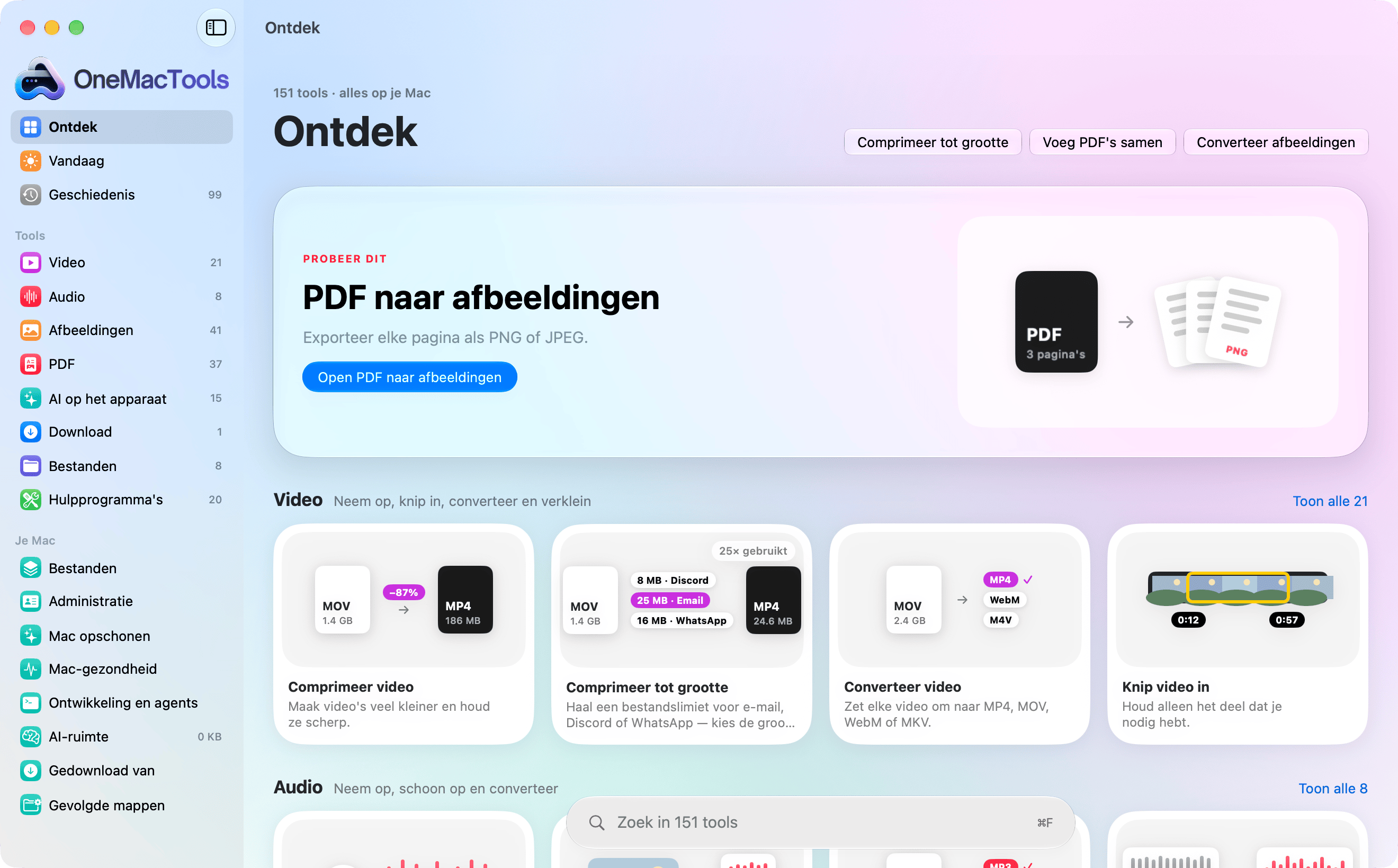
Het venster kan in elk thema hetzelfde; Klassiek, Neo-brutaal en Retro delen het anders in (daarover hieronder meer). Als je het venster sluit, stopt OneMacTools niet: het blijft in de menubalk draaien zodat Snelle taken, opnamen en Gevolgde mappen blijven werken.
De navigatiekolom: Ontdek, Vandaag, Geschiedenis, tools en Je Mac
De navigatiekolom is in drie groepen verdeeld.
Bovenaan
- Ontdek (Liquid Glass): het startscherm met tools voorop, met een uitgelichte tool en de eerste tools van elke categorie als geïllustreerde kaarten.
- Vandaag: je Mac op dit moment, inclusief vrije ruimte, Downloads, dingen die je kunt opruimen, recente downloads en schermafbeeldingen, en je recente tools. Thuis en Vandaag behandelt het volledig.
- Geschiedenis: elke taak die je hebt uitgevoerd, vanaf waar dan ook. De badge toont hoeveel taken er in de lijst staan (tot 99). Zie Geschiedenis.
Tools
De acht categorieën, elk met een badge die laat zien hoeveel tools erin zitten: Video, Audio, Afbeeldingen, PDF, AI op het apparaat, Download, Bestanden en Hulpprogramma's. Klik op een categorie om al haar tools te zien. De navigatiekolom toont categorieën in plaats van alle 150 en nog wat tools, zodat hij kort blijft; zoeken toont de tools zelf.
Je Mac
Schermen die voor de Mac zelf zorgen in plaats van voor losse bestanden: Bestanden, Administratie, Mac opschonen, Mac-gezondheid, Ontwikkeling en agents, AI-ruimte, Gedownload van en Gevolgde mappen. Sommige tonen een live badge: het aantal bestanden dat Bestanden heeft geïndexeerd, hoeveel Mac opschonen kan vrijmaken, hoeveel ruimte AI-apps gebruiken en hoeveel regels voor Gevolgde mappen aanstaan. Het overzicht van Je Mac laat zien waar elk scherm voor is.
Ontdek en categoriepagina's: toolkaarten
Ontdek opent met “151 tools · allemaal op je Mac” (het getal groeit als er tools bijkomen), je drie laatst gebruikte tools als knoppen rechts, en een banner Probeer dit. De banner toont een tool die je nog niet hebt gebruikt, elke dag een andere, met een knop Open.
Daaronder krijgt elke categorie een rij: de naam, een beschrijving van één regel (bijvoorbeeld Video: “Neem op, knip, converteer en verklein”), de eerste vier tools en een link Toon alle met het aantal.
Elke toolkaart toont een afbeelding van wat de tool doet, de naam en een samenvatting van twee regels. Tools die je hebt gebruikt, tonen een klein label “34× gebruikt”, geteld uit Geschiedenis. Klik ergens op een kaart om de tool te openen.
Een categoriepagina toont elke tool in die categorie. Als er verschillende soorten tools in zitten, verfijnen knoppen rechtsboven de lijst: Alle, Maak, Wijzig, Converteer, Verklein en Meer. In Afbeeldingen houdt Verklein bijvoorbeeld alleen de compressietools over.
Een tool zoeken
Druk ergens in het venster op ⌘F. In Liquid Glass zweeft er onder in Ontdek en de categoriepagina's een zoekcapsule (“Zoek in 151 tools”); in Klassiek staat die onder het logo in de navigatiekolom.
De zoekfunctie vindt toolnamen, hun beschrijvingen en veelgebruikte andere woorden, dus “heic”, “shrink video” of “ocr” vinden allemaal de juiste tools. Resultaten verschijnen als kaarten (of als lijst met tools in de navigatiekolom van Klassiek). Druk op Esc om de zoekopdracht te wissen.
Zoeken naar tools vindt tools. Om bestanden te vinden, gebruik je Vraag (⌘K), dat verzoeken begrijpt zoals “merge the PDFs from Gmail this week” en de juiste tool opent met de bestanden geladen. Zie Vraag, en Snel zoeken voor een bestandszoeker die vanuit elke app werkt.
Het toolscherm en het paneel Opties
Elke tool, in welke categorie hij ook zit, opent in dezelfde indeling, dus als je er één kent, ken je ze allemaal.
| Deel | Wat het doet |
|---|---|
| Terugknop | Linksboven in de knoppenbalk, genoemd naar de categorie (bijvoorbeeld ‹ Video), gaat terug naar die categorie. |
| Kop | Het symbool, de naam en de beschrijving van één regel van de tool. |
| Invoergebied | Waar je bestanden, link of tekst naartoe gaan: een sleepgebied met “Sleep je bestanden hierheen · Originelen blijven onaangetast.”, een linkveld, een tekstvak of een grote actieknop, afhankelijk van de tool. |
| Optiepaneel | Rechts: de instellingen van de tool, bewaarde voorinstellingen en waar de resultaten worden bewaard. Verberg of toon het met de knop Opties rechtsboven. |
| Onderbalk | Links de status (“Klaar — ⌘↩ om te comprimeren”, een geschatte grootte, voortgang of het resultaat) en rechts de hoofdknop, genoemd naar wat de tool doet: Comprimeer, Voeg samen, Converteer… |
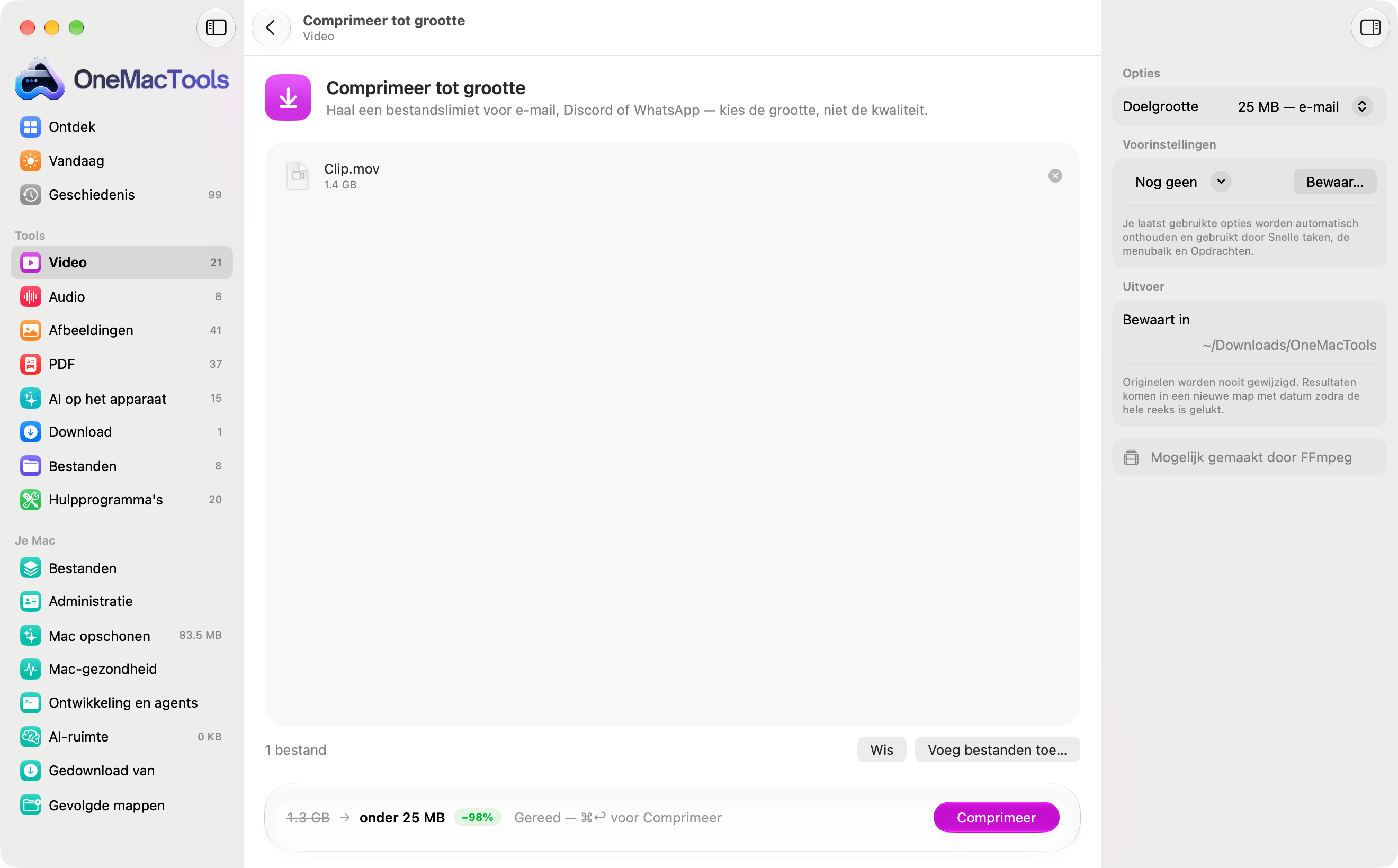
Het paneel Opties heeft tot vier onderdelen: Opties (keuzelijsten, schakelaars en schuifknoppen, waarvan sommige alleen verschijnen als ze relevant zijn), Voorinstellingen (bewaar en wissel tussen benoemde sets opties), Uitvoer (Bewaart in, met de herinnering dat originelen nooit worden gewijzigd) en een regel die zegt hoe de tool werkt, zoals Draait volledig op deze Mac of Mogelijk gemaakt door FFmpeg.
De volledige werkwijze, van bestanden toevoegen tot de resultaten vinden, staat in hoe je de tools van OneMacTools gebruikt.
Het menubalksymbool en andere vensters
OneMacTools zet een symbool in de menubalk (een raster van vier cirkels). Klik erop voor Vraag OneMacTools…, Neem scherm op…, Leg vast en annoteer…, Scrollende schermafbeelding…, Klembordgeschiedenis…, Cameracheck, Houd wakker, Recente resultaten, Open OneMacTools, Instellingen… en Stop OneMacTools. Zet bestanden neer op het symbool om de tools te zien die ze kunnen gebruiken.
Het symbool verandert om te laten zien wat er gebeurt: een zandloper terwijl achtergrondtaken lopen, een rood opnamesymbool terwijl het scherm wordt opgenomen, en een kopje met de resterende tijd terwijl Houd wakker aanstaat. Heb je weergaven van Mac-gezondheid aangezet, dan staan er live cijfers voor CPU, geheugen, schijf, netwerk en batterij naast; zie weergaven in de menubalk.
Andere vensters die je ziet: Instellingen (⌘,), het paneel Vraag (⌘K) dat boven het hoofdvenster opent, Snelle weergave van resultaten, en kleine zwevende panelen voor Snel zoeken en Klembordgeschiedenis. In Instellingen › Overal op je Mac kun je OneMacTools uit het Dock verbergen, zodat het alleen in de menubalk staat.
Hoe de vier thema's de interface veranderen
OneMacTools heeft vier stijlen, te kiezen in Instellingen › Weergave › Thema. Ze veranderen zowel de indeling als de kleur, maar elke tool en elk scherm werkt in alle stijlen hetzelfde.
| Thema | Lay-out |
|---|---|
| Liquid Glass (standaard) | Navigatiekolom met Ontdek als beginpagina, geïllustreerde toolkaarten, een zwevende zoekcapsule en de voettekst van de tool in een zwevend glazen paneel. |
| Klassiek | Een eenvoudige navigatiekolom met Vandaag als startscherm en het zoekveld onder het logo; Vandaag toont tegels om een bestand neer te zetten, voor Mac-gezondheid, het werk van deze week en Opschonen. |
| Neo-brutaal | Geen navigatiekolom: een balk met omlijnde knoppen bovenaan, een luid startscherm met kleurblokken per categorie en kaarten met harde schaduwen. |
| Retro | Een zwart-wit bureaublad naar de vroege Macs: elk scherm opent als venster, tools zijn documenten in categoriemappen en de sluitknop van een venster gaat een niveau omhoog. Alleen lichte modus. |
Liquid Glass schakelt vanzelf over op Klassiek zolang Verminder transparantie of Verhoog contrast aan staat in Systeeminstellingen › Toegankelijkheid. Meer details, met schermafbeeldingen van elk thema, staan in thema's.
Vragen
Waarom zie ik niet elke tool in de navigatiekolom van OneMacTools?
De navigatiekolom toont de acht categorieën in plaats van elke tool, zodat hij kort blijft. Klik op een categorie om de tools te zien, of druk op ⌘F en typ om bijpassende tools te tonen. In het thema Klassiek toont typen in het zoekveld van de navigatiekolom de bijpassende tools, gegroepeerd per categorie.
Wat is het verschil tussen Ontdek en Vandaag?
Ontdek is een startscherm om tools te vinden: een uitgelichte tool en de eerste tools van elke categorie. Vandaag gaat over je Mac en bestanden op dit moment: vrije ruimte, Downloads, opschoonsuggesties, recente downloads en schermafbeeldingen. Klassiek, Neo-brutaal en Retro hebben van elk hun eigen versie.
Hoe verberg ik het paneel Opties bij een tool?
Klik op de knop Opties (een navigatiekolomsymbool) rechtsboven in de knoppenbalk van de tool. Klik er nog een keer op om het paneel terug te halen. De tool blijft hoe dan ook de opties uit het paneel gebruiken.
Hoe kom ik vanuit een tool terug bij de lijst met tools?
Klik op de terugknop linksboven in de knoppenbalk, die genoemd is naar de categorie van de tool, of klik op een categorie in de navigatiekolom. Neo-brutaal en Retro hebben hun eigen weg terug: de balk bovenaan en de sluitknop van het venster.
Kan ik het OneMacTools-venster kleiner maken?
Ja, tot 960 × 600 punten. Onder een bepaalde breedte verdelen de toolkaarten zich over minder kolommen. Je kunt ook de navigatiekolom (⌃⌘S) of het paneel Opties verbergen om het hoofdgebied meer ruimte te geven.
Waar staan de instellingen van OneMacTools?
Kies OneMacTools › Instellingen… of druk op ⌘, (het staat ook in het menu van het menubalksymbool). Instellingen heeft delen voor je licentie, uitvoermap, Dock en menubalk, weergave, geschiedenis, meldingen, helpers en AI-assistenten. Het overzicht van de instellingen legt elk deel uit.
