
Ein Rundgang durch die Oberfläche von OneMacTools
Die Oberfläche von OneMacTools ist ein Fenster mit einer Seitenleiste links und dem aktuellen Bereich rechts. Die Seitenleiste listet „Entdecken“, „Heute“ und „Verlauf“, die acht Werkzeugkategorien und die Bereiche von „Dein Mac“ auf. Jedes Werkzeug öffnet sich im selben Layout: ein Ablagebereich in der Mitte, ein Bereich „Optionen“ rechts und eine Fußzeile mit der Haupttaste. Ein Menüleistensymbol bietet schnellen Zugriff, wenn das Fenster geschlossen ist.
Auf dieser Seite
- Das Hauptfenster auf einen Blick
- Die Seitenleiste: Entdecken, Heute, Verlauf, Werkzeuge und Dein Mac
- Entdecken und Kategorieseiten: Werkzeugkarten
- So suchst du nach einem Werkzeug
- Der Werkzeugbildschirm und der Bereich „Optionen“
- Das Menüleistensymbol und weitere Fenster
- Wie die vier Designs die Oberfläche verändern
- Fragen
Das Hauptfenster auf einen Blick
OneMacTools öffnet sich in einem einzigen Fenster, das zu deinem Bildschirm passt (1320 × 860 Punkte, wo Platz ist). Du kannst es bis auf 960 × 600 verkleinern, und macOS merkt sich Größe und Position. Im Standard-Look Liquid Glass hat es drei Teile:
- Die Seitenleiste links, mit dem OneMacTools-Logo oben. Blende sie mit der Seitenleistentaste in der Symbolleiste oder mit Darstellung › Seitenleiste ausblenden (⌃⌘S) aus oder ein.
- Der Hauptbereich zeigt, was in der Seitenleiste ausgewählt ist: eine Startseite, eine Werkzeugkategorie, ein Werkzeug oder einen der Bereiche von „Dein Mac“.
- Die Symbolleiste oben über dem Hauptbereich, mit Titel und Untertitel des Bereichs und Tasten für diesen Bereich, etwa Aktualisieren in „Heute“, Verlauf löschen in „Verlauf“ oder Optionen bei einem Werkzeug.
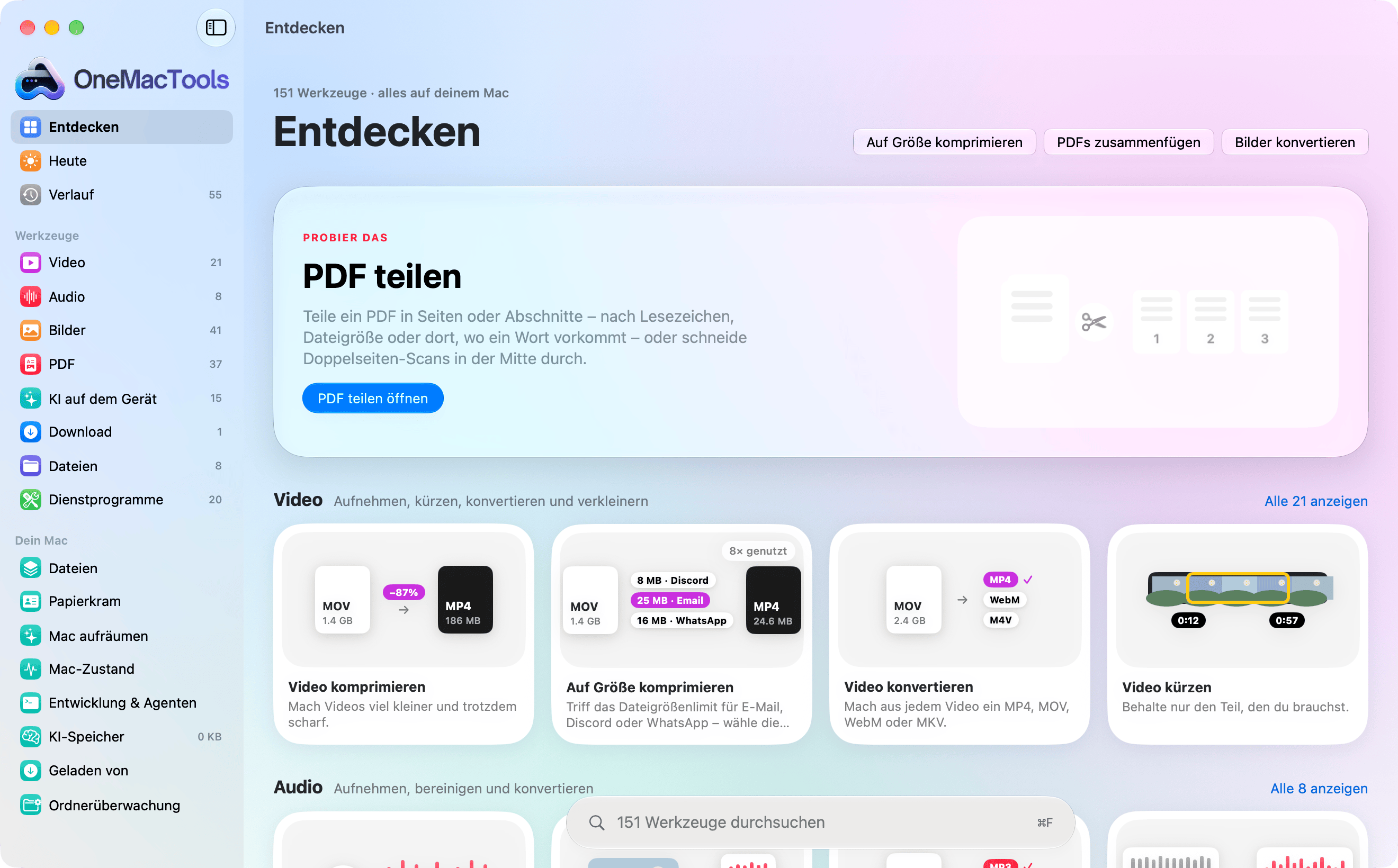
Das Fenster kann in jedem Design dasselbe; Klassisch, Neo-Brutal und Retro ordnen es anders an (mehr dazu unten). Wenn du das Fenster schließt, wird OneMacTools nicht beendet: Es läuft in der Menüleiste weiter, damit Schnellaktionen, Aufnahmen und Ordnerüberwachung weiter funktionieren.
Die Seitenleiste: Entdecken, Heute, Verlauf, Werkzeuge und Dein Mac
Die Seitenleiste ist in drei Gruppen geteilt.
Oben
- Entdecken (Liquid Glass): die Startseite mit Fokus auf Werkzeuge, mit einem hervorgehobenen Werkzeug und den ersten Werkzeugen jeder Kategorie als illustrierte Karten.
- Heute: dein Mac in diesem Moment, mit freiem Speicher, Downloads, Dingen, die du aufräumen könntest, letzten Downloads und Bildschirmfotos sowie deinen letzten Werkzeugen. Start und Heute erklärt alles im Detail.
- Verlauf: jeder Auftrag, den du ausgeführt hast, egal von wo. Sein Badge zeigt, wie viele Aufträge gelistet sind (bis 99). Siehe Verlauf.
Werkzeuge
Die acht Kategorien, jeweils mit einem Kennzeichen, wie viele Werkzeuge sie enthält: Video, Audio, Bilder, PDF, KI auf dem Gerät, Download, Dateien und Dienstprogramme. Klicke auf eine, um alle ihre Werkzeuge zu sehen. Die Seitenleiste listet Kategorien statt aller rund 150 Werkzeuge auf, damit sie kurz bleibt; die Suche listet die Werkzeuge selbst auf.
Dein Mac
Bereiche, die sich um den Mac selbst statt um einzelne Dateien kümmern: Dateien, Papierkram, Mac aufräumen, Mac-Zustand, Entwicklung & Agenten, KI-Speicher, Geladen von und Ordnerüberwachung. Manche zeigen ein Live-Kennzeichen: die Anzahl der Dateien, die Dateien indexiert hat, wie viel „Mac aufräumen“ freigeben könnte, wie viel Platz KI-Apps belegen und wie viele Regeln der Ordnerüberwachung eingeschaltet sind. Die Übersicht zu „Dein Mac“ zeigt, wofür jeder Bereich da ist.
Entdecken und Kategorieseiten: Werkzeugkarten
„Entdecken“ beginnt mit „151 Werkzeuge · alle auf deinem Mac“ (die Zahl wächst mit neuen Werkzeugen), deinen drei zuletzt genutzten Werkzeugen als Tasten rechts und einem Banner PROBIER DAS. Das Banner stellt ein Werkzeug vor, das du noch nicht genutzt hast, jeden Tag ein anderes, mit einer Taste Öffnen.
Darunter bekommt jede Kategorie eine Zeile: ihren Namen, eine einzeilige Beschreibung (zum Beispiel Video: „Aufnehmen, kürzen, konvertieren und verkleinern“), ihre ersten vier Werkzeuge und einen Link Alle anzeigen mit der Anzahl.
Jede Werkzeugkarte zeigt ein Bild dessen, was das Werkzeug tut, seinen Namen und eine zweizeilige Zusammenfassung. Werkzeuge, die du genutzt hast, tragen ein kleines Label „34× benutzt“, gezählt aus dem Verlauf. Klicke irgendwo auf eine Karte, um das Werkzeug zu öffnen.
Eine Kategorieseite zeigt jedes Werkzeug dieser Kategorie. Enthält sie verschiedene Arten von Werkzeugen, grenzen Tasten oben rechts die Liste ein: Alle, Erstellen, Bearbeiten, Konvertieren, Verkleinern und Mehr. In „Bilder“ zum Beispiel lässt Verkleinern nur die Komprimierungswerkzeuge übrig.
So suchst du nach einem Werkzeug
Drücke ⌘F irgendwo im Fenster. In Liquid Glass schwebt eine Suchkapsel unten in „Entdecken“ und auf den Kategorieseiten („151 Werkzeuge durchsuchen“); in Klassisch sitzt sie unter dem Logo in der Seitenleiste.
Die Suche findet Werkzeugnamen, ihre Beschreibungen und gängige alternative Begriffe, sodass „heic“, „video verkleinern“ oder „ocr“ alle die richtigen Werkzeuge finden. Ergebnisse erscheinen als Karten (oder als Werkzeugliste in der Seitenleiste von Klassisch). Drücke esc, um die Suche zu löschen.
Die Werkzeugsuche findet Werkzeuge. Um Dateien zu finden, verwende Fragen (⌘K); es versteht Anfragen wie „die PDFs von Gmail aus dieser Woche zusammenfügen“ und öffnet das richtige Werkzeug mit den geladenen Dateien. Siehe Fragen und Schnellsuche für eine Dateisuche, die aus jeder App funktioniert.
Der Werkzeugbildschirm und der Bereich „Optionen“
Jedes Werkzeug öffnet sich, egal in welcher Kategorie, im selben Layout. Kennst du eines, kennst du alle.
| Teil | Was es macht |
|---|---|
| Zurück-Taste | Oben links in der Symbolleiste, nach der Kategorie benannt (zum Beispiel ‹ Video), führt zurück zu dieser Kategorie. |
| Kopfzeile | Symbol, Name und einzeilige Beschreibung des Werkzeugs. |
| Eingabebereich | Wohin deine Dateien, dein Link oder Text kommen: ein Ablagebereich mit „Dateien hier ablegen · Originale bleiben unverändert.“, ein Linkfeld, ein Textfeld oder eine große Aktionstaste, je nach Werkzeug. |
| Optionsbereich | Rechts: die Einstellungen des Werkzeugs, gesicherte Voreinstellungen und wo Ergebnisse gesichert werden. Blende ihn mit der Taste Optionen oben rechts aus oder ein. |
| Fußleiste | Links der Status („Bereit – ⌘↩ zum Komprimieren“, eine Größenschätzung, der Fortschritt oder das Ergebnis) und rechts die Haupttaste, benannt nach dem, was das Werkzeug tut: Komprimieren, Zusammenfügen, Konvertieren … |
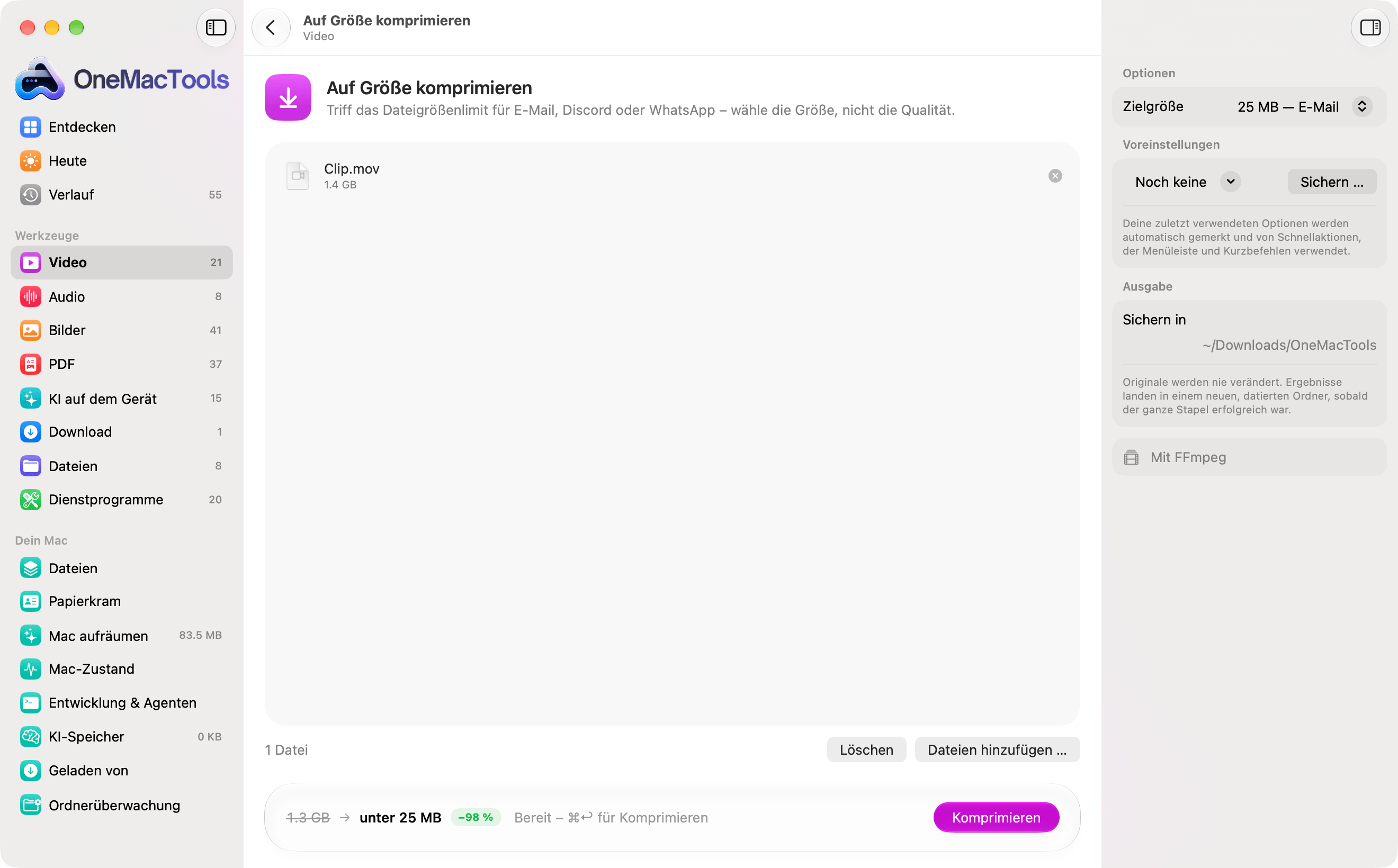
Der Bereich „Optionen“ hat bis zu vier Abschnitte: Optionen (Auswahlmenüs, Schalter und Regler, manche erscheinen nur, wenn sie relevant sind), Voreinstellungen (benannte Sätze von Optionen sichern und zwischen ihnen wechseln), Ausgabe (Sichert in, mit dem Hinweis, dass Originale nie verändert werden) und eine Zeile, wie das Werkzeug läuft, etwa Läuft komplett auf diesem Mac oder Mit FFmpeg.
Den vollständigen Ablauf vom Hinzufügen der Dateien bis zum Finden der Ergebnisse findest du unter So benutzt du die Werkzeuge von OneMacTools.
Das Menüleistensymbol und weitere Fenster
OneMacTools legt ein Symbol in die Menüleiste (ein Raster aus vier Kreisen). Klicke darauf für OneMacTools fragen …, Bildschirm aufnehmen …, Aufnehmen & beschriften …, Scrollendes Bildschirmfoto …, Zwischenablageverlauf …, Kamera-Check, Wach halten, Letzte Ergebnisse, OneMacTools öffnen, Einstellungen … und OneMacTools beenden. Lege Dateien auf dem Symbol ab, um die Werkzeuge zu sehen, die sie nutzen können.
Das Symbol zeigt, was gerade passiert: eine Sanduhr, während Hintergrundaufträge laufen, ein rotes Aufnahmesymbol während einer Bildschirmaufnahme und eine Tasse mit der verbleibenden Zeit, solange „Wach halten“ eingeschaltet ist. Wenn du Anzeigen von Mac-Zustand eingeschaltet hast, stehen daneben Live-Werte für CPU, Arbeitsspeicher, Festplatte, Netzwerk und Batterie; siehe Menüleistenanzeigen.
Weitere Fenster, die du sehen wirst: Einstellungen (⌘,), der Bereich Fragen (⌘K), der sich über dem Hauptfenster öffnet, Übersicht-Vorschauen der Ergebnisse sowie kleine schwebende Bereiche für Schnellsuche und Zwischenablageverlauf. Unter Einstellungen › Überall auf deinem Mac kannst du OneMacTools im Dock ausblenden, sodass es nur in der Menüleiste lebt.
Wie die vier Designs die Oberfläche verändern
OneMacTools hat vier Looks, wählbar unter Einstellungen › Erscheinungsbild › Design. Sie ändern das Layout ebenso wie die Farben, aber jedes Werkzeug und jeder Bereich funktioniert in allen gleich.
| Design | Layout |
|---|---|
| Liquid Glass (Standard) | Seitenleiste mit „Entdecken“ als Startseite, illustrierte Werkzeugkarten, eine schwebende Suchkapsel und die Fußzeile des Werkzeugs in einem schwebenden Glasbereich. |
| Klassisch | Eine schlichte Seitenleiste mit „Heute“ als Startseite und dem Suchfeld unter dem Logo; „Heute“ zeigt Kacheln zum Ablegen einer Datei, für den Mac-Zustand, die Arbeit dieser Woche und das Aufräumen. |
| Neo-Brutal | Keine Seitenleiste: eine Leiste mit umrandeten Tasten oben, eine laute Startseite mit Farbblöcken pro Kategorie und Karten mit harten Schatten. |
| Retro | Ein Schwarz-Weiß-Schreibtisch nach dem Vorbild der frühen Macs: Jeder Bereich öffnet sich als Fenster, Werkzeuge sind Dokumente in Kategorieordnern, und das Schließfeld eines Fensters führt eine Ebene zurück. Nur heller Modus. |
Liquid Glass wechselt von selbst zu Klassisch, solange Transparenz reduzieren oder Kontrast erhöhen unter Systemeinstellungen › Bedienungshilfen aktiv ist. Mehr Details, mit Bildschirmfotos von jedem Look, unter Designs.
Fragen
Warum sehe ich nicht jedes Werkzeug in der Seitenleiste von OneMacTools?
Die Seitenleiste listet die acht Kategorien statt jedes einzelnen Werkzeugs auf, damit sie kurz bleibt. Klicke auf eine Kategorie, um ihre Werkzeuge zu sehen, oder drücke ⌘F und tippe, um passende Werkzeuge aufzulisten. Im Design „Klassisch“ zeigt die Eingabe in die Suche der Seitenleiste die passenden Werkzeuge nach Kategorie gruppiert.
Was ist der Unterschied zwischen „Entdecken“ und „Heute“?
„Entdecken“ ist eine Startseite zum Finden von Werkzeugen: ein hervorgehobenes Werkzeug und die ersten Werkzeuge jeder Kategorie. „Heute“ dreht sich um deinen Mac und deine Dateien im Moment: freier Speicher, Downloads, Aufräumvorschläge, letzte Downloads und Bildschirmfotos. Klassisch, Neo-Brutal und Retro haben jeweils eigene Versionen davon.
Wie blende ich den Bereich „Optionen“ bei einem Werkzeug aus?
Klicke auf die Taste „Optionen“ (ein Seitenleistensymbol) oben rechts in der Symbolleiste des Werkzeugs. Klicke erneut darauf, um den Bereich zurückzuholen. Das Werkzeug nutzt so oder so die im Bereich eingestellten Optionen.
Wie komme ich von einem Werkzeug zurück zur Werkzeugliste?
Klicke auf die Zurück-Taste oben links in der Symbolleiste, die nach der Kategorie des Werkzeugs benannt ist, oder auf eine beliebige Kategorie in der Seitenleiste. Neo-Brutal und Retro haben ihren eigenen Rückweg: die obere Leiste und das Schließfeld des Fensters.
Kann ich das OneMacTools-Fenster kleiner machen?
Ja, bis hinunter auf 960 × 600 Punkte. Unter einer bestimmten Breite ordnen sich die Werkzeugkarten in weniger Spalten an. Du kannst auch die Seitenleiste (⌃⌘S) oder den Bereich „Optionen“ ausblenden, um dem Hauptbereich mehr Platz zu geben.
Wo finde ich die Einstellungen von OneMacTools?
Wähle OneMacTools › Einstellungen … oder drücke ⌘, (auch im Menü des Symbols in der Menüleiste). Die Einstellungen haben Abschnitte für deine Lizenz, den Ausgabeordner, Dock und Menüleiste, Erscheinungsbild, Verlauf, Hinweise, Hilfsprogramme und KI-Assistenten. Die Einstellungsreferenz erklärt jeden davon.
