
Mac aufräumen: Mac-Speicher sicher aufräumen, alles landet im Papierkorb
„Mac aufräumen“ ist der Speicherreiniger in OneMacTools. Es scannt Downloads, Schreibtisch, Filme, Bilder, Caches, Protokolle, Xcode-Daten und Programme (und, mit aktivem „Dateien“, jede Cloud) und sortiert, was es findet, in Gruppen wie alte Installer, große Videos, doppelte Kopien und ähnliche Fotos. Du prüfst jede Gruppe und wählst dann In den Papierkorb legen oder Stattdessen verkleinern. Nichts wird gelöscht: Der Verlauf kann alles zurücklegen, bis du den Papierkorb leerst.
Auf dieser Seite
- So räumst du den Mac-Speicher mit „Mac aufräumen“ auf
- Was der Scan untersucht
- Jede Gruppe, die „Mac aufräumen“ finden kann
- Stattdessen verkleinern: die Datei behalten, aber kleiner machen
- So prüfst du Duplikate und behältst die richtige Kopie
- In den Papierkorb legen und Dinge zurücklegen
- Der Speicherbereich und die Prüfung der Systemdaten
- Was „Mac aufräumen“ nie anrührt
- Auf dieser Seite erwähnte Werkzeuge
- Fragen
So räumst du den Mac-Speicher mit „Mac aufräumen“ auf
- Klicke in der Seitenleiste auf Mac aufräumen oder drücke ⇧⌘K (Gehe zu › Mac aufräumen). ⇧⌘D (Gehe zu › Duplikate) öffnet es direkt bei den Duplikaten.
- Lief noch kein Scan, startet sofort einer. Gruppen erscheinen nacheinander, sobald sie gefunden werden.
- Klicke auf die Kopfzeile einer Gruppe oder auf Objekte prüfen, um ihre Dateien zu sehen. Die meisten Gruppen kommen mit allen Objekten markiert; klicke auf eine Zeile, um die Markierung bei allem zu entfernen, was du behalten willst.
- Klicke unten in der Gruppe auf N in den Papierkorb legen und dann in der Bestätigung auf In den Papierkorb legen („3 Objekte (1,79 GB) in den Papierkorb legen?“).
- Leere den Papierkorb im Finder, wenn du dir sicher bist. Bis dahin wird kein Platz frei, und alles lässt sich zurücklegen.
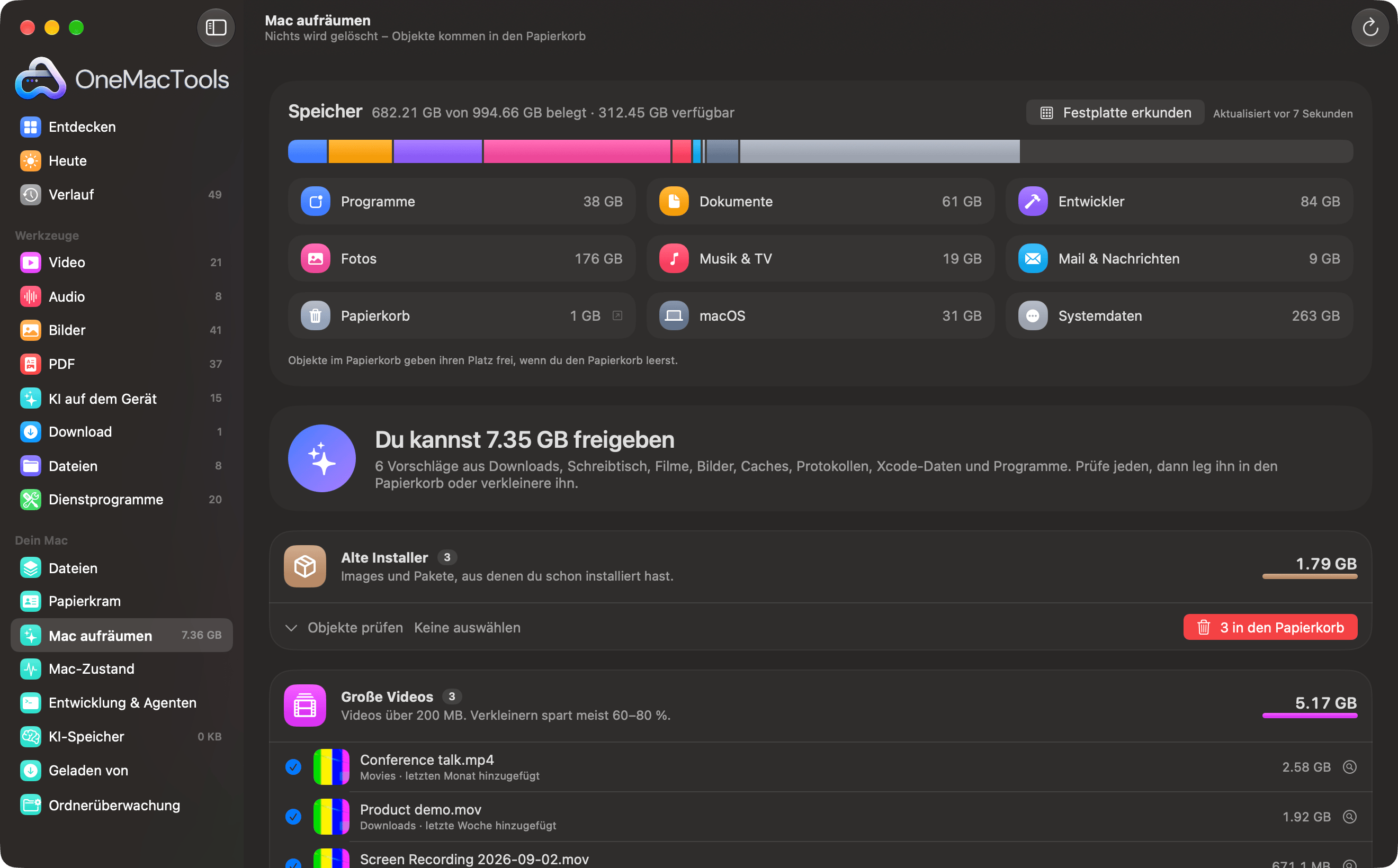
Der Untertitel unter dem Titel des Bereichs sagt es klar: „Nichts wird gelöscht – Objekte kommen in den Papierkorb“. „Mac aufräumen“ entleert nie für dich den Papierkorb.
Was der Scan untersucht
Während der Arbeit zeigt „Mac aufräumen“ ein Radar, drei Live-Zähler (Dateien geprüft, bisher gefunden, Vorschläge) und eine Checkliste der Schritte, die jeweils mit dem Gefundenen abgehakt werden:
- Downloads (drei Ordnerebenen tief), Schreibtisch, Filme und Bilder (zwei tief) sowie dein Ordner Bildschirmfotos.
- Caches, Protokolle, Xcode-Daten & Projekte: die Caches und Protokolle deiner Library, Caches von Xcode und Paketmanagern sowie Build-Ordner in alten Projekten.
- Dateien werden verglichen: identische Kopien, anhand des Inhalts erkannt.
- Apps werden geprüft: Apps, die du seit drei Monaten nicht geöffnet hast.
- Fotos werden verglichen: ähnliche Fotos, verglichen auf deinem Mac.
- Jeder Ordner und jede Cloud: nur wenn Dateien aktiviert ist. Es liest den Index von „Dateien“, es wird also nichts erneut durchsucht oder geladen.
Klicke in der Symbolleiste auf Erneut scannen, um neu zu beginnen. Der Speicherbereich oben wird dabei gleich mitgemessen.
Jede Gruppe, die „Mac aufräumen“ finden kann
Jede Datei erscheint nur in einer Gruppe. Leere Gruppen werden nicht gezeigt, und wenn gar nichts auftaucht, siehst du Alles aufgeräumt.
| Gruppe | Was darin ist | Anfangs markiert? |
|---|---|---|
| Alte Installer | Image-Dateien und Pakete (.dmg, .pkg, .mpkg, .xip), älter als ein Tag, aus denen du schon installiert hast. | Ja |
| Xcode & Entwicklerdaten | Xcode-Build-Produkte, Simulator-Caches, alter Gerätesupport sowie Download-Caches von npm und Gradle. Sie werden bei Bedarf neu erstellt. | Ja |
| Alte Projektdateien | node_modules, .next, target von Rust, Python-Umgebungen und andere Build-Ordner in Projekten, die du seit einem Monat nicht angefasst hast (ab 1 MB). | Ja |
| App-Caches | Temporäre Dateien, die Apps aufbewahren, um schneller zu arbeiten (ab 1 MB). Caches von Apps, die laufen, bleiben unberührt. | Ja |
| Alte Protokolle | Diagnoseprotokolle, die seit einer Woche unberührt sind. | Ja |
| Alte Bildschirmfotos | Bildschirmfotos, die älter als ein Monat sind. | Ja |
| Große Videos | Videos ab 200 MB. „Verkleinern spart meist 60–80 %.“ | Ja |
| Doppelte Kopien | Identische Dateien ab 100 KB, anhand ihres Inhalts erkannt. | Ja (alle bis auf eine Kopie) |
| Kopien über deine Clouds hinweg | Dieselbe Datei in mehr als einem Ordner oder einer Cloud, einschließlich gleichnamiger, gleich großer Dateien, bei denen eine Kopie nur in der Cloud liegt. | Nein |
| Ähnliche Fotos | Serienbilder, Bearbeitungen und erneut gesicherte Kopien desselben Fotos. Das größte wird behalten. | Nein |
| HEIC + JPEG-Paare | Dasselbe Foto als HEIC und als JPEG gesichert. Die JPEG-Kopien werden aufgelistet. | Nein |
| Nummerierte Kopien & Sync-Konflikte | „Report (1).pdf“ neben „Report.pdf“ und die Kopien, die Cloud-Apps anlegen, wenn eine Datei an zwei Orten geändert wurde. | Nein |
| Ältere Versionen | Frühere Entwürfe wie „Plan v2“ und „Plan final (2)“. Der neueste jeder Reihe wird nicht gelistet. | Nein |
| Vergessene Downloads | Downloads, die älter als zwei Monate sind und die du seit zwei Monaten nicht geöffnet hast. | Ja |
| Sehr große Dateien | Alles über 1 GB, in jedem Ordner oder jeder Cloud. | Nein |
| Schon anderswo gesichert | Dateien in alten Sync-Ordnern, die nicht mehr synchronisieren und die mit gleichem Namen und gleicher Größe bereits in einem Account liegen, der synchronisiert. | Nein |
| Leere Dateien | Dateien ohne Inhalt (0 Byte). | Ja |
| Namen, die manche Clouds ablehnen | Namen mit : * ? " < > | oder mit Leerzeichen oder Punkt am Ende, die das Synchronisieren mit OneDrive oder Windows verhindern. | Nein |
| Sehr lange Pfade | Pfade mit über 400 Zeichen, die sich bei manchen Diensten nicht synchronisieren lassen. | Nein |
| Ungenutzte Apps | Apps in „Programme“, die seit drei Monaten nicht geöffnet wurden. Apps von Apple und OneMacTools werden nie gelistet. | Nein |
Kopien über deine Clouds hinweg, Nummerierte Kopien & Sync-Konflikte, Ältere Versionen, Sehr große Dateien, Schon anderswo gesichert, Leere Dateien, Namen, die manche Clouds ablehnen und Sehr lange Pfade stammen aus dem Index von „Dateien“ über alle Ordner und Clouds und erscheinen daher nur, wenn „Dateien“ aktiv ist. Außer Leere Dateien zählen sie nicht zur Summe „Du kannst freigeben“, denn eine Cloud-Kopie im Papierkorb gibt Platz in der Cloud frei, nicht auf deinem Mac, und sie verdienen vorher einen genauen Blick.
Stattdessen verkleinern: die Datei behalten, aber kleiner machen
Manche Dateien sind groß, aber es lohnt sich, sie zu behalten. Große Videos und Alte Bildschirmfotos haben neben In den Papierkorb legen eine Taste Stattdessen verkleinern.
- Bei Große Videos öffnet es Video komprimieren mit den markierten Videos und der Qualität Ausgewogen. Ein 2,58 GB großer Konferenzvortrag schrumpft typischerweise auf einen Bruchteil.
- Bei Alte Bildschirmfotos öffnet es Bilder komprimieren mit den markierten Bildschirmfotos und HEIC als Format.
Beim Verkleinern entstehen neue, kleinere Kopien; die Originale bleiben, wo sie sind, bis du sie in den Papierkorb legst. Eine sinnvolle Reihenfolge: verkleinern, die Ergebnisse prüfen und dann zurückkommen und die Originale in den Papierkorb legen.
So prüfst du Duplikate und behältst die richtige Kopie
Doppelte Kopien, Kopien über deine Clouds hinweg und Ähnliche Fotos werden als Gruppen statt als einfache Liste gezeigt. Jede Gruppe zeigt den Dateinamen, wie viele Kopien es gibt und wie viel frei werden kann („2 Kopien · 2,3 MB können frei werden“), dann eine Miniatur für jede Kopie mit Ort, Größe und Eingangsdatum.
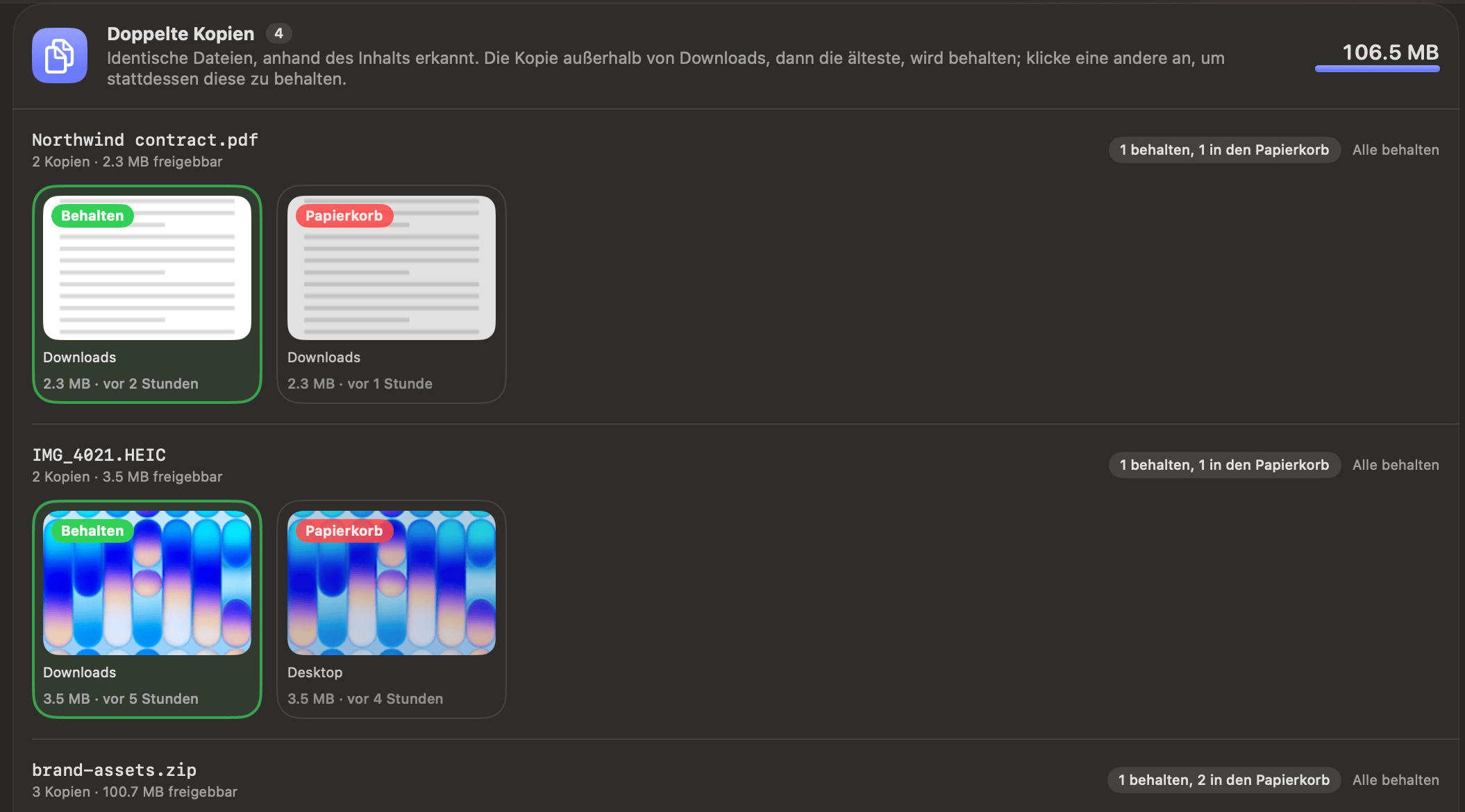
- Jede Kopie ist als Behalten (grün) oder Papierkorb (rot) gekennzeichnet. Klicke auf eine beliebige Kopie, um stattdessen sie zu behalten; die anderen in dieser Gruppe werden für den Papierkorb markiert.
- Die Pille rechts fasst es zusammen, zum Beispiel 1 behalten, 2 in den Papierkorb. Alle behalten hebt die Markierung der ganzen Gruppe auf; Vorschlag übernehmen stellt die vorgeschlagene Auswahl wieder her.
- Klicke mit der rechten Maustaste auf eine Kopie, um sie dir vor der Entscheidung mit Übersicht oder Im Finder zeigen anzusehen.
- Unten in der Gruppe wendet Vorschläge übernehmen die vorgeschlagene Behalten-Kopie auf alle Gruppen auf einmal an, und Keine auswählen hebt alle Markierungen auf.
Welche Kopie behalten wird
Bei identischen Kopien schlägt OneMacTools vor, zuerst die Kopie außerhalb von „Downloads“ zu behalten, dann die älteste, dann die mit dem kürzesten Pfad. So bleibt meist die Datei, die du abgelegt hast, und der zweite Download davon kommt in den Papierkorb. Bei Ähnliche Fotos wird die größte Datei behalten, denn sie ist meist das Original und keine verkleinerte oder erneut gesicherte Kopie.
Wie Kopien erkannt werden
Doppelte Kopien werden am Inhalt erkannt, nicht am Namen: Dateien gleicher Größe werden anhand ihrer ersten und letzten 64 KB verglichen, und nur echte Treffer werden vollständig gelesen und mit einem Fingerabdruck versehen. Zwei Dateien mit verschiedenen Namen, aber gleichem Inhalt sind Duplikate; zwei Dateien mit gleichem Namen, aber verschiedenem Inhalt nicht.
Ähnliche Fotos nutzt Apples Bildanalyse auf dem Gerät, um bis zu 1.500 deiner neuesten Fotos zu vergleichen. Bildschirmfotos bleiben außen vor, denn Bildschirmfotos derselben App sehen sich ähnlich, ohne Kopien zu sein. Einmal geprüfte Fotos werden beim nächsten Scan nicht erneut geöffnet. Eine eigenständige Version für jeden beliebigen Ordner ist das Werkzeug Duplikatsuche.
Die ersten 150 Gruppen und die ersten 300 Objekte einer Gruppe werden angezeigt; der Rest wird darunter gezählt.
In den Papierkorb legen und Dinge zurücklegen
Wenn du bestätigst, werden die markierten Dateien nacheinander in den Papierkorb gelegt. Ein grünes Banner sagt dann, was passiert ist, zum Beispiel „3 Objekte (1,79 GB) in den Papierkorb gelegt.“, und wie viele gegebenenfalls nicht bewegt werden konnten. Das Banner hat drei Tasten:
- Zurücklegen bringt alles aus diesem Durchgang an seinen alten Ort zurück und scannt erneut.
- Teilen erstellt ein Bild davon, wie viel du freigegeben hast (nur Summen, keine Dateinamen).
- ✕ schließt das Banner.
Jeder Durchgang wird außerdem im Verlauf als Mac aufräumen festgehalten, mit einer Zeile wie „3 Objekte (1,79 GB) in den Papierkorb gelegt – Alte Installer“ und einer Taste Zurücklegen, die auch später funktioniert. Du kannst Objekte auch im Finder aus dem Papierkorb ziehen oder den Befehl „Zurücklegen“ des Finder nutzen. Siehe Verlauf.
„Zurücklegen“ bewegt ein Objekt nur, wenn es noch im Papierkorb liegt und an seinem alten Ort nichts anderes liegt; was nicht wiederhergestellt werden konnte, bleibt aufgelistet, damit du es erneut versuchen kannst. Sobald du den Papierkorb entleerst, sind die Dateien endgültig weg.
Der Speicherbereich und die Prüfung der Systemdaten
Über den Gruppen zeigt der Bereich Speicher einen Balken über deine Festplatte und den Platz, den Programme, Dokumente, Entwickler, Fotos, Musik & TV, Mail & Nachrichten, Papierkorb, macOS und Systemdaten belegen, mit „… belegt · … verfügbar“ und dem Zeitpunkt der letzten Messung. Papierkorb öffnet den Papierkorb im Finder; Festplatte erkunden öffnet die Festplattenkarte.
Klicke auf Systemdaten oder Entwickler, um zu sehen, was darin steckt. Teile, die zu einer Aufräum-Gruppe passen (App-Caches, Protokolle, Build-Produkte (DerivedData)), haben eine Taste Prüfen, die zu dieser Gruppe springt. App-Daten und Alles andere öffnen ein Prüffenster, das Ordner nach Größe listet und nur die markieren lässt, die nachweislich sicher sind: Reste gelöschter Apps, Caches, die sich selbst neu aufbauen, und Backups von iPhone oder iPad, die älter als drei Monate sind. Virtueller Speicher, Ruhezustandsabbild und lokale Schnappschüsse sind als Von macOS verwaltet markiert.
Siehst du „Aktiviere den Festplattenvollzugriff, um auch Mail, Nachrichten, Fotos und App-Daten zu messen.“, kann OneMacTools die Größen dieser Ordner noch nicht lesen. Einstellungen öffnen bringt dich an die richtige Stelle; es werden nur Dateigrößen gelesen. Siehe Datenschutz, Berechtigungen und Festplattenvollzugriff. Was Systemdaten eigentlich sind, erklärt allgemein Was sind Systemdaten auf dem Mac?.
Was „Mac aufräumen“ nie anrührt
- Dein Papierkorb. Er wird nie geleert; das entscheidest immer du.
- Dateien nur in iCloud. Sie belegen keinen Platz auf deinem Mac; sie in den Papierkorb zu legen, würde also nichts freigeben, und sie zu lesen, würde sie laden.
- Der eigene Ausgabeordner von OneMacTools. Was du gerade erstellt hast, ist frische Arbeit, kein Ballast.
- Caches laufender Apps und der eigene Cache von OneMacTools.
- Apples Apps und OneMacTools selbst, in Ungenutzte Apps.
- Code-Projekte. Scans deiner Ordner überspringen Entwicklerordner (node_modules, build, .venv und ähnliche) und jeden Ordner mit einem Git-Repository, damit dein Quellcode nie als „vergessene Downloads“ auftaucht. Build-Ordner in alten Projekten werden separat angeboten, unter Alte Projektdateien.
- Eigene Dateien von macOS. Virtueller Speicher, das Ruhezustandsabbild und Schnappschüsse werden gezeigt, damit du weißt, was sie sind, aber nie für den Papierkorb angeboten.
Entwickler finden mehr zu Projektordnern unter Entwicklung & Agenten und zum Speicher von KI-Apps unter KI-Speicher.
Auf dieser Seite erwähnte Werkzeuge
Fragen
Ist es sicher, den Mac-Speicher mit einer Aufräum-App zu bereinigen?
Ja, wenn nichts direkt gelöscht wird. „Mac aufräumen“ legt Dateien nur in den Papierkorb, hält jeden Durchgang im Verlauf mit einer Taste „Zurücklegen“ fest und leert nie den Papierkorb. Außerdem lässt es die Caches laufender Apps, die Apps von Apple und die eigenen Dateien von macOS in Ruhe.
Warum ist mein freier Speicher nach „In den Papierkorb legen“ nicht gestiegen?
Dateien im Papierkorb belegen weiterhin Platz. Leere den Papierkorb im Finder, um den Platz zurückzubekommen. Der Hinweis im Speicherbereich sagt dasselbe: Objekte, die du in den Papierkorb legst, geben ihren Platz frei, wenn du den Papierkorb leerst.
Kann ich eine Datei zurückholen, die ich mit „Mac aufräumen“ in den Papierkorb gelegt habe?
Ja, bis du den Papierkorb entleerst. Klicke direkt danach im Banner auf „Zurücklegen“ oder such den Eintrag von „Mac aufräumen“ im Verlauf und klicke dort auf „Zurücklegen“. Jedes Objekt kehrt in seinen ursprünglichen Ordner zurück.
Wie entscheidet es, welches Duplikat behalten wird?
Bei identischen Dateien schlägt es vor, die Kopie außerhalb von „Downloads“ zu behalten, dann die älteste, dann die mit dem kürzesten Pfad. Bei ähnlichen Fotos behält es die größte. Du kannst auf jede Kopie klicken, um stattdessen sie zu behalten.
Löscht „Mac aufräumen“ Dateien aus iCloud Drive oder Google Drive?
Nur wenn du unter „Kopien über deine Clouds hinweg“ eine Cloud-Kopie auswählst und in den Papierkorb legst; dann wird sie aus dieser Cloud entfernt. In dieser Gruppe ist anfangs nichts markiert, damit du jede Gruppe prüfst. Dateien, die nur in iCloud liegen, erscheinen nie in den anderen Gruppen.
Warum sind „Ähnliche Fotos“ und HEIC-+-JPEG-Paare nicht markiert?
Ähnliche Fotos und Paare brauchen ein menschliches Auge: In einer Serie kann genau das Bild stecken, das du willst. Diese Gruppen, ungenutzte Apps und alles aus deinen Clouds beginnen ohne Markierung, es kommt also nichts in den Papierkorb, was du nicht auswählst.
Wie lange dauert ein Scan?
Das meiste dauert Sekunden bis eine Minute, je nachdem, wie viele Dateien in Downloads, Schreibtisch, Filme und Bilder liegen. Der Fotovergleich ist der langsamste Schritt; Fotos, die schon in einem früheren Scan verglichen wurden, werden nicht erneut geöffnet, spätere Scans sind also schneller.
