
Systemmonitor in der Menüleiste: CPU, Arbeitsspeicher und mehr live in der Menüleiste deines Mac
OneMacTools enthält einen Systemmonitor für die Menüleiste des Mac. Aktiviere Live-Anzeigen für CPU, Arbeitsspeicher, Festplatte, Netzwerk, Batterie, Temperatur, GPU und Mikrofon, jeweils als Wert, kleine Grafik oder beides; sie werden rot, wenn etwas unter Last steht. Ein Klick auf eine öffnet ein Menü mit jedem Wert, den fünf aktivsten Apps, einer Taste „Aufnehmen“ und einem Lautstärkeregler für jede App, die Ton abspielt. Das OneMacTools-Symbol daneben enthält Schnellwerkzeuge und letzte Ergebnisse.
Auf dieser Seite
- Zwei Dinge in deiner Menüleiste
- So fügst du der Menüleiste des Mac einen Systemmonitor hinzu
- Das Anzeigemenü
- Tastenkürzel: das Menü öffnen und die schwerste App beenden
- Schnelle Werkzeuge im Menüleistensymbol von OneMacTools
- Was die Anzeigen kosten und wie du sie ausschaltest
- Auf dieser Seite erwähnte Werkzeuge
- Fragen
Zwei Dinge in deiner Menüleiste
OneMacTools kann zwei Arten von Objekten in die Menüleiste legen, und sie erfüllen verschiedene Aufgaben:
- Anzeigen: Live-Werte aus „Mac-Zustand“ wie „61 %“ für die CPU mit kleinem Diagramm. Aus, bis du sie aktivierst. Klicke auf eine, um das Menü zu öffnen.
- Das OneMacTools-Symbol: ein Menü mit Schnellwerkzeugen, letzten Ergebnissen und App-Steuerung sowie ein Ablageziel für Dateien. Es bleibt für Aktionen da; Anzeigen sitzen daneben.
Das Symbol wird über Einstellungen › OneMacTools in der Menüleiste zeigen gesteuert. Es lässt sich nur ausschalten, solange OneMacTools im Dock zeigen eingeschaltet ist, damit die App immer einen Zugang hat.
Anzeigen sind Teil von Mac-Zustand, das das vollständige Bild hinter jedem Wert zeigt.
So fügst du der Menüleiste des Mac einen Systemmonitor hinzu
Der schnellste Weg: Öffne Mac-Zustand und klicke neben der Statuszeile auf In Menüleiste zeigen. Das fügt CPU (Wert und Grafik) und Arbeitsspeicher (Wert) hinzu. Die Taste erscheint nur, solange keine Anzeigen eingeschaltet sind.
Für volle Kontrolle öffne Einstellungen › Menüleistenanzeigen:
- Schalte jede gewünschte Anzeige ein. Sie wird am Ende mit dem Stil Beides hinzugefügt.
- Wähle für jede mit dem Segmentschalter Wert, Grafik oder Beides.
- Mit den Tasten ‹ und › verschiebst du eine Anzeige nach links oder rechts. Die Anzeigen erscheinen in dieser Reihenfolge in der Menüleiste.
- Schalte Kompakt, für kleinere Bildschirme ein, um jede Anzeige schmaler zu machen; das hilft auf einem 13-Zoll-MacBook mit voller Menüleiste.
Die Anzeigen, die du einblenden kannst
| Anzeige | Zeigt | Wird rot, wenn |
|---|---|---|
| CPU | Gesamte CPU-Auslastung, z. B. 61 % | CPU liegt bei 90 % oder mehr |
| Arbeitsspeicher | Belegter Arbeitsspeicher, z. B. 25.5G | Arbeitsspeicher steht unter Druck |
| Festplatte | Freier Speicher auf dem Startvolume, z. B. 312G | Unter 10 GB oder 5 % frei |
| Netzwerk | Upload- und Downloadgeschwindigkeit übereinander, ↑ und ↓ | Nie |
| Batterie | Ladestand, z. B. 63 % | Im Batteriebetrieb bei 20 % oder weniger |
| Temperatur | CPU-Temperatur, z. B. 61° | macOS drosselt den Mac, um ihn kühl zu halten |
| GPU | Auslastung des Grafikchips, z. B. 34 % | GPU liegt bei 90 % oder mehr |
| Mikrofon in Gebrauch | Ein Mikrofonsymbol, das orange leuchtet, solange eine App aufnimmt | Nie; fahre mit dem Zeiger darüber, um die App zu sehen |
Diagramme zeigen die letzten 40 Messungen. Das Netzwerkdiagramm skaliert auf seinen eigenen Spitzenwert, und das Temperaturdiagramm reicht von 30 °C bis 110 °C. Die Mikrofonanzeige hat kein Diagramm. Netzwerkgeschwindigkeiten folgen Einstellungen › Erscheinungsbild › Netzwerkgeschwindigkeit in: In Bits bedeutet „40M“ 40 Mbps.
Das Anzeigemenü
Klicke auf eine Anzeige, und darunter öffnet sich ein Menü. Solange es offen ist, misst „Mac-Zustand“ den Mac alle 2 Sekunden statt alle 5.
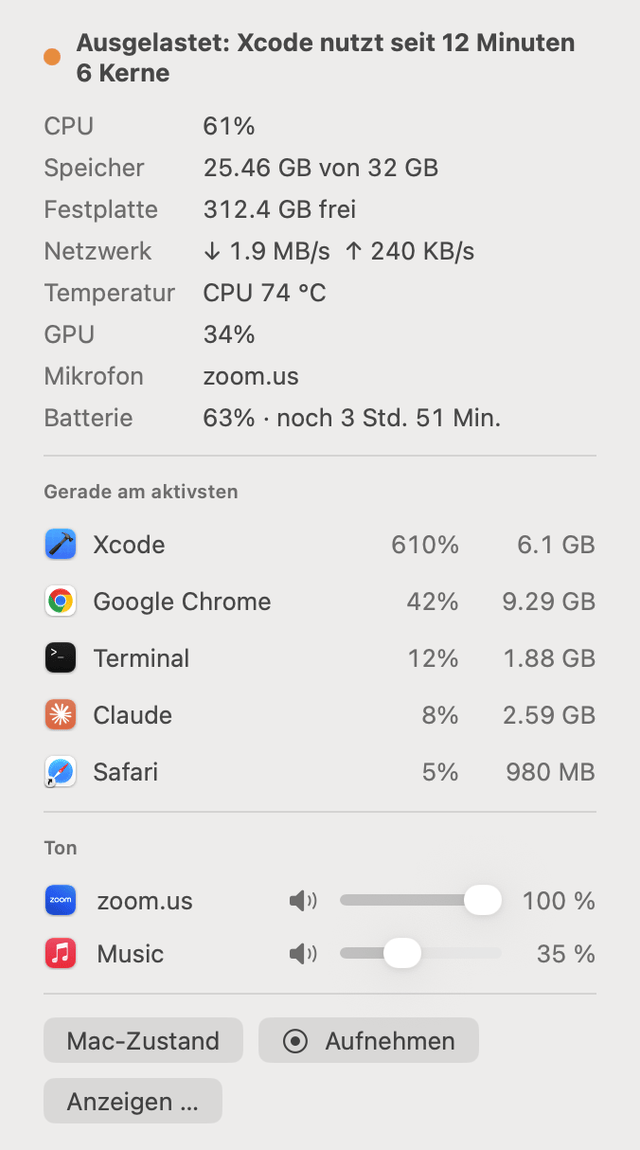
Von oben nach unten:
- Die Überschrift mit ihrem farbigen Punkt, dasselbe Urteil wie oben in „Mac-Zustand“, etwa „Ausgelastet: Xcode nutzt seit 12 Minuten 6 Kerne“ oder „Alles ruhig“.
- Jeder Wert: CPU, Arbeitsspeicher (belegt von gesamt), Festplatte (frei), Netzwerk (Download und Upload), Temperatur (das heißeste Bauteil), GPU, Mikrofon (nur während eine App es nutzt, mit Namen der App) und Batterie (mit Restlaufzeit oder Zeit bis voll). Ein Wert wird nach denselben Regeln rot wie seine Anzeige.
- Gerade am aktivsten: die fünf Apps mit der höchsten CPU-Last, jeweils mit CPU und Speicher. Klicke auf eine, um im Mac-Zustand den Tab „Apps“ mit dieser App aufgeklappt zu öffnen, samt ihren Prozessen.
- Ton: ein Lautstärkeregler und eine Stummtaste für jede App, die Ton abspielt oder die du schon leiser gestellt hast. Spielt nichts, steht dort „Nichts spielt Ton ab.“
- Mac-Zustand öffnet das volle Fenster, Aufnehmen startet eine sekundengenaue Aufzeichnung, und Anzeigen … öffnet die Einstellungen.
Lautstärke pro App (Beta)
Wenn du eine App leiser stellst, wird ihr eigener Ton stummgeschaltet und mit deiner Lautstärke wiedergegeben, mit wenigen Millisekunden Verzögerung. Apps auf 100 % bleiben unberührt, und alles wird wieder normal, wenn OneMacTools beendet wird. Beim ersten Mal fragt macOS, ob OneMacTools Audio aus anderen Apps aufnehmen darf: So hört es den Ton, um ihn wiederzugeben. Nichts wird aufgezeichnet oder gesichert. Dieselben Regler, mit Alle zurücksetzen, findest du unter Mac-Zustand › Ton.
Aus der Menüleiste aufnehmen
Aufnehmen im Menü funktioniert genau wie in „Mac-Zustand“: Der Mac wird jede Sekunde gemessen, bis du stoppst; dann siehst du, was Spitzenwerte erreicht hat und welche App dafür verantwortlich war. Siehe Leistungsverlauf und Hinweise.
Tastenkürzel: das Menü öffnen und die schwerste App beenden
Zwei systemweite Kurzbefehle funktionieren aus jeder App, ohne Berechtigung für Bedienungshilfen:
| Kurzbefehl | Was es macht | Ändern unter |
|---|---|---|
| ⌃⌥⌘M | Öffnet das Aufklappmenü der Anzeige oder Mac-Zustand, wenn keine Anzeige eingeschaltet ist. | Einstellungen › Menüleistenanzeigen › Kurzbefehl für das Anzeigemenü: ⌃⌥⌘M, ⌃⌥M, ⌥⌘M oder aus |
| ⌃⌥⌘H | Bietet an, die schwerste App zu beenden. | ⌃⌥⌘H bietet an, die schwerste App zu beenden im selben Abschnitt |
Die aufwendigste App mit ⌃⌥⌘H beenden
Drücke ⌃⌥⌘H, und in der Bildschirmmitte erscheint ein kleiner Bereich: „Xcode beenden? Es ist gerade die aufwendigste App und nutzt 6,1 GB Arbeitsspeicher und 610 % CPU.“ Drücke den Zeilenschalter, um sie zu beenden, oder esc, um abzubrechen. Der Bereich wartet auf einen frischen Messwert, der nach dem Tastendruck erfasst wird, damit die Werte aktuell sind.
Es wählt die App, die die CPU am stärksten auslastet, sofern eine mindestens einen halben Kern nutzt; sonst die App mit dem meisten Arbeitsspeicher. Es bietet nie macOS, den Finder oder OneMacTools selbst an und beendet normal, eine App mit ungesicherter Arbeit fragt also zuerst, ob gesichert werden soll.
Weitere Kurzbefehle von OneMacTools findest du unter Tastaturkurzbefehle.
Schnelle Werkzeuge im Menüleistensymbol von OneMacTools
Klicke auf das OneMacTools-Symbol für ein Menü mit Dingen, die du oft tust:
- OneMacTools fragen … öffnet „Fragen“ im Hauptfenster.
- Bildschirm aufnehmen … startet die Bildschirmaufnahme mit deinen letzten Optionen, oder Aufnahme stoppen, während eine läuft.
- Aufnehmen & beschriften … und Scrollendes Bildschirmfoto ….
- Text vom Bildschirm und Farbpipette.
- Wach halten mit 1 Stunde lang, 2 Stunden lang, 4 Stunden lang, Bis ich es ausschalte und Weitere Optionen …, dazu Ausschalten, solange es aktiv ist.
- Meeting-Aufnahme stoppen, während ein Meeting aufgenommen wird.
- Zwischenablageverlauf …, wenn der Zwischenablageverlauf aktiv ist, und Kamera-Check (oder Kameratest schließen).
- Letzte Ergebnisse: deine letzten acht fertigen Aufträge; wähle einen, um seinen Ordner zu öffnen.
- OneMacTools öffnen, Einstellungen … und OneMacTools beenden.
Das Symbol zeigt außerdem, was gerade passiert: ein rotes Aufnahmesymbol während einer Bildschirmaufnahme, eine Sanduhr, während Hintergrundaufträge laufen, und eine Tasse mit der verbleibenden Zeit, solange „Wach halten“ eingeschaltet ist.
Dateien auf dem Symbol ablegen
Ziehe Dateien auf das Symbol, und ein Menü erscheint mit den passenden Schnellaktionen sowie Öffnen mit, das jedes Werkzeug, das diese Dateien annimmt, nach Kategorie listet. Solange OneMacTools nicht aktiviert ist, bietet das Symbol stattdessen OneMacTools aktivieren …, Lizenz kaufen … und OneMacTools beenden; siehe Lizenz aktivieren.
Was die Anzeigen kosten und wie du sie ausschaltest
Anzeigen lesen den Mac alle 5 Sekunden, und nur solange mindestens eine eingeschaltet ist. Ist keine eingeschaltet und der Verlauf aus, misst Mac-Zustand überhaupt nicht. Einstellungen › Hintergrundaktivität zeigt live die eigene CPU- und Arbeitsspeichernutzung von OneMacTools, listet auf, wer Mac-Zustand wie oft liest (zum Beispiel „Menüleiste: alle 5 s“), und zeigt Menüleistenanzeigen mit der Anzahl der eingeblendeten Anzeigen und einer Taste Ausschalten.
Um eine einzelne Anzeige zu entfernen, schalte sie unter Einstellungen › Menüleistenanzeigen aus. Wenn du die Mikrofonanzeige ausschaltest, stoppt auch die Mikrofonprüfung, außer das Fenster von Mac-Zustand ist offen.
Siehst du Werte lieber auf dem Schreibtisch als in der Menüleiste, gibt es „Mac-Zustand“ auch als Schreibtisch-Widgets.
Auf dieser Seite erwähnte Werkzeuge
Fragen
Wie zeige ich die CPU-Auslastung in der Menüleiste des Mac?
Öffne Mac-Zustand und klicke auf „In Menüleiste zeigen“; das fügt CPU und Arbeitsspeicher hinzu. Oder schalte CPU unter Einstellungen › Menüleistenanzeigen ein und wähle „Wert“, „Grafik“ oder „Beides“.
Warum ist eine Menüleistenanzeige rot geworden?
Anzeigen werden rot, wenn CPU oder GPU bei 90 % oder mehr liegen, der Arbeitsspeicher unter Druck steht, auf der Festplatte weniger als 10 GB oder 5 % frei sind, die Batterie im Batteriebetrieb bei 20 % oder weniger liegt oder macOS den Mac drosselt, weil er heiß ist. Klicke darauf, um die Details zu sehen.
Meine Menüleiste ist voll. Kann ich die Anzeigen verkleinern?
Ja. Schalte „Kompakt, für kleinere Bildschirme“ unter Einstellungen › Menüleistenanzeigen ein, wähle „Wert“ statt „Beides“ und blende nur die Anzeigen ein, die du brauchst.
Wie sehe ich, welche App mein Mikrofon nutzt?
Schalte die Anzeige „Mikrofon in Gebrauch“ ein. Ihr Symbol leuchtet orange, solange eine App aufnimmt; bewege den Zeiger darüber oder öffne das Aufklappmenü, um zu sehen, welche App. Mac-Zustand › Ton zeigt dasselbe.
Kann ich auf meinem Mac die Lautstärke einer einzelnen App ändern?
Ja, mit „Lautstärke pro App (Beta)“ im Anzeigemenü und unter Mac-Zustand › Ton. Jede App, die Ton abspielt, erhält einen eigenen Regler und eine Stummtaste. macOS fragt einmal um Erlaubnis, den Ton anderer Apps aufzunehmen.
Was macht ⌃⌥⌘H?
Es zeigt einen Bereich, der anbietet, die schwerste App zu beenden: die mit der höchsten CPU-Last oder, wenn nichts ausgelastet ist, die mit dem meisten Arbeitsspeicher. Drücke den Zeilenschalter, um sie normal zu beenden, oder Esc zum Abbrechen. Du kannst das unter Einstellungen › Menüleistenanzeigen ausschalten.
