
Dateien: iCloud, Google Drive, OneDrive und Dropbox auf deinem Mac gleichzeitig durchsuchen
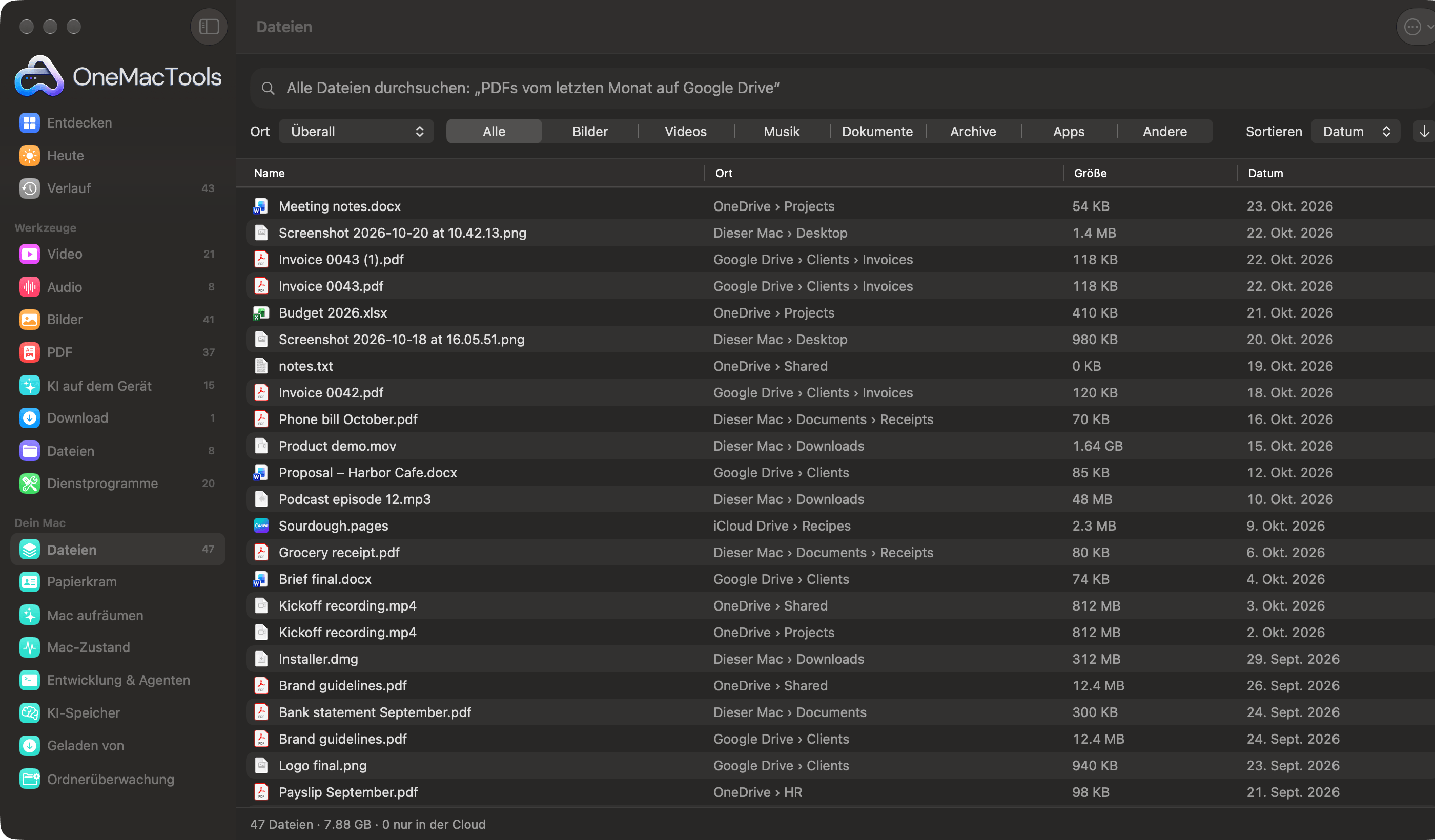
„Dateien“ ist der Bereich von OneMacTools, der jede Datei in iCloud Drive, Google Drive, OneDrive, Dropbox, Box und den eigenen Ordnern deines Mac in einer Tabelle listet und dich alle auf einmal in klaren Worten durchsuchen lässt, etwa „PDFs vom letzten Monat auf Google Drive“. Dateien, die nur in der Cloud liegen, werden anhand von Name, Größe und Datum gelistet, ohne geladen zu werden, und der Index bleibt privat auf deinem Mac.
Auf dieser Seite
- So schaltest du „Dateien“ ein
- Welche Clouds und Ordner einbezogen werden
- Wie „Dateien“ Cloud-Dateien listet, ohne sie zu laden
- So durchsuchst du jede Cloud auf einmal in klaren Worten
- Filter, Spalten und Sortierung
- Was du mit einer Datei tun kannst
- Datenschutz und Hintergrundarbeit
- Auf dieser Seite erwähnte Werkzeuge
- Fragen
So schaltest du „Dateien“ ein
„Dateien“ ist aus, bis du es einschaltest. Solange es aus ist, wird nichts geöffnet, gescannt oder überwacht.
- Klicke in der Seitenleiste unter „Dein Mac“ auf Dateien.
- Markiere unter Auf diesem Mac gefunden die Orte, die einbezogen werden sollen. Jede Cloud zeigt ihren Account (zum Beispiel deine Google-Adresse), damit du zwei Accounts auseinanderhalten kannst.
- Klicke auf Meine Dateien indexieren. „Der erste Durchgang dauert ein, zwei Minuten.“
- Fragt macOS, ob OneMacTools auf Schreibtisch, Dokumente und Downloads zugreifen darf, erlaube es, sonst können diese Ordner nicht gelistet werden.
Während der ersten Durchsicht zeigt die untere Leiste, wo sie gerade ist („Suche in Google Drive … 12.480 Dateien“). Danach wird die Liste aktuell gehalten: OneMacTools überwacht die Ordner auf Änderungen und holt alles nach, was sich geändert hat, während es geschlossen war.
Welche Clouds und Ordner einbezogen werden
„Dateien“ findet die Orte, an denen deine Dateien liegen, indem es ein paar bekannte Ordner ansieht. Nichts wird gescannt, bis du auf Meine Dateien indexieren klickst.
| Quelle | Was enthalten ist | Standardmäßig an? |
|---|---|---|
| iCloud Drive | Dein iCloud Drive-Ordner. | Ja |
| Google Drive, OneDrive, Dropbox, Box | Der Ordner jedes Accounts aus der Mac-App des Dienstes (die Ordner, die macOS in CloudStorage führt). Private und geschäftliche OneDrive-Accounts werden getrennt gelistet. | Ja |
| Cloud-Ordner | Jeder andere Dienst, der über die Cloud-Ordner von macOS synchronisiert. | Ja |
| Dieser Mac | Schreibtisch, Dokumente, Downloads, Filme, Musik und Bilder, dazu „Programme“. | Ja |
| Telegram | Der Downloads-Ordner von Telegram Desktop, falls du einen hast. | Ja |
| Medien aus WhatsApp für den Mac. Das Lesen der Daten einer anderen App erfordert eine Berechtigung, deshalb musst du es selbst hinzunehmen. | Nein | |
| Externe Laufwerke und Netzwerkfreigaben | Jedes Laufwerk oder NAS nach Namen. Backups können riesig sein, deshalb musst du sie selbst hinzunehmen. | Nein |
| Übrig gebliebene Kopien | Ein Ordner „iCloud Drive (Archive)“ oder ein alter Cloud-Ordner, der nicht mehr synchronisiert, als Überrest markiert. | Ja |
Um die Quellen später zu ändern, öffne das Menü Dateien (die Taste ⋯ in der Symbolleiste) und markiere sie unter Quellen oder hebe die Markierung auf. Dateien sieht dann mit der neuen Auswahl erneut nach.
Wie „Dateien“ Cloud-Dateien listet, ohne sie zu laden
Cloud-Apps behalten Dateien, die du länger nicht geöffnet hast, als Platzhalter: Name, Größe und Datum liegen auf deinem Mac, der Inhalt bleibt in der Cloud. „Dateien“ liest nur diese Details. Ein 40 GB großes Google Drive voller Platzhalter wird also vollständig gelistet, belegt aber keinen zusätzlichen Platz auf deiner Festplatte, und nichts wird geladen.
- Ein Wolkensymbol neben dem Namen kennzeichnet eine Datei, die nur in der Cloud liegt. Beim Darüberfahren steht dort „Nur in der Cloud: Beim Öffnen wird sie geladen“.
- Die untere Leiste zählt sie: „47 Dateien · 7,88 GB · 3 nur in der Cloud“.
- Symbole werden nach Dateityp gewählt, nie durch Lesen der Datei. Selbst das Anzeigen eines Symbols löst also keinen Download aus.
- Alles, was eine Datei lesen muss (Öffnen, Übersicht, Smart umbenennen), lädt sie zuerst, genau wie beim Öffnen im Finder.
So durchsuchst du jede Cloud auf einmal in klaren Worten
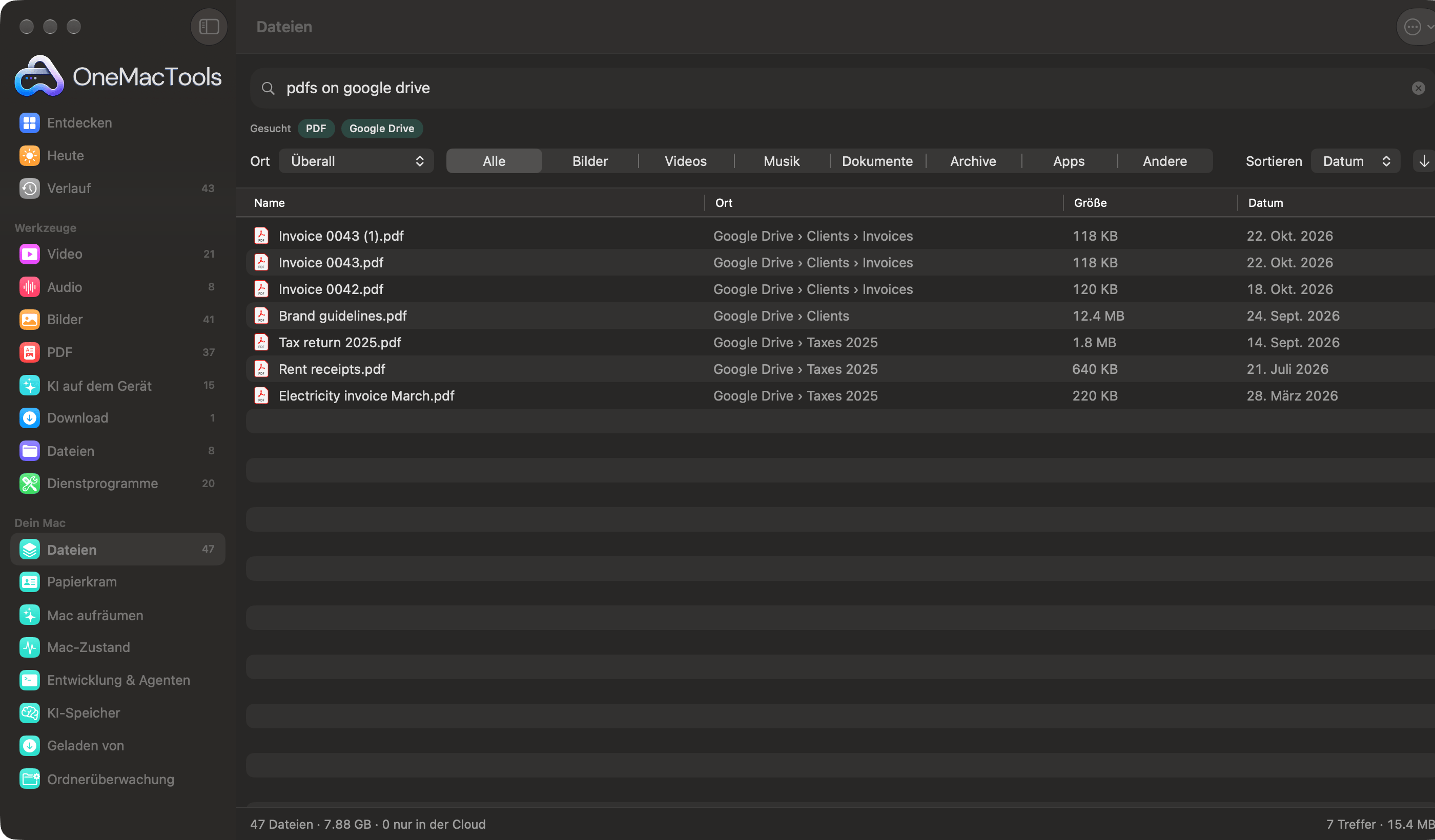
Tippe in das Suchfeld oben. Dateien liest deine Eingabe als Filter, zeigt als Chips unter Gesucht, wie es dich verstanden hat, und aktualisiert die Liste während der Eingabe.
| Du tippst | „Dateien“ versteht |
|---|---|
| pdfs, images, photos, videos, music, audio, documents, zips, apps | Diese Art von Datei |
| word, spreadsheets, excel, presentations, slides, installers, dmg | Diese Dateitypen (Word umfasst Pages; Tabellen umfassen Numbers und CSV) |
| heic, jpg, png, mov, mp4, mp3, docx, xlsx, key, psd, svg, epub… | Genau diese Dateierweiterung |
| Bildschirmfotos | Nur Bildschirmfotos |
| on google drive, icloud, onedrive, dropbox, box, this mac | Nur diese Quelle |
| today, yesterday, this week, last month, last year, march, 2025 | Dateien mit diesem Datum |
| last 3 days, past 2 weeks, older than 6 months, newer than 1 year | Ein Zeitraum ab heute |
| over 5 mb, under 500 kb, bigger than 1 gb, big, huge | Eine Größengrenze (groß ist über 100 MB, riesig über 1 GB) |
| from gmail, whatsapp, slack, chatgpt, github, canva, telegram | Downloads, die von dort kamen |
| invoice, receipt, payslip, tax, passport, contract, insurance… | Dokumente dieser Art |
| jedes andere Wort | Namen und Ordner, die ein Wort enthalten, das damit beginnt, und der Text in bereits gelesenen Dokumenten |
So zeigt „videos über 1 gb auf onedrive“ nur große Videos in OneDrive, und „rechnung 2025“ findet Rechnungen von 2025, auch eine namens scan_0032.pdf, sobald dieses Dokument gelesen und als Rechnung erkannt wurde. Lösche die Suche mit dem ✕ im Feld.
Filter, Spalten und Sortierung
Unter dem Suchfeld befinden sich drei Steuerelemente, die mit deiner Eingabe kombiniert werden:
- Ort: Überall oder eine Quelle, jeweils mit Anzahl der Dateien („Google Drive (2.140)“).
- Die Zeile mit den Arten: Alle, Bilder, Videos, Musik, Dokumente, Archive, Apps oder Andere.
- Sortieren: Datum, Name oder Größe, mit der Pfeiltaste zum Umschalten zwischen neueste, größte bzw. Z zuerst und älteste, kleinste bzw. A zuerst.
Die Tabelle hat vier Spalten: Name, Ort (Quelle und Ordner, so wie man es sagt: „Google Drive › Clients › Invoices“), Größe und Datum. Zieh an einem Spaltenrand, um die Breite zu ändern. Die Ergebnisse werden beim Scrollen in 200er-Schritten geladen, sodass sich selbst eine Bibliothek mit Hunderttausenden Dateien sofort öffnet.
Wenn eine Suche oder ein Filter aktiv ist, zeigt die rechte Seite der unteren Leiste, wie viele Dateien passen und ihre Gesamtgröße („7 Treffer · 15,4 MB“) – eine schnelle Antwort auf „Wie viel Platz belegen meine Videos in Dropbox?“.
Was du mit einer Datei tun kannst
Doppelklicke auf eine Zeile, um die Datei zu öffnen. Drücke die Leertaste für die Übersicht. Wähle mehrere Zeilen mit ⌘-Klick oder ⇧-Klick aus und klicke dann mit der rechten Maustaste:
| Befehl | Was es macht |
|---|---|
| In Werkzeug öffnen … | Zeigt jedes Werkzeug von OneMacTools, das diese Dateien annimmt. |
| Öffnen | Öffnet sie in ihren üblichen Apps. |
| Im Finder zeigen | Zeigt sie in ihrem Cloud-Ordner. |
| Übersicht | Zeigt eine Vorschau. |
| Smart umbenennen … | Eine Datei: schlägt einen klaren Namen aus ihrem Inhalt vor, den du bearbeiten kannst, bevor du auf Umbenennen klickst. Sie wird an Ort und Stelle umbenannt, und der Verlauf kann den alten Namen zurückholen. Siehe Smart umbenennen. |
| Tag hinzufügen … | Fügt den ausgewählten Dateien einen Finder-Tag hinzu, etwa „Steuern 2025“. |
| Zippen …, Verschlüsseln …, Prüfsumme | Öffne ZIP erstellen, Dateien verschlüsseln oder Datei-Prüfsumme mit den geladenen Dateien. |
| Pfad kopieren | Kopiert den vollständigen Pfad jeder Datei, einen pro Zeile. |
In „Dateien“ bekommt „Mac aufräumen“ auch seinen Blick auf jede Cloud. Ist „Dateien“ aktiv, ergänzt Mac aufräumen Kopien über deine Clouds hinweg, Ältere Versionen, Nummerierte Kopien & Sync-Konflikte, Sehr große Dateien und mehr, und Festplatte erkunden kann jede Cloud nach Größe kartieren. Deine Unterlagen, etwa Ausweise, Gehaltsabrechnungen und Garantien, sucht Papierkram heraus.
Datenschutz und Hintergrundarbeit
Die Liste deiner Dateien liegt in einem privaten Index auf deinem Mac. Sie wird nicht hochgeladen, synchronisiert oder geteilt. KI-Assistenten, die du über den MCP-Server verbindest, können sie von deinem Mac aus durchsuchen, nur lesend. Siehe Datenschutz.
Zwei Aufgaben laufen im Hintergrund, und nur in ruhigen Momenten: wenn dein Mac am Strom hängt, ihn eine Minute niemand benutzt hat, er nicht heiß ist und der Stromsparmodus aus ist. Sonst warten sie.
- Fingerabdrücke möglicher Duplikate, damit identische Kopien über Clouds hinweg gefunden werden. Einmal gelesene Dateien werden erst wieder gelesen, wenn sie sich ändern.
- Dokumente lesen auf deinem Mac, neueste zuerst, damit die Suche die Wörter darin findet und „Papierkram“ Ablaufdaten erkennt. Dateien, die nur in der Cloud liegen, werden übersprungen.
Im Menü Dateien führt Jetzt erneut suchen einen vollständigen Durchgang aus, um alles zu erfassen, was die Überwachung verpasst hat, zum Beispiel ein getrenntes Laufwerk. Dateien ausschalten … stoppt alles und löscht nach der Bestätigung mit Ausschalten und Index löschen die Liste deiner Dateien in OneMacTools. Deine Dateien selbst bleiben unberührt.
Auf dieser Seite erwähnte Werkzeuge
Fragen
Kann ich auf einem Mac Google Drive, OneDrive, Dropbox und iCloud gleichzeitig durchsuchen?
Ja. Wenn die Mac-App jedes Dienstes installiert und angemeldet ist, schalte Dateien in OneMacTools ein und klicke auf „Meine Dateien indexieren“. Ein Suchfeld deckt dann jede Cloud und die eigenen Ordner deines Mac ab, und das Menü „Ort“ schränkt bei Bedarf auf eine Quelle ein.
Lädt die Suche nach Cloud-Dateien diese herunter?
Nein. „Dateien“ liest nur Name, Größe und Datum von Dateien, die nur in der Cloud liegen; diese sind als Platzhalter schon auf deinem Mac. Eine Datei wird erst geladen, wenn du sie öffnest, eine Vorschau ansiehst oder sie mit „Smart umbenennen“ umbenennst.
Muss die App von Google Drive oder OneDrive installiert sein?
Ja. Dateien liest die Ordner, die diese Apps auf deinem Mac anlegen. Es meldet sich nicht bei deinen Cloud-Accounts an, eine Cloud, die du nur im Browser nutzt, ist also nicht enthalten.
Kann „Dateien“ in Dokumenten suchen?
Ja, für Dokumente auf deinem Mac, die gelesen wurden. OneMacTools liest sie im Hintergrund, wenn dein Mac am Strom hängt und untätig ist; danach passen Wörter darin zu deinen Suchen. Dateien, die nur in der Cloud liegen, werden nach Name und Ordner gefunden.
Warum erscheint eine gerade hinzugefügte Datei nicht?
„Dateien“ überwacht deine Ordner und bemerkt Änderungen normalerweise innerhalb von Augenblicken. Hat eine Cloud-App sehr viel auf einmal synchronisiert oder wurde ein Laufwerk getrennt, wähle „Jetzt erneut suchen“ im Menü „Dateien“ in der Symbolleiste.
Wie entferne ich den Index, den „Dateien“ erstellt hat?
Öffne im Menü „Dateien“ in der Symbolleiste „Dateien ausschalten …“ und dann „Ausschalten und Index löschen“. OneMacTools überwacht deine Ordner nicht mehr und löscht seine Liste deiner Dateien; deine Dateien selbst bleiben unberührt.
Kann „Dateien“ ein externes Laufwerk oder ein NAS einbeziehen?
Ja. Angeschlossene Laufwerke und Netzwerkfreigaben erscheinen unter Auf diesem Mac gefunden (oder unter „Quellen“ im Menü „Dateien“) mit ihrem Namen, ausgeschaltet, weil Backups riesig sein können. Markiere eines, um es einzubeziehen; Dateien sieht es dann durch und nimmt es in dieselbe Suche auf.
