
ファイル:MacでiCloud、Google Drive、OneDrive、Dropboxをまとめて検索
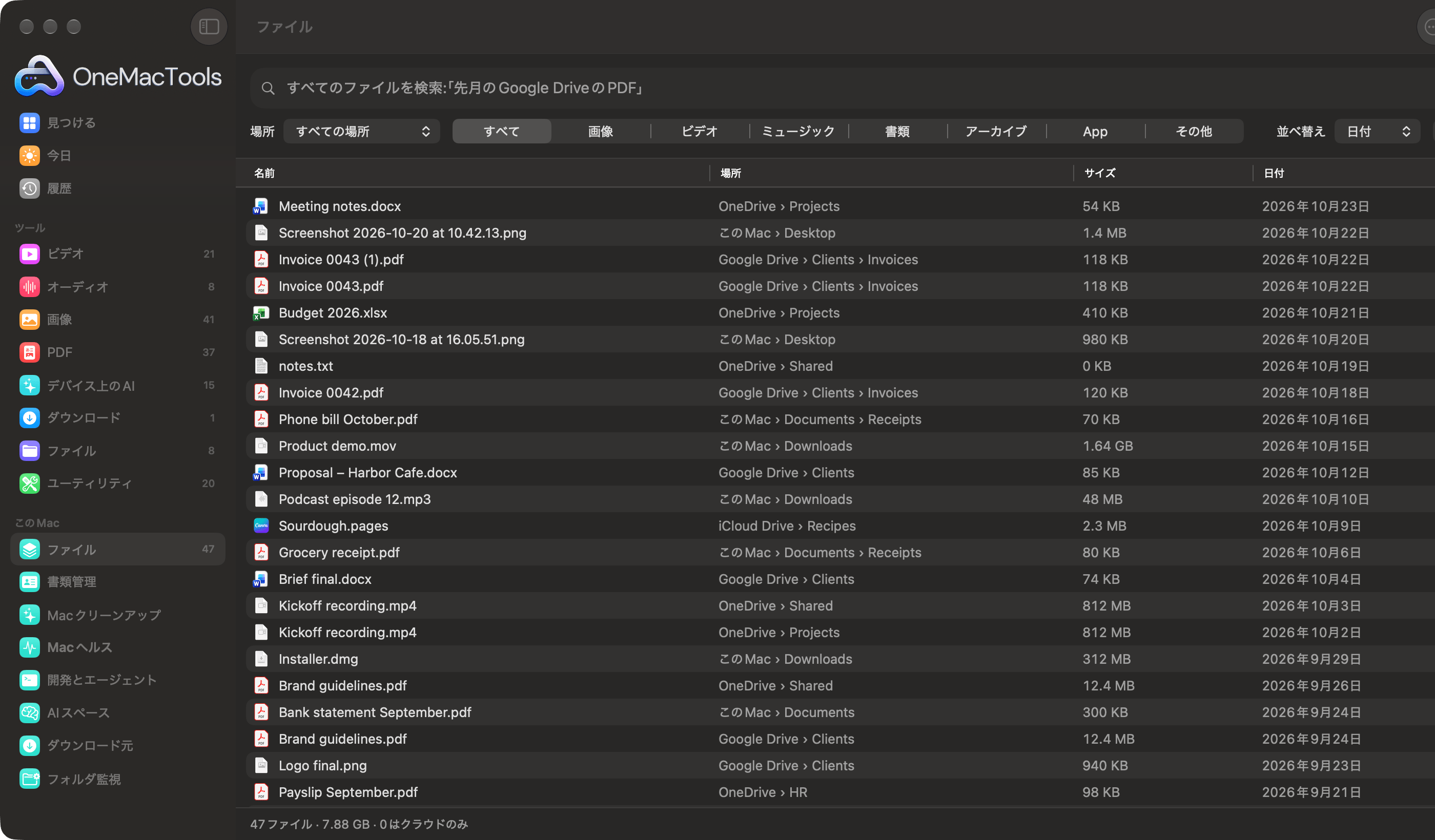
「ファイル」は、iCloud Drive、Google Drive、OneDrive、Dropbox、Box、そしてMac自体のフォルダにあるすべてのファイルを1つの表に一覧表示し、“pdfs from last month on google drive”のようにふだんの英語でまとめて検索できるOneMacToolsの画面です。クラウドにしかないファイルは、ダウンロードせずに名前、サイズ、日付から一覧表示され、インデックスはMac上で非公開のまま保たれます。
このページの内容
「ファイル」をオンにする方法
「ファイル」は、オンにするまでオフです。オフの間は、何も開かれず、スキャンも監視もされません。
- サイドバーの「このMac」の下にあるファイルをクリックします。
- このMacで見つかりましたで、含めたい場所にチェックを入れます。各クラウドにはアカウント(Googleのアドレスなど)が表示されるので、2つのアカウントを区別できます。
- ファイルをインデックス作成をクリックします。「最初の読み込みには1〜2分かかります。」
- OneMacToolsにデスクトップ、書類、ダウンロードへのアクセスを許可するかmacOSに尋ねられたら、許可してください。許可しないと、これらのフォルダの中身を一覧表示できません。
最初の確認の間は、下部のバーに進み具合(「Google Driveを探しています… 12,480個のファイル」)が表示されます。その後はリストが常に最新の状態に保たれます。OneMacToolsがフォルダの変更を監視し、終了していた間に変わったものにも追いつきます。
対象となるクラウドとフォルダ
「ファイル」は、よく知られたいくつかのフォルダを調べて、ファイルの保存場所を見つけます。ファイルをインデックス作成をクリックするまで、何もスキャンされません。
| ソース | 含まれるもの | デフォルトでオン? |
|---|---|---|
| iCloud Drive | iCloud Driveのフォルダです。 | はい |
| Google Drive、OneDrive、Dropbox、Box | サービスのMacアプリが作成する、アカウントごとのフォルダ(macOSがCloudStorageに保持するフォルダ)。OneDriveの個人用アカウントと職場用アカウントは別々に表示されます。 | はい |
| クラウドフォルダ | macOSのクラウドフォルダを通じて同期するその他のサービス。 | はい |
| このMac | デスクトップ、書類、ダウンロード、ムービー、ミュージック、ピクチャと、アプリケーション。 | はい |
| Telegram | Telegram Desktopのダウンロードフォルダ(ある場合)。 | はい |
| WhatsApp for Macのメディアです。ほかのアプリのデータを読み取るにはアクセス許可が必要なため、オプトイン方式です。 | いいえ | |
| 外部ドライブとネットワーク共有 | 各ドライブまたはNAS(名前で表示)。バックアップは非常に大きくなることがあるため、オプトイン方式です。 | いいえ |
| 残っているコピー | 「iCloud Drive (Archive)」フォルダや、同期されなくなった古いクラウドのフォルダ。残りものとして表示されます。 | はい |
あとでソースを変更するには、ファイルメニュー(ツールバーの⋯ボタン)を開き、ソースでチェックを入れたり外したりします。「ファイル」は新しい組み合わせで改めて確認します。
「ファイル」がクラウドのファイルをダウンロードせずに一覧表示する仕組み
クラウドのアプリは、最近開いていないファイルをプレースホルダとして保持します。名前、サイズ、日付はMac上にありますが、中身はクラウドにあります。「ファイル」が読み取るのはこうした情報だけなので、プレースホルダでいっぱいの40 GBのGoogle Driveもすべて一覧に表示され、ディスクの容量を余分に使うことも、何かをダウンロードすることもありません。
- 名前の横の雲のアイコンは、クラウドにしかないファイルを示します。ポインタを置くと「クラウドのみ: 開くとダウンロードされます」と表示されます。
- 下部のバーに件数が表示されます:「47個のファイル · 7.88 GB · 3個はクラウドのみ」。
- アイコンはファイルの種類で決まり、ファイルの中身を読むことはないため、アイコンを表示してもダウンロードは発生しません。
- ファイルを読み取る必要がある操作(開く、Quick Look、スマートな名前変更)では、Finderで開くときと同じように、まずファイルがダウンロードされます。
すべてのクラウドを普段の言葉で一度に検索する方法
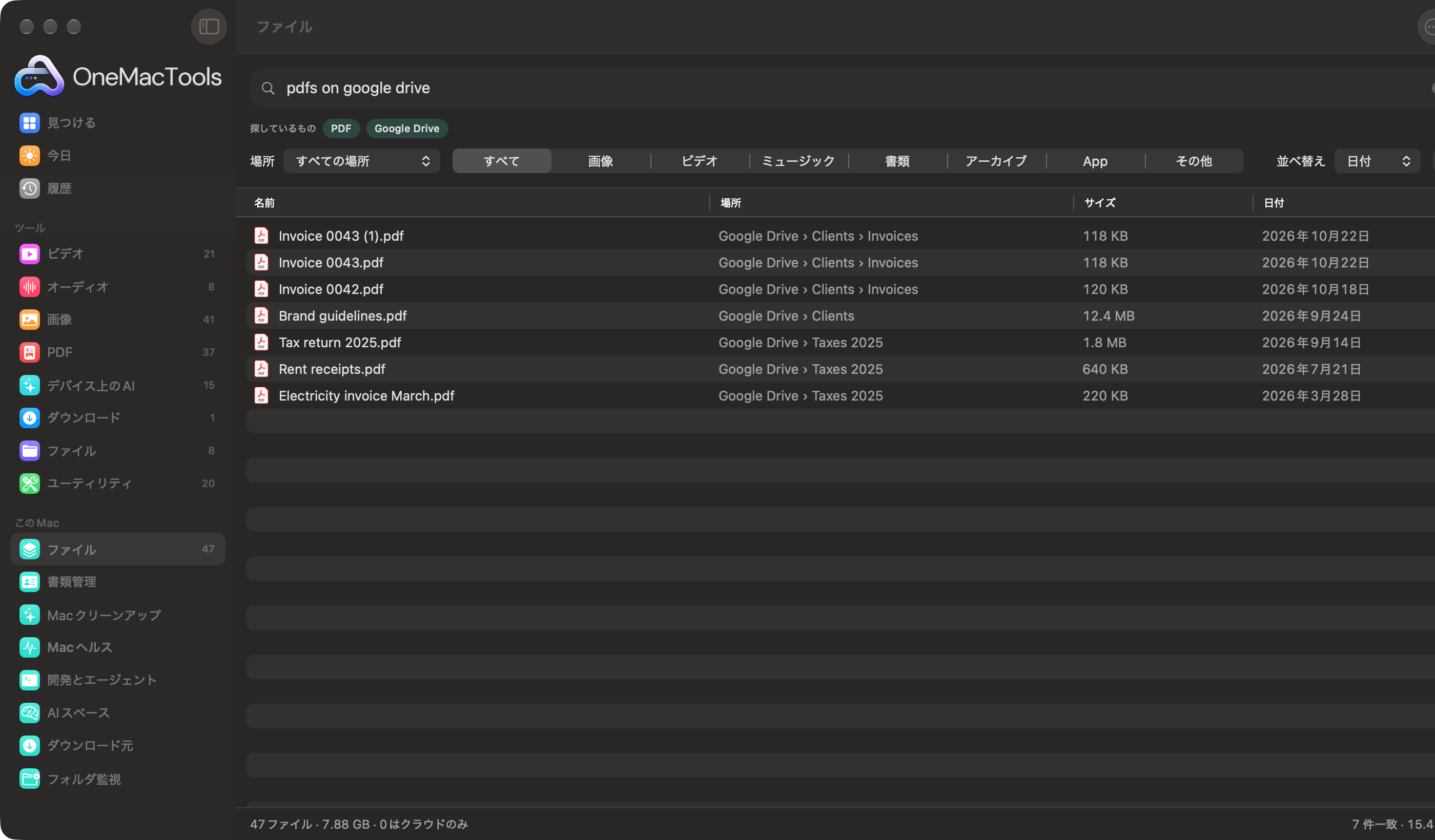
上部の検索フィールドに入力します。「ファイル」は入力内容をフィルタとして解釈し、どう理解したかを探しているものの下にチップとして表示し、入力に合わせてリストを更新します。
| 入力内容 | 「ファイル」が理解する語 |
|---|---|
| pdfs、images、photos、videos、music、audio、documents、zips、apps | その種類のファイル |
| word、spreadsheets、excel、presentations、slides、installers、dmg | それらのファイルの種類(WordにはPagesが、スプレッドシートにはNumbersとCSVが含まれます) |
| heic、jpg、png、mov、mp4、mp3、docx、xlsx、key、psd、svg、epub… | その拡張子のみ |
| screenshots | スクリーンショットのみ |
| on google drive、icloud、onedrive、dropbox、box、this mac | そのソースのみ |
| today、yesterday、this week、last month、last year、march、2025 | その日付のファイル |
| last 3 days、past 2 weeks、older than 6 months、newer than 1 year | 今日から数えた期間 |
| over 5 mb、under 500 kb、bigger than 1 gb、big、huge | サイズの上限(大きいは100 MB超、非常に大きいは1 GB超) |
| from gmail、whatsapp、slack、chatgpt、github、canva、telegram | そこからのダウンロード |
| invoice、receipt、payslip、tax、passport、contract、insurance… | その種類の書類 |
| その他の単語 | 入力した語で始まる単語を含む名前やフォルダ、および読み込み済みの書類内のテキスト |
たとえば“videos over 1 gb on onedrive”ではOneDriveにある大きなビデオだけが表示され、“invoice 2025”では2025年付の請求書が見つかります。scan_0032.pdfという名前のファイルでも、その書類が読み込まれて請求書と認識されていれば見つかります。検索はフィールドの✕で消去します。
フィルタ、列、並べ替え
検索フィールドの下には、入力した内容と組み合わせて使える3つのコントロールがあります:
- 場所:すべての場所、または1つのソース(それぞれファイル数付き。例:「Google Drive (2,140)」)。
- 種類の行:すべて、画像、ビデオ、ミュージック、書類、アーカイブ、アプリ、その他。
- 並べ替え:日付、名前、サイズから選び、矢印ボタンで「新しい順・大きい順・Zから」と「古い順・小さい順・Aから」を切り替えます。
表には4つの列があります:名前、場所(ソースとフォルダを、ふだん言うとおりに表示:「Google Drive › Clients › Invoices」)、サイズ、日付。列の境界をドラッグすると幅を変えられます。結果はスクロールに合わせて200件ずつ読み込まれるので、何十万ものファイルがあってもすぐに開きます。
検索やフィルタを使っているときは、下部のバーの右側に一致したファイルの数と合計サイズ(「7件一致 · 15.4 MB」)が表示されます。「Dropboxでビデオはどれくらいの容量を使っている?」にすばやく答えられます。
ファイルに対してできること
行をダブルクリックするとファイルが開きます。スペースキーを押すとQuick Lookで表示されます。⌘クリックまたは⇧クリックで複数の行を選んでから右クリックします:
| Command | できること |
|---|---|
| ツールで開く… | これらのファイルを受け付けるOneMacToolsのツールをすべて表示します。 |
| 開く | それぞれ通常使うアプリで開きます。 |
| Finderに表示 | クラウドフォルダ内の場所を表示します。 |
| Quick Look | プレビューします。 |
| スマート名称変更… | 1つのファイル:内容をもとにわかりやすい名前を提案します。名称変更をクリックする前に編集できます。ファイルはその場で名前が変更され、履歴から元の名前に戻せます。スマート名称変更をご覧ください。 |
| タグを追加… | 選択したファイルに「Taxes 2025」のようなFinderタグを追加します。 |
| ZIP…、暗号化…、チェックサム | ファイルを読み込んだ状態でZIPを作成、ファイルを暗号化、ファイルのチェックサムのいずれかを開きます。 |
| パスをコピー | 各ファイルのフルパスを1行に1つずつコピーします。 |
「ファイル」は、Macクリーンアップがすべてのクラウドを把握するための情報源でもあります。「ファイル」をオンにすると、Macクリーンアップにクラウド間のコピー、古いバージョン、番号付きコピーと同期の競合、非常に大きなファイルなどが加わり、ディスクを探索で各クラウドをサイズ別のマップで表示できます。身分証明書、給与明細、保証書などの書類は書類管理で選び出されます。
プライバシーとバックグラウンドの処理
ファイルの一覧は、Mac上の非公開のインデックスに保存されます。アップロード、同期、共有されることはありません。MCPサーバで接続したAIアシスタントは、Mac上でこのインデックスを読み取り専用で検索できます。プライバシーをご覧ください。
2つのジョブがバックグラウンドで実行されますが、Macが電源に接続されていて、1分間誰も操作しておらず、熱くなっておらず、低電力モードがオフという、落ち着いたタイミングでのみ実行されます。それ以外のときは待機します。
- 重複の可能性があるファイルのフィンガープリント作成:クラウド間の同一コピーを見つけるためです。一度読み込んだファイルは、変更されるまで再度読み込みません。
- Mac上で書類を読み込みます(新しいものから順に)。これにより、検索で書類内の単語を照合でき、書類管理が有効期限を見つけられるようになります。クラウドにしかないファイルはスキップされます。
ファイルメニューの今すぐ再確認は、取り外されていたドライブなど、監視で見落としたものを拾うために全体を確認し直します。「ファイル」をオフにする…はすべてを停止し、オフにしてインデックスを削除で確定すると、OneMacToolsが持つファイルの一覧を削除します。ファイルそのものには影響しません。
このページで紹介しているツール
質問
MacでGoogle Drive、OneDrive、Dropbox、iCloudを同時に検索できますか?
はい。各サービスのMac用アプリをインストールしてサインインした状態で、OneMacToolsの「ファイル」をオンにし、「ファイルをインデックス作成」をクリックします。1つの検索ボックスで、すべてのクラウドとMac自体のフォルダを検索できるようになり、必要に応じて「場所」メニューで1つのソースに絞り込めます。
クラウドのファイルを検索すると、ダウンロードされますか?
いいえ。「ファイル」がクラウド上にしかないファイルについて読み取るのは、すでにプレースホルダとしてMac上にある名前、サイズ、日付だけです。ファイルがダウンロードされるのは、開いたり、プレビューしたり、スマート名称変更で名前を変更したりしたときだけです。
Google DriveやOneDriveのアプリをインストールしておく必要がありますか?
はい。「ファイル」は、それらのアプリがMac上に置いているフォルダを読み取ります。クラウドのアカウントにはサインインしないので、ブラウザでしか使っていないクラウドは含まれません。
「ファイル」で書類の中身を検索できますか?
はい、Mac上の書類で、読み取りが済んでいるものなら可能です。OneMacToolsはMacが電源に接続されアイドル状態のときにバックグラウンドで書類を読み取り、その中の言葉が検索に一致するようになります。クラウドにしかないファイルは、名前とフォルダで照合されます。
追加したばかりのファイルが表示されないのはなぜ?
「ファイル」はフォルダを監視しており、通常は変更をすぐに取り込みます。クラウドのアプリが一度に大量に同期していた場合や、ドライブが取り外された場合は、ツールバーの「ファイル」メニューから「今すぐ再確認」を選んでください。
「ファイル」が作成したインデックスを削除するには?
ツールバーの「ファイル」メニューを開いて「「ファイル」をオフにする…」を選び、続いて「オフにしてインデックスを削除」を選びます。OneMacToolsはフォルダの監視を停止し、ファイルの一覧を削除します。ファイルそのものには影響しません。
「ファイル」に外部ドライブやNASを含められますか?
はい。接続中のドライブやネットワーク共有は、「このMacで見つかりました」(または「ファイル」メニューの「ソース」)に名前で表示されます。バックアップは巨大になることがあるため、オフになっています。チェックを入れると対象に含まれ、「ファイル」がその中を確認して同じ検索で使えるようにします。
