
Macでのファイルの一括処理:進行状況、キャンセル、完了したジョブ
OneMacToolsでMacのファイルを一括処理するには、ツールに好きなだけファイルをドロップして一度実行します。ジョブの実行中は、進行状況の画面にパーセンテージ付きのリング、現在の段階、経過時間と残り時間、ファイルのサムネール、ヒントが表示されます。結果は一括処理全体が成功した場合にだけまとめて保存され、ウインドウ以外から開始したジョブは完了時に通知を送ります。
このページの内容
Macでファイルを一括処理する方法
OneMacToolsのツールのほとんどは一括処理に対応しています。一括処理モードに切り替える必要はなく、1ファイルでも200ファイルでも追加すれば、ツールは1つのジョブですべてを処理します。
- ツールを開きます。例:画像を変換。
- すべてのファイルを一度にドロップするか(異なるフォルダのファイルを混ぜても構いません)、ファイルを選択…で複数選びます。
- オプションは一度設定すれば、すべてのファイルに適用されます。
- ⌘↩を押すか、メインボタンをクリックします。
- 完了すると、すべての結果が「ダウンロード › OneMacTools」内の日付付きのフォルダ1つにまとめられます。
PDFを結合や写真コラージュのように、ファイルを1つずつ処理するのではなく組み合わせるツールでは、リストに表示された順番ですべてのファイルを使います。新しいスクリーンショットやWhatsAppの写真など、繰り返し行う一括処理にはフォルダ監視が便利です。新しいファイルごとに自動でツールを実行します。また、Finderのクイックアクションを使えば、アプリを開かずに、選択したファイルを一括処理できます。
Finderに組み込まれたクイックアクションや「プレビュー」の書き出しと比べると、OneMacToolsはすべてのファイルにオプションをすべて適用し、元のファイルを上書きすることがなく、処理ごとの記録を「履歴」に残す点が異なります。
進行状況の画面に表示される内容
ジョブに0.3秒以上かかる場合、ツールの入力エリアがフェードして処理画面に切り替わります。すぐに終わるジョブではちらつかないよう、この画面は表示されません。
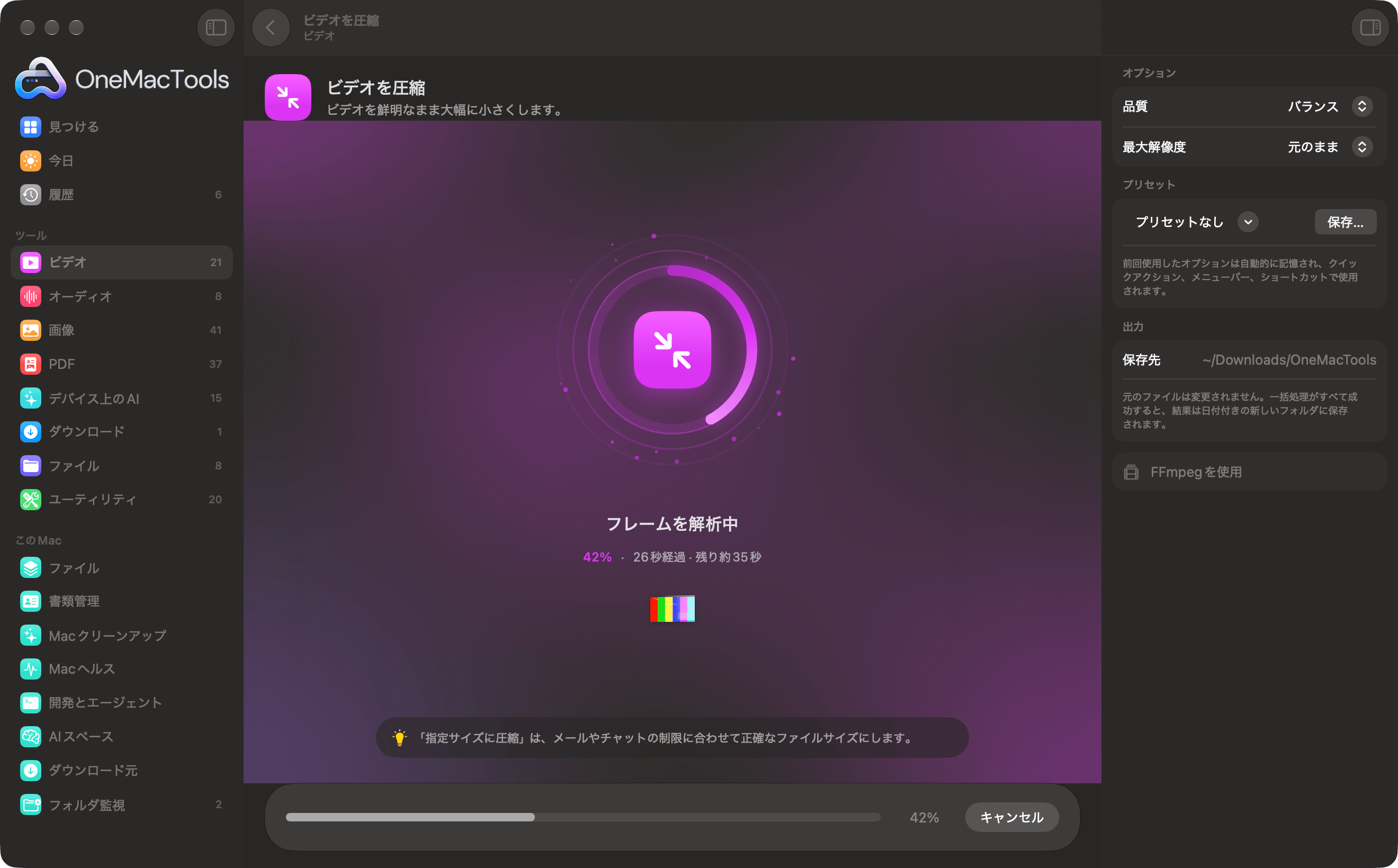
| 部分 | わかること |
|---|---|
| 背景 | ツールの色(ビデオは紫、PDFは赤など)でゆっくりと動くグラデーション。 |
| 進捗リング | ジョブが進むにつれて、ツールのアイコンの周りが埋まっていきます。ツールがまだ進み具合を判断できないときは、判断できるようになるまで短い弧が回転します。 |
| 段階 | 現在の処理内容が、「フレームを解析中」や「PDFを書き込み中」のように大きな文字で表示されます。 |
| 数値 | パーセンテージ、ファイルの数(「3個のPDF」)、経過時間、そして推定できるだけの情報が集まった時点で「残り約35秒」が表示されます。 |
| サムネール | 処理中のファイルのうち最初の5つが、クイックルックのサムネール(ビデオのフレーム、写真、最初のページ)で表示されます。残りは「+12」のように表示されます。 |
| ヒント | カテゴリやアプリについてのヒント。7秒ごとに切り替わります。 |
| フッター | パーセンテージ付きのプログレスバーと、キャンセル。 |
残り時間は、最初の数秒が過ぎ、ジョブが約4%を超えてから表示されます。それより前の推定は当て推量にすぎないためです。1分未満は5秒単位、1分以上は15秒単位で丸められます。
視差効果を減らすがオン(「システム設定 › アクセシビリティ › ディスプレイ」)の場合、画面は静止したままになります。動くグラデーションや波紋、周回する点は表示されず、リングとテキストと進行状況の更新だけになります。
各段階の意味は?
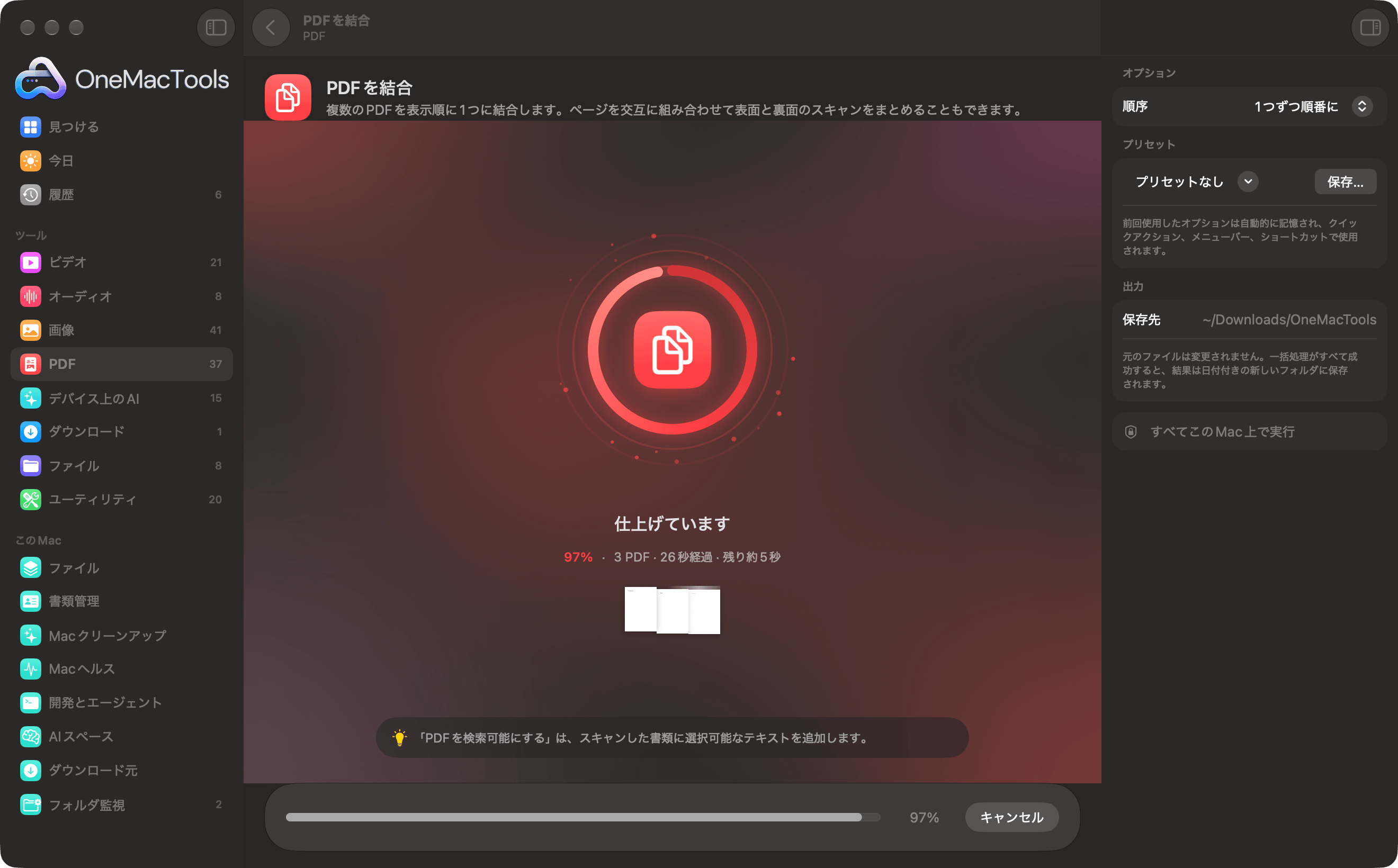
ツールが進行状況を報告する場合、段階を示す行は実際の進行に合わせて変わります。最後の段階「仕上げ中」は95%から表示されます。進行状況を報告しないツールでは、処理が続いていることがわかるように、途中の段階が数秒ごとに切り替わります。
| カテゴリ | 段階(順番どおり) |
|---|---|
| ビデオ | ビデオを読み取り中 · フレームを分析中 · エンコード中 · 再生用に最適化中 · 仕上げています |
| オーディオ | オーディオを読み取り中 · 波形を分析中 · 処理中 · エンコード中 · 仕上げています |
| 画像 | 画像を開いています · ピクセルを分析中 · 変更を適用中 · エンコード中 · 仕上げています |
| 書類を開いています · ページを読み取り中 · ページを処理中 · PDFを書き込み中 · 仕上げています | |
| デバイス上のAI | デバイス上のモデルを読み込み中 · コンテンツを読み取り中 · 考え中 · 結果を書き込み中 · 仕上げています |
| ダウンロード | ページを取得中 · 最高画質を検索中 · ダウンロード中 · オーディオとビデオを結合中 · 仕上げています |
| ファイル | ファイルをスキャン中 · 処理中 · 結果を書き込み中 · 仕上げています |
| ユーティリティ | 準備中 · 処理中 · 仕上げています |
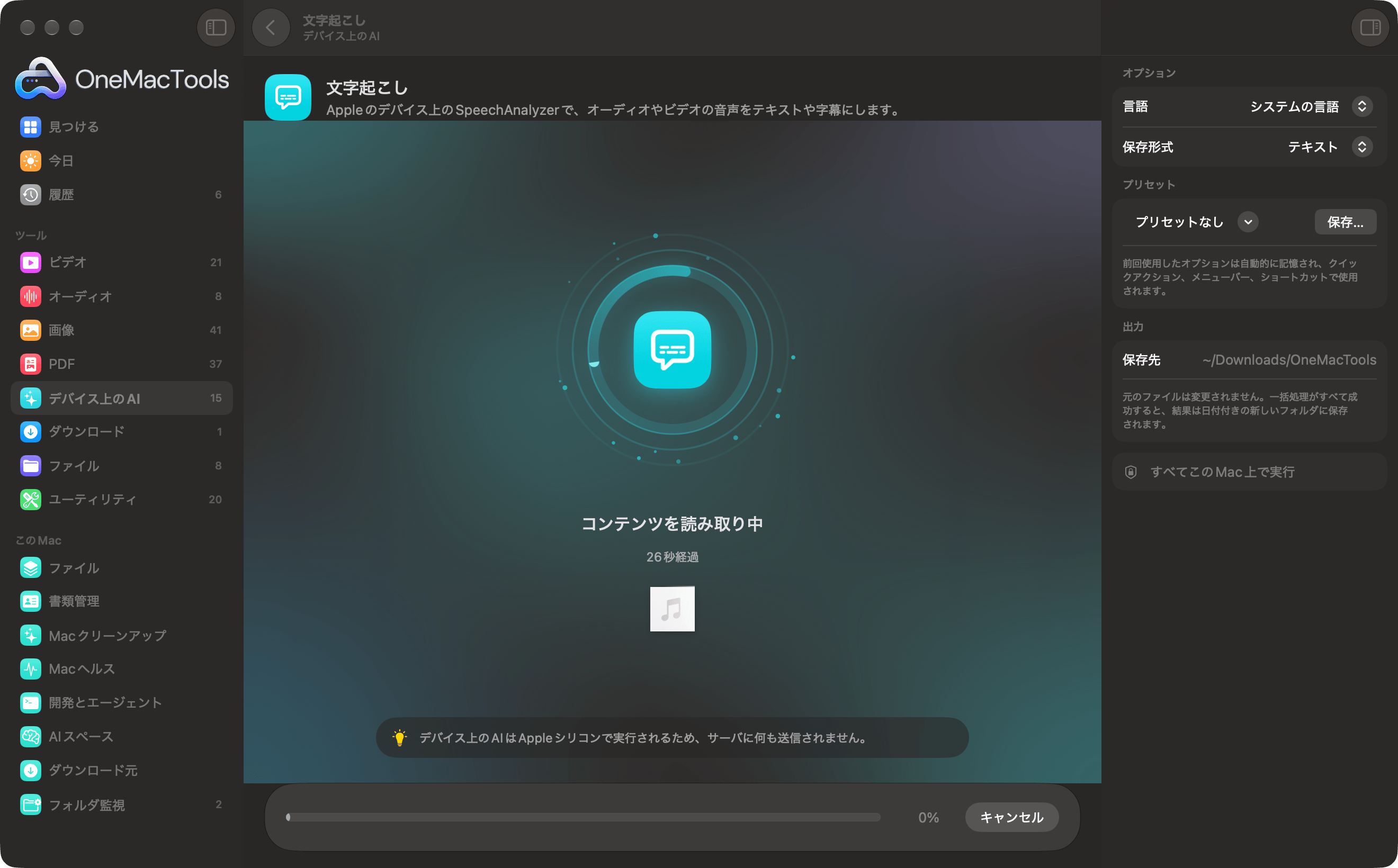
文字起こしなどデバイス上のAIツールは、モデルが読み込まれるまで所要時間がわからないことが多いため、パーセンテージが表示されるまでしばらく経過時間と回転する円弧が表示されることがあります。これは正常です。ある言語を初めて使うときは、macOSが音声モデルをダウンロードするのを待つこともあります。
ジョブをキャンセルする方法
フッターのキャンセルをクリックします。ジョブが停止して処理画面が閉じ、ツールはファイルとオプションをそのままにして準備完了の状態に戻るので、設定を変えてもう一度実行できます。
結果は一時フォルダに書き込まれ、最後にまとめて移動されるので、キャンセルしても何も残りません。「ダウンロード」›「OneMacTools」に途中までのフォルダが残ったり、書きかけのファイルが残ったりすることはありません。キャンセルしたジョブは「履歴」に記録されません。
Finder、メニューバー、ショートカット、フォルダ監視から開始したジョブはバックグラウンドで実行され、ウインドウに「キャンセル」ボタンはありません。通常はすぐに終わります。OneMacToolsを終了すると実行中のジョブは停止し、この場合も途中までの結果は残りません。
ジョブが完了したとき
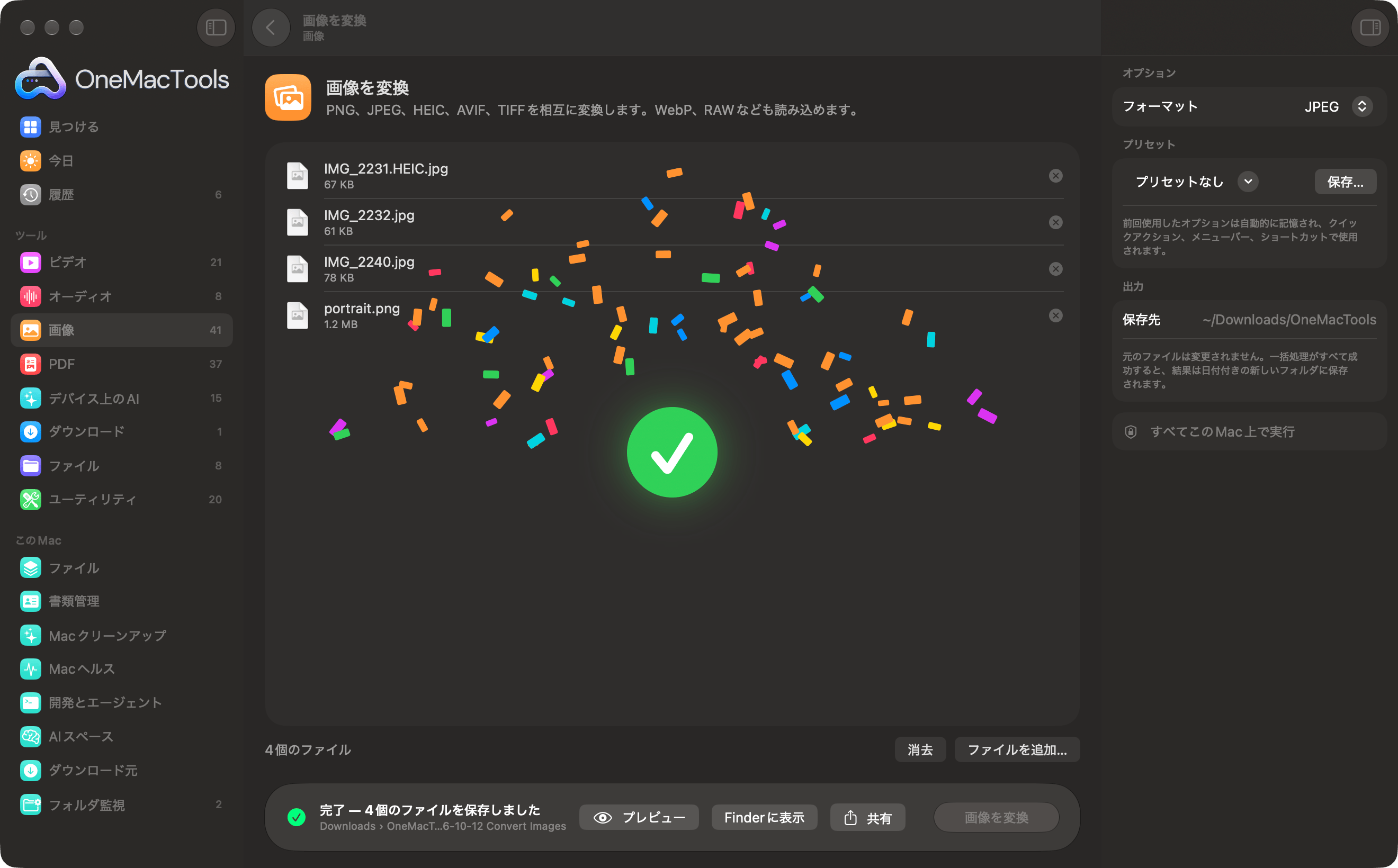
フッターが緑のチェックマークと概要に変わります。「完了 — 4個のファイルを保存しました」とフォルダの場所、または「完了 — 24.6 MB、25 MB未満」「1ページで4項目を黒塗りしました」のようなツール独自の結果が表示されます。その横にはプレビュー、Finderに表示、共有があります。色を取得するツールでは、チェックマークの代わりにその色が表示されます。
完了時のお祝い
1.5秒以上かかったジョブが終わると、ツールの上に紙吹雪と大きなチェックマークが約2秒間表示されます。操作を妨げることはなく、そのままクリックできます。すぐに終わるジョブや、「視差効果を減らす」がオンのときは表示されません。
毎回結果フォルダをFinderで開きたい場合は、「設定」›「出力」›ジョブ完了時にフォルダを開くをオンにします。フォルダの名前の付け方と、その後の結果の扱い方はOneMacToolsのツールの使い方で説明しています。
一括処理の中のファイルが失敗するとどうなる?
OneMacToolsは一括処理を1つのジョブとして扱います:すべてのファイルが成功してフォルダが作られるか、何も保存されないかのどちらかです。説明もなく一部のファイルが欠けた結果フォルダができることはありません。
問題が起きると、フッターにオレンジ色の警告の三角形と理由が表示されます。理由は選択してコピーできます。よくある理由は、ファイルの破損やパスワード保護、ヘルパーが読み取れないフォーマット、ディスクの空き不足、アクセス権の不足です。システム設定の画面で解決できる場合(画面収録など)は、その画面に直接移動する設定を開くボタンが表示されます。
- メッセージを読んでください。たいてい、問題のファイルや原因が書かれています。
- 問題のファイルを⊗ボタンで削除するか、原因を解決してください(空き容量を確保する、アクセス許可を与える、FFmpegをインストールする)。
- ツールを再実行してください。ほかのファイルとオプションは読み込まれたままです。
失敗したジョブは、履歴に「失敗 —」と理由がオレンジ色で記録されるので、後からメッセージを確認できます。失敗が繰り返し起こる場合は、トラブルシューティングをご覧ください。
複数のジョブの実行と通知
メインウインドウ以外から開始したジョブは、アプリで行っている作業と並行してバックグラウンドで実行されます:
- Finderのクイックアクション(右クリック ›「クイックアクション」›「OMT: …」)
- メニューバーアイコンにドロップし、そのメニューから実行したファイル
- ショートカットAppの「OneMacToolsツールを実行」アクション
- フォルダ監視:新しいファイルごとに実行されます
- MCPで接続したAIアシスタント(「許可」をクリックした後)
これらのうち複数を同時に実行できます。実行中は、OneMacToolsのメニューバーアイコンが砂時計に変わり、すべて完了すると元に戻ります。Finderやメニューバーからのジョブでは、そのツールでアプリで前回使ったオプションが使われます。
バックグラウンドのジョブが完了すると、通知にツール名と結果が表示されます(例:「4個のファイルを保存しました — ダウンロード › OneMacTools › 画像を変換 – 2026-10-12 at 09.41.20」)。通知をクリックすると結果のフォルダが開きます。失敗した場合は、「画像を変換に失敗しました」という通知に理由が表示されます。初回は、通知を表示する許可をmacOSが求めます。通知をオフにするには、「設定 › Mac上のすべての場所」でバックグラウンドのジョブが完了したら通知するをオフにします。
ウインドウ内で開始したジョブは、終わるのが見えるため通知を送りません。あらゆる経路から開始したすべてのジョブが履歴に記録されます。
このページで紹介しているツール
質問
OneMacToolsでは一度に何個のファイルを処理できますか?
決まった上限はありません。ツールが受け付ける限り、いくつでもドロップできます。数が多いと時間がかかるだけで、進行状況の画面にファイル数と残り時間が表示されます。非常に多くのビデオを一度に処理する場合は、保存先のドライブにすべての出力ファイルを保存できる容量があることを確認してください。
ジョブの実行中もOneMacToolsを使い続けられますか?
はい。ほかの画面やツールを見て回ることができ、Finder、メニューバー、ショートカット、フォルダ監視からのバックグラウンドのジョブも並行して実行されます。バックグラウンドのジョブの実行中は、メニューバーアイコンに砂時計が表示されます。
進行状況のリングがパーセンテージなしで回り続けるのはなぜ?
ジョブによっては、最初は進捗がわからないものがあります。特に、モデルを読み込み中のデバイス上のAIツールや、ページを取得中のダウンロードがそうです。ツールが進捗を報告するまでリングは回り続け、経過時間はカウントされ続けるので、動作していることがわかります。
ジョブをキャンセルすると、変換途中のファイルが残る?
いいえ。結果は一時フォルダに書き出され、一括処理全体が成功したときにだけ「ダウンロード」›「OneMacTools」に移動されます。そのため、キャンセルしても何も残らず、元のファイルにも影響はありません。
一括処理で1つのファイルが失敗した場合、ほかのファイルは保存されますか?
いいえ。一括処理は全部成功するか何も保存されないかのどちらかなので、ファイルが知らないうちに抜け落ちたフォルダができることはありません。エラーに問題が示されるので、そのファイルを削除または修正し、残りのファイルを読み込んだまま一括処理を再実行してください。
ジョブ完了時の紙吹雪をオフにするには?
「システム設定 › アクセシビリティ › ディスプレイ」で「視差効果を減らす」をオンにします。OneMacToolsはお祝いの表示を省き、進行状況の画面も動かさなくなります。なお、お祝いが表示されるのは1.5秒以上かかったジョブだけです。
Finderのクイックアクションが完了したことを知るには?
OneMacToolsは結果と保存先を通知で知らせます。通知をクリックするとフォルダが開きます。完了するまでメニューバーアイコンに砂時計が表示され、ジョブはFinderのバッジ付きで履歴に表示されます。
