
AIスペース:AIアプリがMacに保存しているものを確認して消去
AIスペースは、AIアプリがMac上でどれだけの容量を使っているか、何なら安全に消去できるかを表示するOneMacToolsの画面です。Cursor、Claude、Claude Code、ChatGPTとCodex、Ollama、LM Studioなどを検出し、それぞれをキャッシュ、ログ、チャット履歴、ダウンロード済みのモデル、アプリのデータに分け、キャッシュとログだけにチェックを入れます。アンインストールしたAIアプリが残したフォルダも見つけます。すべてゴミ箱に移動するので、元に戻せます。
このページの内容
AIスペースでできること
AIツールは開発者のMacの中でも特に容量を使うものの1つですが、それがうまく隠れています。CursorはVS Code並みのプロファイルとプロジェクトごとのチャットの状態を保持し、Claude Codeはすべてのセッションのトランスクリプトとファイルのチェックポイントを保持し、OllamaとLM Studioは数GBのモデルを非表示のフォルダに保持します。どれもFinderではアプリのサイズとして表示されません。
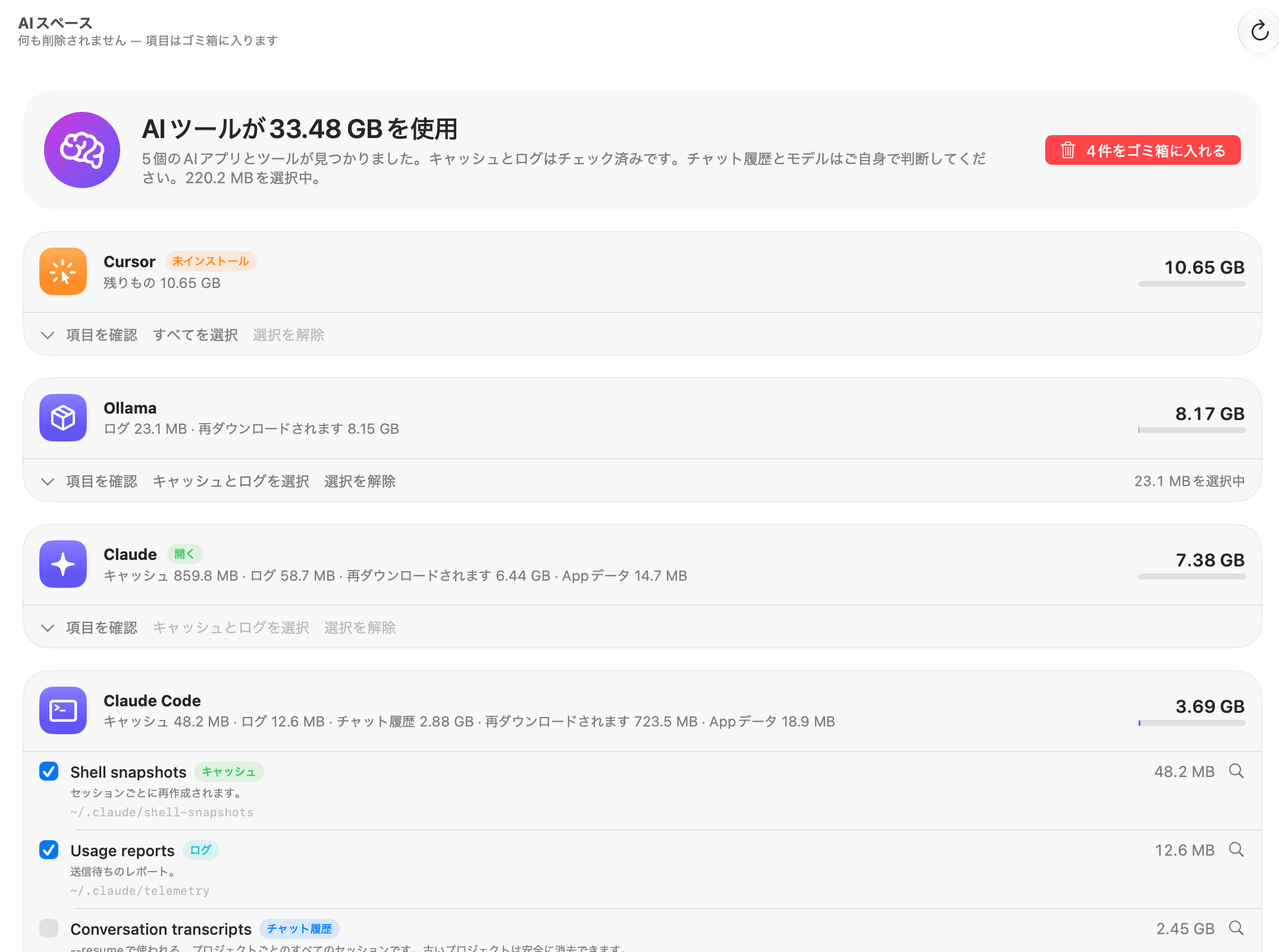
サイドバーのこのMacの下にあるAIスペースを開きます(または移動 › AIスペース)。初めて開いたときにスキャンし、AIツールが使用している容量と合計が表示され、アプリやツールごとのカードが大きい順に並びます。サブタイトルは従っているルールです:何も削除されません — 項目はゴミ箱に入ります。
AIアプリがなぜこれほど容量を使うのか、どこにデータを保存しているのかという一般的な疑問には、ガイドAIアプリはMacの容量をどれくらい使う?で答えています。このページでは「AIスペース」画面の使いかたを説明します。
認識できるAIアプリ
AIスペースには、各ツールがデータを保存する場所のカタログがあります。Mac上に何かがあるものだけが表示されます:
| 種類 | アプリとツール |
|---|---|
| コードエディタとエージェント | Cursor、Windsurf、VS CodeとCopilot、Zed、Claude Code、ChatGPTとCodex、Gemini CLI、Continue、Aider、Devin |
| チャットアプリ | Claude、ChatGPT Atlas、Microsoft Copilot、Perplexity(およびComet) |
| ローカルモデル | Ollama、LM Studio、Jan、Msty、Hugging Faceのモデル、PyTorchとWhisperのモデル |
| 画像生成 | DiffusionBee、Draw Things |
各カードには、アプリ、合計サイズ、種類ごとの内訳(キャッシュ 859.8 MB · ログ 58.7 MB · 再ダウンロードされます 6.44 GB · アプリのデータ 14.7 MBなど)が表示されます。緑色の開くバッジはアプリが実行中であること、オレンジ色の未インストールバッジはアプリはないもののフォルダが残っていることを示します。1 MB未満のものは表示されません。
安全に削除できるもの:キャッシュ、ログ、チャット履歴、モデル
各フォルダには、それが何かを示すラベルが付いており、ラベルによって、自動でチェックが入るか、判断を任されるか、ロックされるかが決まります:
| ラベル | 概要 | 自動でチェック? |
|---|---|---|
| キャッシュ | 自動的に再作成されます。消去すると、次にアプリを起動するときに少し時間がかかります。 | はい |
| ログ | ログ、クラッシュレポート、使用状況レポートです。問題を報告するときにだけ役立ちます。 | はい |
| チャット履歴 | 会話、セッション、ファイルのチェックポイントです。古いものは、もう見返さない場合にだけ削除してください。 | いいえ |
| 再ダウンロードされます | モデル、ランタイム、仮想マシンです。必要になれば再ダウンロードされます(時間がかかる場合があります)。 | いいえ |
| アプリのデータ | 設定、サインイン情報、アプリ独自のデータベース。 | ロック中:アプリ内から消去してください |
| 残りもの | このMacにはもうないAIアプリが残したものです。 | いいえ。ただしすべてを選択ならワンクリックです |
カード内に表示される内容の例:
- Claude Code:会話のトランスクリプト(プロジェクトごとのすべてのセッション。
--resumeで使用)、ファイルのチェックポイント(Claudeが編集する前のファイルのコピー。巻き戻し用)、シェルのスナップショットと使用状況レポート、そしてインストール済みのバージョン(アップデート後も古いバージョンが残ります)。 - ChatGPTとCodex:セッションのトランスクリプト、アーカイブされたセッション、生成された画像、ログのデータベース、そしてCodexがコードを実行するためにダウンロードするランタイム。
- Cursor、Windsurf、VS CodeとCopilot:Electronのキャッシュ(Cache、Code Cache、GPUCacheなど)、これまでに開いたフォルダごとのプロジェクトごとのデータ、そしてローカルのファイル履歴。
- Claude:コードの実行に使うLinuxの仮想マシン。次に必要になったときに再ダウンロードされます。
- Ollama、LM Studio、Jan、Msty:モデル。
カードに名前の付いたフォルダに含まれないもの(設定やサインイン情報など)は、鍵のアイコン付きでアプリのデータ(またはフォルダの残り)として表示されます。サイズは確認できますが、ログイン情報が失われる危険はありません。
AIスペースでMacのAIアプリのキャッシュを消去する方法
- AIスペースを開いてスキャンが終わるのを待ちます。起動していないアプリのキャッシュとログにはすでにチェックが入っており、ヘッダに選択中の容量が表示されます。
- カードの項目を確認をクリックすると、各フォルダがラベル、1行の説明、パス、サイズとともに表示されます。虫めがねをクリックするとFinderで表示されます。
- フォルダのチェックを入れたり外したりします。キャッシュとログを選択でそのアプリのキャッシュとログだけにチェックが入り、選択を解除でそのカードの選択がすべて外れます。
- 上部にあるN件をゴミ箱に入れるをクリックして確定します。
緑色のバナーに移動した容量が表示され、すべてを元の場所に戻す戻すと、共有が表示されます。後で履歴から、またはFinderのゴミ箱から元に戻すこともできます。容量が実際に空くのは、ゴミ箱を空にしたときです。
選択した項目にチャット履歴が含まれる場合は、確認画面で警告が表示されます。それらの会話はアプリから見られなくなります。
先にアプリを終了してください
実行中のアプリのキャッシュは使用中です。アプリが開く状態の間は、ライブラリ内のそのフォルダに鍵のアイコンと先にClaudeを終了してください(またはそのアプリ名)が表示され、カードにはClaudeが開いています。キャッシュとデータを消去するには終了してください。と表示されます。アプリを終了してツールバーの再スキャンをクリックすると、選択できるようになります。Claude CodeやCodexのようなコマンドラインツールは終了する必要はありません。
ローカルモデル:Ollama、LM Studio、Hugging Face
通常、最も大きいのはモデルで、1つで数GBになることもよくあります。遅い回線で7 GBのモデルを再ダウンロードするのは手間がかかるため、チェックは入れずに再ダウンロードされますというラベルを付けています。
これらのアプリの多くはすべてのモデルを1つのフォルダに保存しているため、そのフォルダをゴミ箱に入れるとすべてのモデルが削除されます。1つか2つだけ削除したい場合は、代わりにカードにヒントが表示されます:
- Ollama:
ollama listですべてのモデルとそのサイズを確認できます。ollama rm <model>を使えば、ほかのモデルに影響を与えずに1つだけ削除できます。 - Hugging Faceのモデル:
hf cache scanで各モデルとそのサイズが一覧表示され、hf cache deleteで選んだモデルを削除できます。 - LM Studio:LM Studio › My Modelsで使っていないモデルを削除します。
- Draw Things:Draw Thingsのモデル一覧から使っていないモデルを削除します。
AIツール以外に何が容量を使っているかを確認するには、Macクリーンアップかディスクを探索を使います。
アンインストールしたAIアプリの残りものを削除
Cursorをゴミ箱にドラッグしても削除されるのはアプリだけで、ライブラリとホームフォルダにある10 GBのデータは残ります。AIスペースはこれに気づきます。アプリのフォルダがMac上にあるのに、アプリ(ゴミ箱やマウントされたディスクイメージ内のコピーは数えません)もそのコマンドラインツールもない場合、カードに未インストールと表示され、すべてのフォルダに残りもののラベルが付き、「(アプリ名)はこのMacにもうないため、このフォルダを使用しているものはありません。」と説明されます。
- オレンジ色の未インストールバッジが付いたカードを探します。
- その上のすべてを選択をクリックします。
- N件をゴミ箱に入れるをクリックして確定します。
アプリを再インストールしてチャットや設定を戻したい場合は、その残りものは削除しないでください。AIアプリに限らず、あらゆるアプリの残りものはMacクリーンアップで扱います。
プライバシーとAIアシスタント
AIスペースが測定するのはフォルダのサイズです。チャット、トランスクリプト、モデルを開くことはなく、何も外部に送信しません。OneMacToolsのMCPサーバで接続したアシスタントも同じ内訳を取得できるので、たとえばClaude Codeが自分のトランスクリプトが3 GBに増えたことを教えてくれます。ただし、ゴミ箱への移動には引き続きあなたの承認が必要です。
AIスペースはOneMacToolsの一部です。プランについては価格をご覧ください。
質問
Claude Codeのprojectsフォルダは削除しても安全ですか?
--resumeで使う会話の記録が保存されています。今後再開しない古いプロジェクトの記録であれば、削除しても安全で、Claude Codeは引き続き動作します。AIスペースではこれを「チャット履歴」と表示し、自動でチェックを入れることはありません。
Cursorのキャッシュを消去するとチャットも削除される?
いいえ。Cache、Code Cache、GPUCacheなどのキャッシュは自動的に再作成されます。Cursorのチャットはプロジェクトごとのデータと、チャットと設定のデータベースに保存されており、AIスペースはこれらを「チャット履歴」「Appデータ」と表示してチェックを入れません。
Claudeの一部のフォルダを選択できないのはなぜ?
Claudeアプリが開いていて、ライブラリ内のそのフォルダが使用中です。Claudeを終了して「再スキャン」をクリックすると、選択できるようになります。「Appデータ」の項目はどちらにしてもロックされたままです。それらはアプリ内から消去してください。
Ollamaのモデルを削除して空き容量を増やすには?
ollama listを実行して各モデルとそのサイズを確認し、ollama rmにモデル名を付けて実行すると1つずつ削除できます。AIスペースはModelsフォルダの合計を表示し、フォルダごとゴミ箱に入れることもできますが、その場合はすべてのモデルが一度に削除されます。
AIスペースは何かを完全に削除しますか?
いいえ。すべてゴミ箱に入るので、バナーの「戻す」または履歴から元の場所に復元できます。容量が解放されるのは、ゴミ箱を空にしたときだけです。
自分のAIアプリが一覧にないのはなぜですか?
AIスペースに表示されるのは、カタログにあるアプリのうち、Mac上に1 MB以上のデータがあるものだけです。お使いのアプリがカタログにない場合は、「Macクリーンアップ」または「ディスクを探索」でそのフォルダを探してください。
