
KI-Speicher: sehen und löschen, was KI-Apps auf deinem Mac speichern
KI-Speicher ist der Bereich von OneMacTools, der zeigt, wie viel Platz KI-Apps auf deinem Mac belegen und was sich gefahrlos löschen lässt. Er findet Cursor, Claude, Claude Code, ChatGPT und Codex, Ollama, LM Studio und mehr, teilt jede App in Caches, Protokolle, Chatverlauf, geladene Modelle und App-Daten, markiert nur Caches und Protokolle und findet Ordner, die deinstallierte KI-Apps hinterlassen haben. Alles kommt in den Papierkorb, du kannst es also zurücklegen.
Auf dieser Seite
- Was KI-Speicher macht
- Welche KI-Apps es kennt
- Was du gefahrlos leeren kannst: Caches, Protokolle, Chatverlauf und Modelle
- So löschst du Caches von KI-Apps auf dem Mac mit KI-Speicher
- Lokale Modelle: Ollama, LM Studio und Hugging Face
- Reste deinstallierter KI-Apps entfernen
- Datenschutz und KI-Assistenten
- Fragen
Was KI-Speicher macht
KI-Werkzeuge gehören zu den schwersten Dingen auf dem Mac eines Entwicklers und verstecken das gut. Cursor hält ein Profil in VS-Code-Größe plus Chatstatus pro Projekt; Claude Code hält das Transkript und die Datei-Checkpoints jeder Sitzung; Ollama und LM Studio halten Modelle von mehreren Gigabyte in versteckten Ordnern. Nichts davon erscheint im Finder als App-Größe.
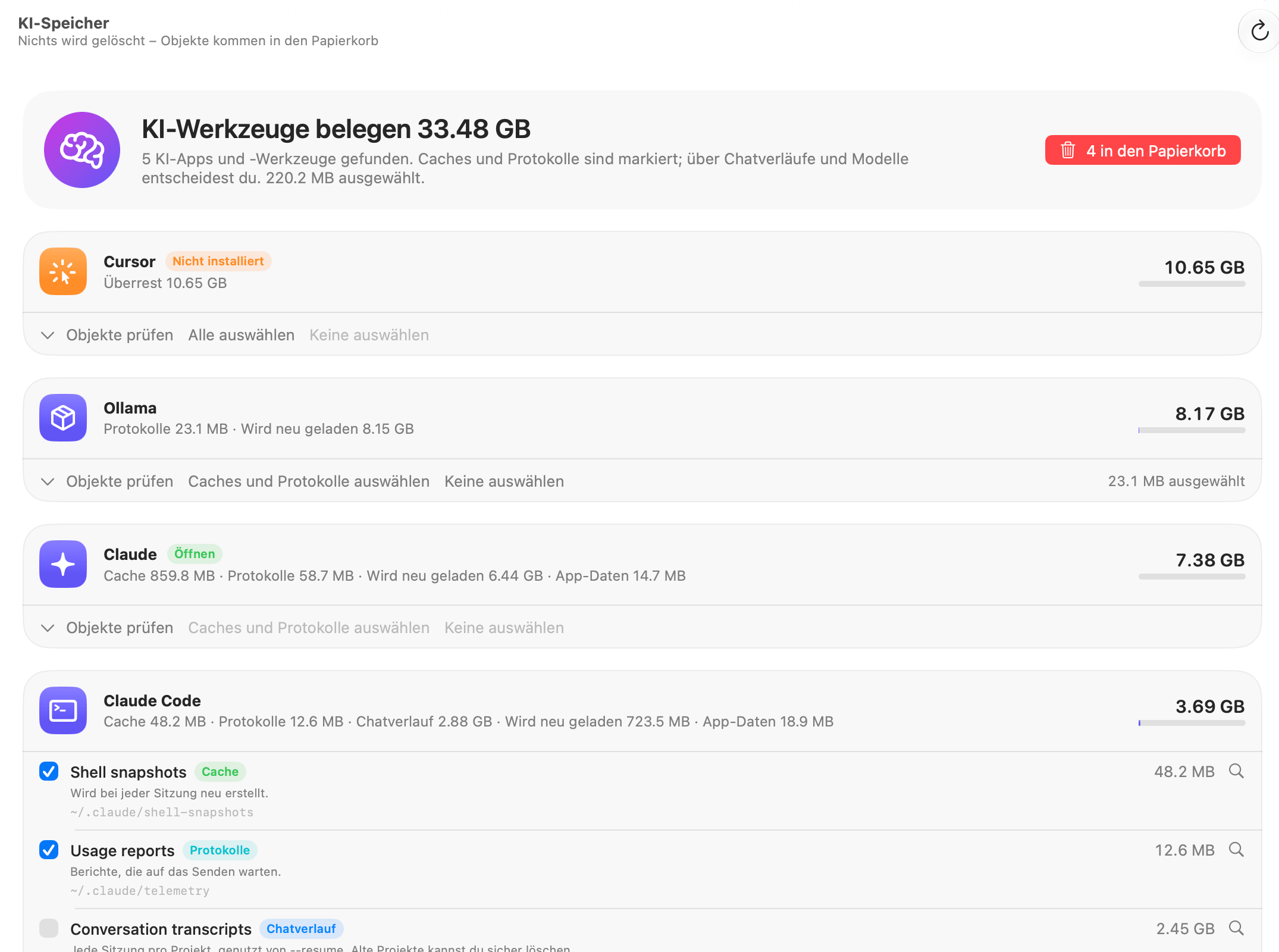
Öffne KI-Speicher unter Dein Mac in der Seitenleiste (oder Gehe zu › KI-Speicher). Beim ersten Öffnen wird gescannt, dann siehst du KI-Werkzeuge belegen und eine Gesamtsumme, mit einer Karte pro App oder Werkzeug, die größte zuerst. Der Untertitel nennt die Regel, der es folgt: Nichts wird gelöscht – Objekte kommen in den Papierkorb.
Die allgemeine Frage, warum KI-Apps so viel Platz belegen und wo sie ihn belegen, beantwortet der Ratgeber Wie viel Platz belegen KI-Apps auf einem Mac?. Auf dieser Seite geht es um die Nutzung des Bereichs „KI-Speicher“.
Welche KI-Apps es kennt
KI-Speicher hat einen Katalog, wo jedes Werkzeug seine Daten ablegt. Nur die mit Daten auf deinem Mac erscheinen:
| Art | Apps und Werkzeuge |
|---|---|
| Code-Editoren und Agenten | Cursor, Windsurf, VS Code und Copilot, Zed, Claude Code, ChatGPT und Codex, Gemini CLI, Continue, Aider, Devin |
| Chat-Apps | Claude, ChatGPT Atlas, Microsoft Copilot, Perplexity (und Comet) |
| Lokale Modelle | Ollama, LM Studio, Jan, Msty, Hugging-Face-Modelle, PyTorch- und Whisper-Modelle |
| Bilderzeugung | DiffusionBee, Draw Things |
Jede Karte zeigt die App, ihre Gesamtgröße und eine Zusammenfassung nach Art, etwa Cache 859,8 MB · Protokolle 58,7 MB · Wird neu geladen 6,44 GB · App-Daten 14,7 MB. Ein grünes Badge Geöffnet heißt, die App läuft; ein oranges Badge Nicht installiert heißt, die App ist weg, ihre Ordner aber nicht. Alles unter 1 MB wird ausgelassen.
Was du gefahrlos leeren kannst: Caches, Protokolle, Chatverlauf und Modelle
Jeder Ordner ist mit dem gekennzeichnet, was er ist, und die Kennzeichnung entscheidet, ob er für dich markiert, deiner Entscheidung überlassen oder gesperrt ist:
| Kennzeichnung | Was es ist | Für dich markiert? |
|---|---|---|
| Cache | Wird automatisch neu erstellt. Das Leeren kostet beim nächsten Start der App etwas Tempo. | Ja |
| Protokolle | Protokolle, Absturz- und Nutzungsberichte. Nur nützlich, wenn du ein Problem meldest. | Ja |
| Chatverlauf | Deine Unterhaltungen, Sitzungen und Datei-Checkpoints. Lösche alte nur, wenn du nicht mehr darauf zurückgreifen willst. | Nein |
| Wird neu geladen | Modelle, Laufzeitumgebungen und virtuelle Maschinen; werden bei Bedarf erneut geladen (das kann dauern). | Nein |
| App-Daten | Einstellungen, Anmeldung und die eigenen Datenbanken der App. | Gesperrt: lösche diese in der App selbst |
| Überrest | Hinterlassen von einer KI-App, die nicht mehr auf diesem Mac ist. | Nein, aber Alle auswählen ist ein Klick |
Einige Beispiele dafür, was du in den Karten siehst:
- Claude Code: Gesprächstranskripte (jede Sitzung pro Projekt, genutzt von
--resume), Datei-Checkpoints (Kopien von Dateien, bevor Claude sie bearbeitet hat, zum Zurückspulen), Shell-Schnappschüsse und Nutzungsberichte sowie Installierte Versionen, bei denen ältere nach Updates erhalten bleiben. - ChatGPT und Codex: Sitzungstranskripte, Archivierte Sitzungen, Erzeugte Bilder, Protokolldatenbanken und Laufzeitumgebungen, die Codex zum Ausführen von Code lädt.
- Cursor, Windsurf, VS Code und Copilot: Electron-Caches (Cache, Code Cache, GPUCache und ähnliche), Projektdaten für jeden Ordner, den du geöffnet hast, und Lokaler Dateiverlauf.
- Claude: die Linux-Virtuelle Maschine, mit der es Code ausführt; sie wird beim nächsten Bedarf erneut geladen.
- Ollama, LM Studio, Jan, Msty: Modelle.
Alles, was die benannten Ordner einer Karte nicht abdecken, etwa Einstellungen und Anmeldung, erscheint als App-Daten (oder Rest von einem Ordner) mit einem Schloss. So siehst du die Größe, ohne deine Anmeldung zu gefährden.
So löschst du Caches von KI-Apps auf dem Mac mit KI-Speicher
- Öffne KI-Speicher und warte auf den Scan. Caches und Protokolle von Apps, die nicht laufen, sind bereits markiert; die Kopfzeile zeigt, wie viel ausgewählt ist.
- Klicke auf einer Karte auf Objekte prüfen, um jeden Ordner mit Kennzeichnung, einer einzeiligen Erklärung, Pfad und Größe zu sehen. Klicke auf die Lupe, um ihn im Finder zu sehen.
- Markiere Ordner oder hebe die Markierung auf. Caches und Protokolle auswählen markiert nur diese für eine App; Keine auswählen leert die Karte.
- Klicke oben auf N in den Papierkorb legen und bestätige.
Ein grünes Banner sagt, wie viel verschoben wurde, und bietet Zurücklegen, das alles an seinen alten Ort zurückbringt, sowie Teilen. Du kannst auch später über den Verlauf oder aus dem Papierkorb im Finder wiederherstellen. Platz wird erst frei, wenn du den Papierkorb leerst.
Enthält deine Auswahl Chatverläufe, warnt dich die Bestätigung: Diese Unterhaltungen sind danach nicht mehr in der App.
Beende zuerst die App
Die Caches einer laufenden App sind in Gebrauch. Solange eine App geöffnet ist, zeigen ihre Ordner in der Library ein Schloss mit Zuerst Claude beenden (oder die jeweilige App), und die Karte sagt Claude ist geöffnet. Beende es, um seine Caches und Daten zu löschen. Beende die App, klicke in der Symbolleiste auf Erneut scannen, und sie werden auswählbar. Befehlszeilenwerkzeuge wie Claude Code und Codex müssen nicht beendet werden.
Lokale Modelle: Ollama, LM Studio und Hugging Face
Modelle sind meist die größten Objekte, oft mehrere Gigabyte groß, und sie sind als Wird neu geladen gekennzeichnet statt markiert, denn ein 7-GB-Modell über eine langsame Verbindung erneut zu laden, kostet etwas.
Die meisten dieser Apps speichern alle Modelle in einem Ordner; diesen in den Papierkorb zu legen, entfernt also jedes Modell. Willst du nur eines oder zwei loswerden, gibt die Karte stattdessen einen Tipp:
- Ollama: Sieh jedes Modell und seine Größe mit
ollama list;ollama rm <model>entfernt eines, ohne die anderen zu beschädigen. - Hugging-Face-Modelle:
hf cache scanlistet jedes Modell mit seiner Größe, undhf cache deleteentfernt die ausgewählten. - LM Studio: Lösche ungenutzte Modelle in LM Studio › My Models.
- Draw Things: Lösche ungenutzte Modelle in der Modellliste von Draw Things.
Um zu sehen, was außer KI-Werkzeugen noch Platz frisst, nutze Mac aufräumen oder Festplatte erkunden.
Reste deinstallierter KI-Apps entfernen
Wenn du Cursor in den Papierkorb ziehst, entfernst du die App, nicht die 10 GB Daten in deiner Library und deinem Benutzerordner. KI-Speicher bemerkt das: Liegen die Ordner einer App auf deinem Mac, die App aber nicht (Kopien im Papierkorb oder auf einem aktivierten Image zählen nicht), und auch ihr Befehlszeilenwerkzeug nicht, wird die Karte als Nicht installiert markiert und jeder Ordner als Überrest gekennzeichnet, mit ist nicht mehr auf diesem Mac, daher nutzt nichts diesen Ordner.
- Suche die Karte mit dem orangen Badge Nicht installiert.
- Klicke darauf auf Alle auswählen.
- Klicke auf N in den Papierkorb legen und bestätige.
Willst du die App neu installieren und deine Chats und Einstellungen zurückhaben, lass ihre Überreste in Ruhe. Überreste aller Arten von Apps, nicht nur von KI-Apps, behandelt Mac aufräumen.
Datenschutz und KI-Assistenten
KI-Speicher misst Ordnergrößen. Er öffnet weder deine Chats noch Transkripte oder Modelle, und nichts wird irgendwohin gesendet. Assistenten, die über den OneMacTools-MCP-Server verbunden sind, können dieselbe Aufschlüsselung abfragen. So kann dir Claude Code sagen, dass seine eigenen Transkripte auf 3 GB gewachsen sind; um etwas in den Papierkorb zu legen, braucht es aber weiterhin deine Zustimmung.
KI-Speicher ist Teil von OneMacTools; Tarife findest du unter Preise.
Fragen
Ist es sicher, den Projektordner von Claude Code zu löschen?
Er enthält deine Gesprächstranskripte, die --resume nutzt. Die Transkripte alter Projekte zu löschen, ist sicher, wenn du sie nicht fortsetzen willst; Claude Code funktioniert weiter. KI-Speicher kennzeichnet ihn als Chatverlauf und markiert ihn nie für dich.
Löscht das Leeren des Caches von Cursor meine Chats?
Nein. Caches wie Cache, Code Cache und GPUCache werden automatisch neu erstellt. Die Chats von Cursor liegen in seinen Projektdaten und seiner Datenbank für Chats und Einstellungen; KI-Speicher kennzeichnet diese als Chatverlauf und App-Daten und markiert sie nicht.
Warum kann ich einige Ordner von Claude nicht auswählen?
Die App Claude ist geöffnet, und ihre Ordner in der Library werden verwendet. Beende Claude, klicke auf „Erneut scannen“, und sie lassen sich auswählen. App-Daten bleiben in jedem Fall gesperrt; leere diese in der App selbst.
Wie lösche ich Ollama-Modelle, um Platz zu schaffen?
Führe ollama list aus, um jedes Modell und seine Größe zu sehen, und dann ollama rm mit dem Modellnamen, um eines zu entfernen. KI-Speicher zeigt die Gesamtgröße des Ordners „Models“ und kann ihn als Ganzes in den Papierkorb legen, aber das entfernt alle Modelle auf einmal.
Löscht KI-Speicher etwas endgültig?
Nein. Alles kommt in den Papierkorb, und „Zurücklegen“ im Banner oder im Verlauf bringt es an seinen alten Ort zurück. Platz wird erst frei, wenn du den Papierkorb leerst.
Meine KI-App wird nicht gelistet. Warum?
KI-Speicher zeigt nur Apps aus seinem Katalog, die mindestens 1 MB auf deinem Mac belegen. Ist deine nicht im Katalog, nutze „Mac aufräumen“ oder „Festplatte erkunden“, um ihre Ordner zu finden.
