
En rundtur i OneMacTools gränssnitt
Gränssnittet i OneMacTools är ett fönster med ett sidofält till vänster och den aktuella skärmen till höger. Sidofältet listar Upptäck, I dag och Historik, de åtta verktygskategorierna och skärmarna under Din Mac. Varje verktyg öppnas i samma layout: en släppyta i mitten, en alternativpanel till höger och en sidfot med huvudknappen. En symbol i menyraden ger snabb åtkomst när fönstret är stängt.
På den här sidan
Huvudfönstret i korthet
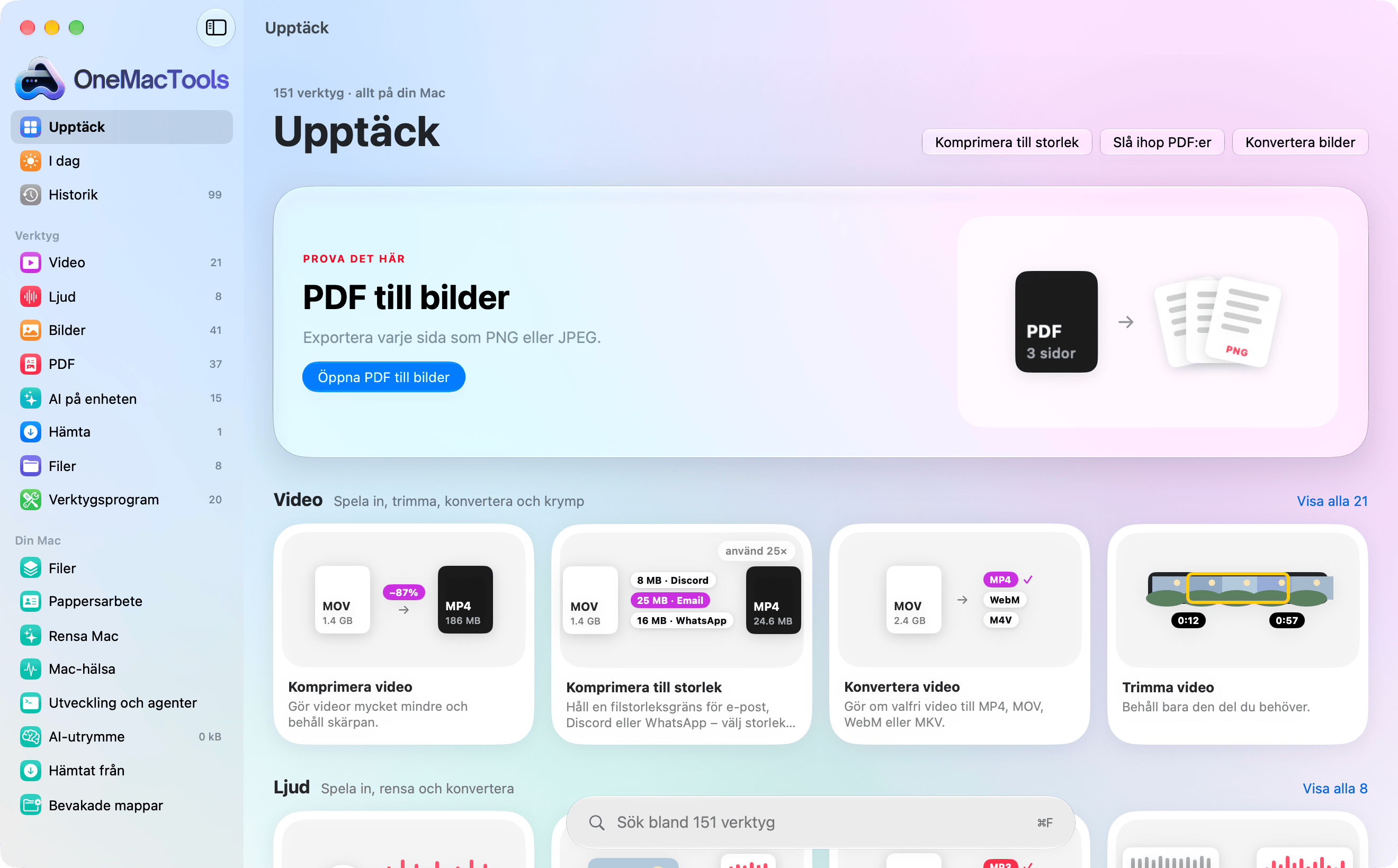
OneMacTools öppnas i ett enda fönster som passar din skärm (1320 × 860 punkter där det finns plats). Du kan göra det mindre, ned till 960 × 600, och macOS kommer ihåg storlek och position. I standardutseendet Liquid Glass har det tre delar:
- Sidofältet, till vänster, med OneMacTools-logotypen högst upp. Göm eller visa det med sidofältsknappen i verktygsfältet eller Innehåll › Göm sidofält (⌃⌘S).
- Huvudområdet, som visar det som är markerat i sidofältet: en startsida, en verktygskategori, ett verktyg eller en av skärmarna i Din Mac.
- Verktygsfältet, överst i huvudområdet, med skärmens rubrik och underrubrik och knappar för skärmen, till exempel Uppdatera i I dag, Rensa historik i Historik eller Alternativ i ett verktyg.
Fönstret kan göra samma saker i alla teman; Klassisk, Neobrutal och Retro ordnar om det (mer om det nedan). Att stänga fönstret avslutar inte OneMacTools: det fortsätter köras i menyraden så att snabbåtgärder, inspelningar och Bevakade mappar fortsätter fungera.
Sidofältet: Upptäck, I dag, Historik, verktyg och Din Mac
Sidofältet är uppdelat i tre grupper.
Högst upp
- Upptäck (Liquid Glass): startsidan där verktygen står i centrum, med ett utvalt verktyg och de första verktygen i varje kategori som illustrerade kort.
- I dag: din Mac just nu, med ledigt utrymme, Hämtade filer, saker du kan rensa, senaste hämtningar och skärmavbilder samt dina senaste verktyg. Hem och I dag beskriver den i detalj.
- Historik: varje jobb du har kört, varifrån som helst. Märket visar hur många jobb som listas (upp till 99). Se Historik.
Verktyg
De åtta kategorierna, var och en med en bricka som visar hur många verktyg den innehåller: Video, Ljud, Bilder, PDF, AI på enheten, Hämta, Filer och Verktygsprogram. Klicka på en för att se alla dess verktyg. Sidofältet listar kategorier i stället för alla drygt 150 verktyg så att det förblir kort; sökningen listar själva verktygen.
Din Mac
Skärmar som tar hand om själva Macen snarare än enskilda filer: Filer, Pappersarbete, Rensa Mac, Mac-hälsa, Utveckling och agenter, AI-utrymme, Hämtat från och Bevakade mappar. Vissa visar en live-bricka: antalet filer som Filer har indexerat, hur mycket Rensa Mac kan frigöra, hur mycket utrymme AI-appar använder och hur många regler för Bevakade mappar som är på. Översikten över Din Mac visar vad var och en är till för.
Upptäck och kategorisidor: verktygskort
Upptäck börjar med ”151 verktyg · allt på din Mac” (antalet växer när verktyg läggs till), dina tre senast använda verktyg som knappar till höger och en Prova det här-banderoll. Banderollen visar ett verktyg som du inte har använt än, ett nytt varje dag, med en Öppna-knapp.
Under den får varje kategori en rad: namnet, en beskrivning på en rad (till exempel Video: ”Spela in, klipp, konvertera och krymp”), de första fyra verktygen och en Visa alla-länk med antalet.
Varje verktygskort visar en bild av vad verktyget gör, dess namn och en sammanfattning på två rader. Verktyg som du har använt visar en liten etikett, ”Använd 34×”, räknad från Historik. Klicka var som helst på ett kort för att öppna verktyget.
En kategorisida visar alla verktyg i den kategorin. När den innehåller flera sorters verktyg finns knappar längst upp till höger som begränsar listan: Alla, Skapa, Redigera, Konvertera, Krymp och Mer. I Bilder lämnar till exempel Krymp bara kvar komprimeringsverktygen.
Så söker du efter ett verktyg
Tryck på ⌘F var som helst i fönstret. I Liquid Glass svävar en sökkapsel längst ned i Upptäck och på kategorisidorna (”Sök bland 151 verktyg”); i Klassisk finns den under logotypen i sidofältet.
Sökningen matchar verktygsnamn, deras beskrivningar och vanliga alternativa ord, så att ”heic”, ”shrink video” eller ”ocr” alla hittar rätt verktyg. Resultaten visas som kort (eller som en lista med verktyg i sidofältet i Klassisk). Tryck på Esc för att rensa sökningen.
Verktygssökningen hittar verktyg. Om du vill hitta filer använder du Fråga (⌘K), som förstår förfrågningar som ”merge the PDFs from Gmail this week” och öppnar rätt verktyg med filerna inlästa. Se Fråga, och Snabbsök för en filsökare som fungerar från valfri app.
Verktygsskärmen och alternativpanelen
Alla verktyg, oavsett kategori, öppnas med samma layout, så kan du ett kan du alla.
| Del | Vad den gör |
|---|---|
| Bakåtknapp | Längst upp till vänster i verktygsfältet, med kategorins namn (till exempel ‹ Video), går tillbaka till den kategorin. |
| Rubrikrad | Verktygets symbol, namn och beskrivning på en rad. |
| Indataområde | Dit dina filer, länkar eller texter går: en släppyta med texten ”Släpp dina filer här · Originalen lämnas orörda.”, ett länkfält, en textruta eller en stor åtgärdsknapp, beroende på verktyget. |
| Alternativpanel | Till höger: verktygets inställningar, sparade förinställningar och var resultaten sparas. Göm eller visa den med knappen Alternativ längst upp till höger. |
| Sidfot | Status till vänster (”Klar – ⌘↩ för att komprimera”, en storleksuppskattning, förlopp eller resultatet) och huvudknappen till höger, som heter det verktyget gör: Komprimera, Slå ihop, Konvertera… |
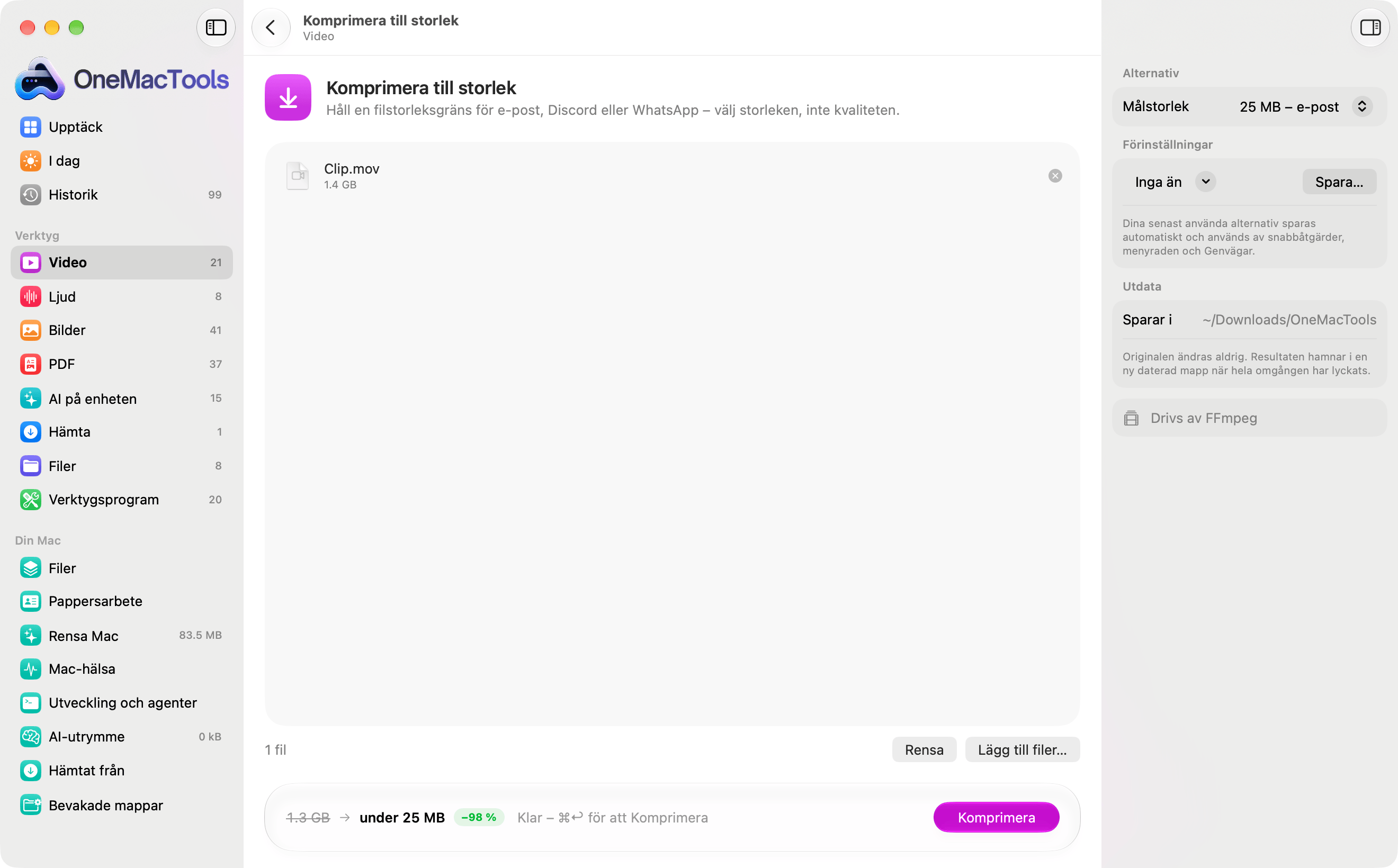
Alternativpanelen har upp till fyra avsnitt: Alternativ (väljare, reglage och skjutreglage, varav vissa bara visas när de är relevanta), Förinställningar (spara och växla mellan namngivna uppsättningar alternativ), Utdata (Sparar i, med en påminnelse om att original aldrig ändras) och en rad som säger hur verktyget körs, till exempel Körs helt på den här datorn eller Drivs av FFmpeg.
Hela flödet, från att lägga till filer till att hitta resultaten, finns i hur du använder verktygen i OneMacTools.
Symbolen i menyraden och andra fönster
OneMacTools placerar en symbol i menyraden (ett rutnät med fyra cirklar). Klicka på den för Fråga OneMacTools…, Spela in skärmen…, Ta bild och kommentera…, Rullande skärmavbild…, Urklippshistorik…, Kamerakoll, Håll vaken, Senaste resultat, Öppna OneMacTools, Inställningar… och Avsluta OneMacTools. Släpp filer på symbolen för att se verktygen som kan använda dem.
Symbolen ändras för att visa vad som pågår: ett timglas medan bakgrundsjobb körs, en röd inspelningssymbol när skärmen spelas in och en kopp med återstående tid medan Håll vaken är på. Om du har slagit på avläsningar i Mac-hälsa visas live-siffror för CPU, minne, disk, nätverk och batteri bredvid den; se avläsningar i menyraden.
Andra fönster du kommer att se: Inställningar (⌘,), panelen Fråga (⌘K) som öppnas över huvudfönstret, Snabbtitt-förhandsvisningar av resultat och små flytande paneler för Snabbsök och Urklippshistorik. I Inställningar › Var som helst på din Mac kan du dölja OneMacTools i Dock så att det bara finns i menyraden.
Så ändrar de fyra temana gränssnittet
OneMacTools har fyra utseenden, som du väljer i Inställningar › Utseende › Tema. De ändrar layout såväl som färg, men alla verktyg och skärmar fungerar likadant i alla.
| Tema | Layout |
|---|---|
| Liquid Glass (standard) | Sidofält med Upptäck som startsida, illustrerade verktygskort, en svävande sökkapsel och verktygets sidfot i en svävande glaspanel. |
| Klassisk | Ett enkelt sidofält med I dag som startsida och sökfältet under logotypen; I dag visar rutor för att släppa en fil, Macens hälsa, veckans arbete och Rensa. |
| Neobrutal | Inget sidofält: en rad med konturknappar högst upp, en högljudd startsida med färgblock per kategori och kort med hårda skuggor. |
| Retro | Ett svartvitt skrivbord i stil med de tidiga Mac-datorerna: varje skärm öppnas som ett fönster, verktygen är dokument i kategorimappar och ett fönsters stängningsruta går tillbaka en nivå. Bara ljust läge. |
Liquid Glass byter själv till Klassisk medan Minska genomskinlighet eller Öka kontrast är på i Systeminställningar › Hjälpmedel. Mer information, med skärmavbilder av vart och ett, finns i teman.
Frågor
Varför ser jag inte alla verktyg i sidofältet i OneMacTools?
Sidofältet listar de åtta kategorierna i stället för varje verktyg, så att det förblir kort. Klicka på en kategori för att se dess verktyg, eller tryck på ⌘F och skriv för att lista matchande verktyg. I temat Klassisk visar sökningen i sidofältet de matchande verktygen grupperade efter kategori.
Vad är skillnaden mellan Upptäck och I dag?
Upptäck är en startsida för att hitta verktyg: ett utvalt verktyg och de första verktygen i varje kategori. I dag handlar om din Mac och dina filer just nu: ledigt utrymme, Hämtade filer, rensningsförslag, senaste hämtningar och skärmavbilder. Klassisk, Neobrutal och Retro har egna versioner av båda.
Hur gömmer jag panelen Alternativ i ett verktyg?
Klicka på knappen Alternativ (en sidofältssymbol) längst upp till höger i verktygets verktygsfält. Klicka igen för att ta tillbaka panelen. Verktyget fortsätter att använda alternativen som är inställda i panelen i båda fallen.
Hur kommer jag tillbaka till verktygslistan från ett verktyg?
Klicka på bakåtknappen längst upp till vänster i verktygsfältet, som har verktygskategorins namn, eller klicka på valfri kategori i sidofältet. Neobrutal och Retro har egna sätt att gå tillbaka: listen högst upp och fönstrets stängningsruta.
Kan jag göra OneMacTools-fönstret mindre?
Ja, ned till 960 × 600 punkter. Under en viss bredd ordnas verktygskorten om i färre kolumner. Du kan också dölja sidofältet (⌃⌘S) eller alternativpanelen för att ge huvudytan mer plats.
Var finns inställningarna för OneMacTools?
Välj OneMacTools › Inställningar… eller tryck på ⌘, (det finns också i menyradssymbolens meny). Inställningar har avsnitt för din licens, utdatamapp, Dock och menyrad, utseende, historik, varningar, hjälpprogram och AI-assistenter. Inställningsreferensen förklarar vart och ett.
