
Visite guidée de l’interface de OneMacTools
L'interface de OneMacTools est une fenêtre unique avec une barre latérale à gauche et l'écran actuel à droite. La barre latérale liste Découvrir, Aujourd'hui et Historique, les huit catégories d'outils et les écrans Votre Mac. Chaque outil s'ouvre selon la même disposition : une zone de dépôt au milieu, un panneau Options à droite et un pied de page avec le bouton principal. Une icône dans la barre des menus offre un accès rapide quand la fenêtre est fermée.
Sur cette page
- La fenêtre principale en un coup d'œil
- La barre latérale : Découvrir, Aujourd'hui, Historique, outils et Votre Mac
- Découvrir et pages de catégorie : fiches d’outils
- Comment chercher un outil
- L'écran de l'outil et le panneau Options
- L'icône de la barre des menus et les autres fenêtres
- Comment les quatre thèmes changent l’interface
- Questions
La fenêtre principale en un coup d'œil
OneMacTools s’ouvre dans une seule fenêtre adaptée à votre écran (1320 × 860 points quand il y a la place). Vous pouvez la réduire jusqu’à 960 × 600, et macOS mémorise sa taille et sa position. Dans l’apparence Liquid Glass par défaut, elle comporte trois parties :
- La barre latérale, à gauche, avec le logo OneMacTools en haut. Masquez-la ou affichez-la avec le bouton de barre latérale de la barre d’outils ou Présentation › Masquer la barre latérale (⌃⌘S).
- La zone principale, qui affiche ce qui est sélectionné dans la barre latérale : un écran d’accueil, une catégorie d’outils, un outil ou l’un des écrans Votre Mac.
- La barre d’outils, en haut de la zone principale, avec le titre et le sous-titre de l’écran et les boutons propres à cet écran, comme Actualiser dans Aujourd’hui, Effacer l’historique dans Historique, ou Options dans un outil.
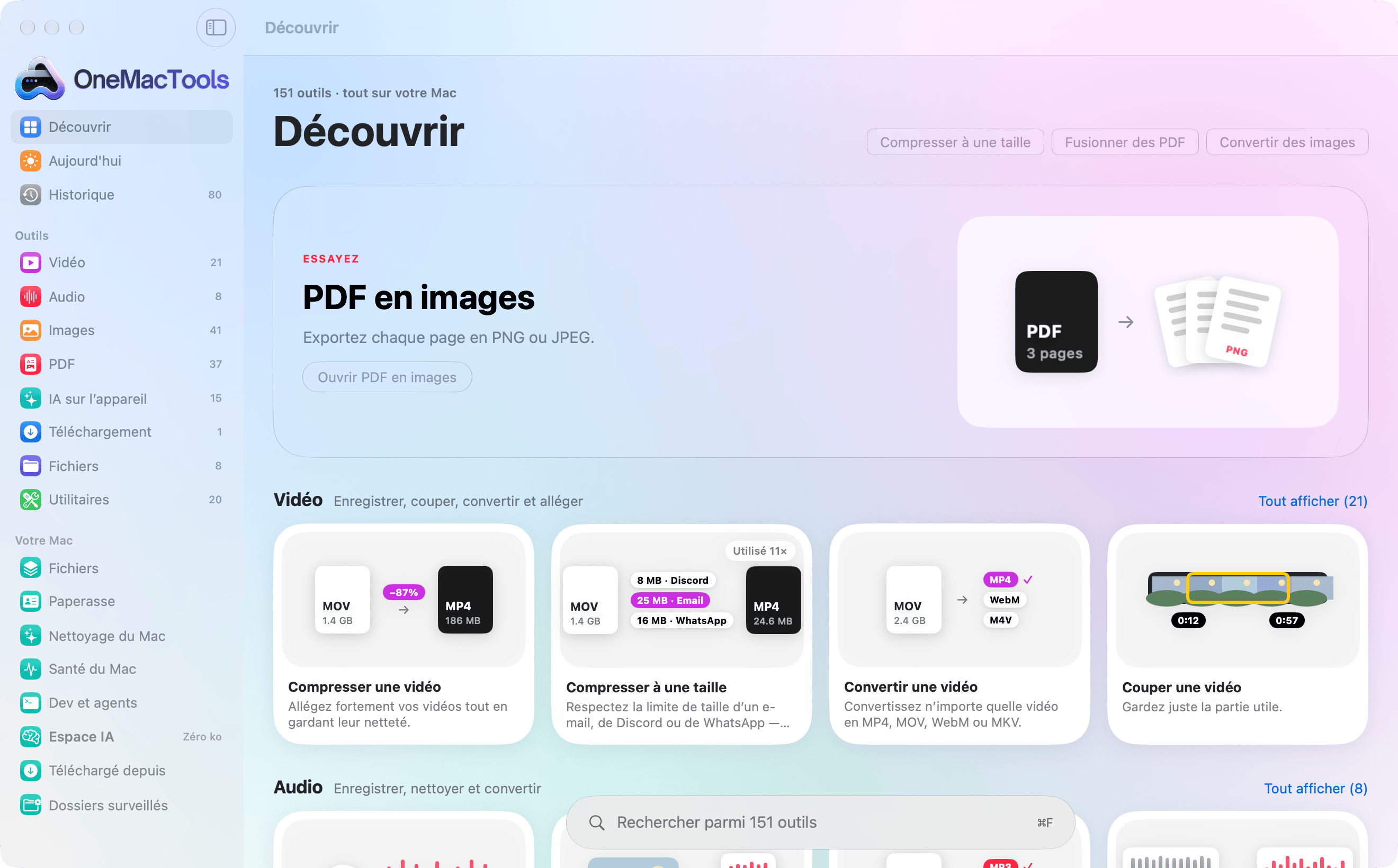
Dans tous les thèmes, la fenêtre offre les mêmes possibilités ; Classique, Néo-brutal et Rétro la réorganisent (plus de détails ci-dessous). Fermer la fenêtre ne quitte pas OneMacTools : il continue de tourner dans la barre des menus pour que les Actions rapides, les enregistrements et les Dossiers surveillés continuent de fonctionner.
La barre latérale : Découvrir, Aujourd'hui, Historique, outils et Votre Mac
La barre latérale est divisée en trois groupes.
En haut
- Découvrir (Liquid Glass) : l’accueil centré sur les outils, avec un outil à la une et les premiers outils de chaque catégorie sous forme de cartes illustrées.
- Aujourd’hui : votre Mac en ce moment, avec l’espace libre, les téléchargements, ce que vous pourriez nettoyer, les téléchargements et captures d’écran récents, et vos outils récents. Accueil et Aujourd’hui le présente en détail.
- Historique : toutes les tâches que vous avez lancées, d’où que ce soit. Son badge indique combien de tâches sont listées (jusqu’à 99). Voir Historique.
Outils
Les huit catégories, chacune avec un badge indiquant combien d'outils elle contient : Vidéo, Audio, Images, PDF, IA sur l'appareil, Téléchargement, Fichiers et Utilitaires. Cliquez sur l'une d'elles pour voir tous ses outils. La barre latérale liste les catégories plutôt que les quelque 150 outils pour rester courte ; la recherche liste les outils eux-mêmes.
Votre Mac
Des écrans qui s'occupent du Mac lui-même plutôt que de fichiers individuels : Fichiers, Paperasse, Nettoyage du Mac, Santé du Mac, Dev et agents, Espace IA, Téléchargé depuis et Dossiers surveillés. Certains affichent un badge en direct : le nombre de fichiers indexés par Fichiers, ce que Nettoyage du Mac pourrait libérer, l'espace utilisé par les apps d'IA, et le nombre de règles de Dossiers surveillés activées. La présentation de Votre Mac montre à quoi sert chacun.
Découvrir et pages de catégorie : fiches d’outils
Découvrir s’ouvre sur « 151 outils · tous sur votre Mac » (le nombre augmente à mesure que des outils sont ajoutés), vos trois outils les plus récemment utilisés sous forme de boutons à droite, et une bannière Essayez. La bannière présente un outil que vous n’avez pas encore utilisé, un différent chaque jour, avec un bouton Ouvrir.
En dessous, chaque catégorie a sa rangée : son nom, une description d’une ligne (par exemple Vidéo : « Enregistrer, découper, convertir et réduire »), ses quatre premiers outils et un lien Tout afficher avec le nombre.
Chaque fiche d’outil montre une image de ce que fait l’outil, son nom et un résumé de deux lignes. Les outils que vous avez utilisés affichent une petite étiquette « utilisé 34× », calculée d’après Historique. Cliquez n’importe où sur une fiche pour ouvrir l’outil.
Une page de catégorie affiche tous les outils de cette catégorie. Quand elle contient plusieurs types d’outils, des boutons en haut à droite affinent la liste : Tout, Créer, Modifier, Convertir, Réduire et Plus. Par exemple, dans Images, Réduire ne laisse que les outils de compression.
Comment chercher un outil
Appuyez sur ⌘F depuis n'importe où dans la fenêtre. Dans Liquid Glass, une capsule de recherche flotte en bas de Découvrir et des pages de catégorie (« Rechercher parmi 151 outils ») ; dans Classique, elle se trouve sous le logo dans la barre latérale.
La recherche porte sur les noms des outils, leurs descriptions et des synonymes courants : « heic », « shrink video » ou « ocr » trouvent tous les bons outils. Les résultats apparaissent sous forme de cartes (ou de liste d'outils dans la barre latérale de Classique). Appuyez sur Échap pour effacer la recherche.
La recherche d'outils trouve des outils. Pour trouver des fichiers, utilisez Demander (⌘K), qui comprend des requêtes comme « merge the PDFs from Gmail this week » et ouvre le bon outil avec les fichiers chargés. Consultez Demander, et Recherche rapide pour un outil de recherche de fichiers qui fonctionne depuis n'importe quelle app.
L'écran de l'outil et le panneau Options
Chaque outil, quelle que soit sa catégorie, s’ouvre avec la même disposition : quand vous en connaissez un, vous les connaissez tous.
| Partie | Ce qu’il fait |
|---|---|
| Bouton Retour | En haut à gauche de la barre d’outils, au nom de la catégorie (par exemple ‹ Vidéo), revient à cette catégorie. |
| En-tête | L'icône de l'outil, son nom et sa description d'une ligne. |
| Zone d’entrée | Là où vont vos fichiers, votre lien ou votre texte : une zone de dépôt indiquant « Déposez vos fichiers ici · Les originaux restent intacts. », un champ de lien, une zone de texte ou un grand bouton d'action, selon l'outil. |
| Panneau d'options | À droite : les réglages de l’outil, les préréglages enregistrés et l’emplacement d’enregistrement des résultats. Masquez-le ou affichez-le avec le bouton Options en haut à droite. |
| Bas de la fenêtre | L'état à gauche (« Prêt — ⌘↩ pour compresser », une estimation de taille, la progression ou le résultat) et le bouton principal à droite, nommé d'après ce que fait l'outil : Compresser, Fusionner, Convertir… |
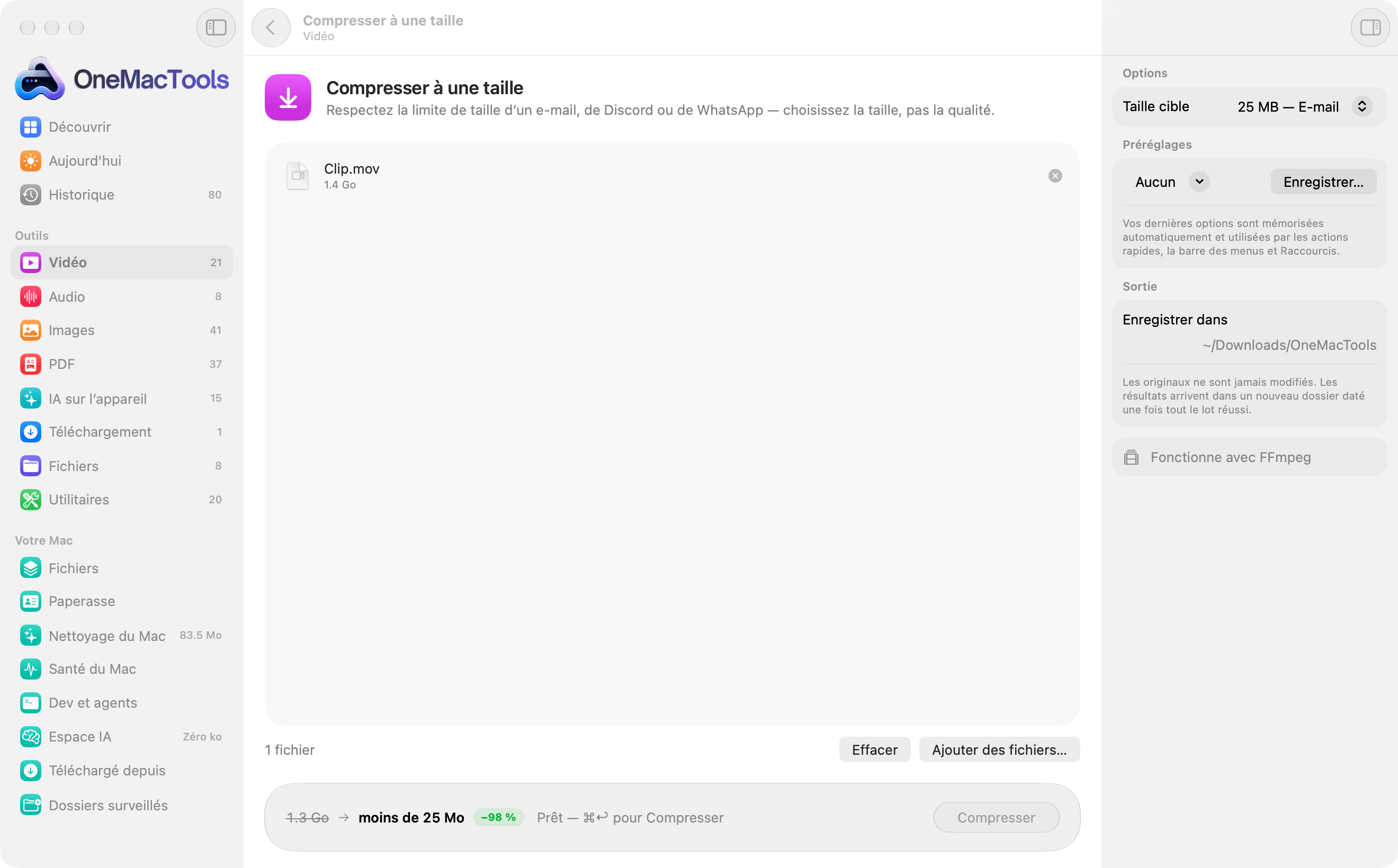
Le panneau Options comporte jusqu'à quatre sections : Options (menus, interrupteurs et curseurs, certains n'apparaissant que lorsqu'ils sont pertinents), Préréglages (enregistrer des ensembles d'options nommés et passer de l'un à l'autre), Sortie (Enregistre dans, avec un rappel que les originaux ne sont jamais modifiés), et une ligne indiquant comment l'outil s'exécute, comme Fonctionne entièrement sur ce Mac ou Fonctionne avec FFmpeg.
Le parcours complet, de l'ajout des fichiers à la récupération des résultats, se trouve dans comment utiliser les outils de OneMacTools.
L'icône de la barre des menus et les autres fenêtres
OneMacTools place une icône dans la barre des menus (une grille de quatre cercles). Cliquez dessus pour Demander à OneMacTools…, Enregistrer l’écran…, Capturer et annoter…, Capture d’écran défilante…, Historique du presse-papiers…, Test de caméra, Garder éveillé, Résultats récents, Ouvrir OneMacTools, Réglages… et Quitter OneMacTools. Déposez des fichiers sur l’icône pour voir les outils qui peuvent les utiliser.
L'icône change pour montrer ce qui se passe : un sablier pendant les tâches en arrière-plan, un symbole d'enregistrement rouge pendant l'enregistrement de l'écran, et une tasse avec le temps restant quand Garder éveillé est activé. Si vous avez activé les relevés de Santé du Mac, les chiffres en direct du processeur, de la mémoire, du disque, du réseau et de la batterie s'affichent à côté ; consultez relevés de la barre des menus.
Autres fenêtres que vous verrez : Réglages (⌘,), le panneau Demander (⌘K) qui s'ouvre par-dessus la fenêtre principale, les aperçus Coup d'œil des résultats, et de petits panneaux flottants pour Recherche rapide et l'Historique du presse-papiers. Dans Réglages › Partout sur votre Mac, vous pouvez masquer OneMacTools du Dock pour qu'il vive uniquement dans la barre des menus.
Comment les quatre thèmes changent l’interface
OneMacTools propose quatre apparences, à choisir dans Réglages › Apparence › Thème. Elles changent la disposition autant que les couleurs, mais chaque outil et chaque écran fonctionnent de la même façon dans toutes.
| Thème | Disposition |
|---|---|
| Liquid Glass (par défaut) | Barre latérale avec Découvrir comme accueil, fiches d'outils illustrées, capsule de recherche flottante et pied d'outil dans un panneau de verre flottant. |
| Classique | Une barre latérale sobre avec Aujourd’hui comme accueil et le champ de recherche sous le logo ; Aujourd’hui affiche des tuiles pour déposer un fichier, la santé du Mac, le travail de la semaine et le nettoyage. |
| Néo-brutal | Pas de barre latérale : une barre de boutons cerclés en haut, un accueil tapageur fait de blocs de couleur par catégorie, et des cartes aux ombres dures. |
| Rétro | Un bureau en noir et blanc inspiré des premiers Mac : chaque écran s’ouvre dans une fenêtre, les outils sont des documents dans des dossiers de catégorie, et la case de fermeture d’une fenêtre remonte d’un niveau. Mode clair uniquement. |
Liquid Glass bascule de lui-même sur Classique tant que Réduire la transparence ou Augmenter le contraste est activé dans Réglages Système › Accessibilité. Plus de détails, avec des captures d’écran de chaque apparence, dans thèmes.
Questions
Pourquoi ne vois-je pas tous les outils dans la barre latérale de OneMacTools ?
La barre latérale liste les huit catégories plutôt que chaque outil, pour rester courte. Cliquez sur une catégorie pour voir ses outils, ou appuyez sur ⌘F et tapez pour lister les outils correspondants. Dans le thème Classique, taper dans la recherche de la barre latérale affiche les outils correspondants regroupés par catégorie.
Quelle différence entre Découvrir et Aujourd'hui ?
Découvrir est un accueil pour trouver des outils : un outil à la une et les premiers outils de chaque catégorie. Aujourd’hui concerne votre Mac et vos fichiers en ce moment : espace libre, Téléchargements, suggestions de nettoyage, téléchargements et captures d’écran récents. Classique, Néo-brutal et Rétro ont chacun leur propre version de ces écrans.
Comment masquer le panneau Options d’un outil ?
Cliquez sur le bouton Options (une icône de barre latérale) en haut à droite de la barre d’outils de l’outil. Cliquez de nouveau pour faire revenir le panneau. Dans les deux cas, l’outil continue d’utiliser les options réglées dans le panneau.
Comment revenir à la liste des outils depuis un outil ?
Cliquez sur le bouton Retour en haut à gauche de la barre d’outils, qui porte le nom de la catégorie de l’outil, ou cliquez sur n’importe quelle catégorie de la barre latérale. Néo-brutal et Rétro ont leur propre moyen de revenir : la barre du haut et la case de fermeture de la fenêtre.
Puis-je réduire la taille de la fenêtre OneMacTools ?
Oui, jusqu'à 960 × 600 points. En dessous d'une certaine largeur, les fiches d'outils se réorganisent en moins de colonnes. Vous pouvez aussi masquer la barre latérale (⌃⌘S) ou le panneau Options pour donner plus de place à la zone principale.
Où se trouvent les réglages de OneMacTools ?
Choisissez OneMacTools › Réglages… ou appuyez sur ⌘, (c’est aussi dans le menu de l’icône de la barre des menus). Les réglages comportent des sections pour votre licence, le dossier de sortie, le Dock et la barre des menus, l’apparence, l’historique, les alertes, les assistants auxiliaires et les assistants IA. La référence des réglages explique chacun d’eux.
