
Vérifiez la température du processeur, la vitesse des ventilateurs, le GPU et le Neural Engine de votre Mac
L'onglet Chaleur de Santé du Mac réunit un moniteur de température du processeur et un contrôle de la vitesse des ventilateurs. Il affiche les températures du processeur, du capteur le plus chaud du processeur, du GPU, du SSD et de la batterie, la vitesse de chaque ventilateur en tr/min, l'activité du GPU et du Neural Engine et, surtout, si macOS ralentit votre Mac pour le refroidir. Il lit seulement les capteurs et ne modifie jamais la vitesse des ventilateurs.
Sur cette page
- Où trouver les températures et les ventilateurs
- Mon Mac est-il trop chaud ? Ce que signifie l’état thermique
- Quels capteurs de température Santé du Mac lit
- Comment vérifier la vitesse des ventilateurs du Mac
- Utilisation du GPU et du Neural Engine
- Température dans le temps, alertes et barre des menus
- Que faire quand votre Mac chauffe
- Questions
Où trouver les températures et les ventilateurs
Ouvrez Santé du Mac et choisissez l'onglet Chaleur. Il contient quatre cartes : Températures, Ventilateurs, Graphismes et Neural Engine et Travaillent le plus. Les tuiles Température et GPU en haut de Santé du Mac en affichent la version courte en permanence, quel que soit l'onglet.
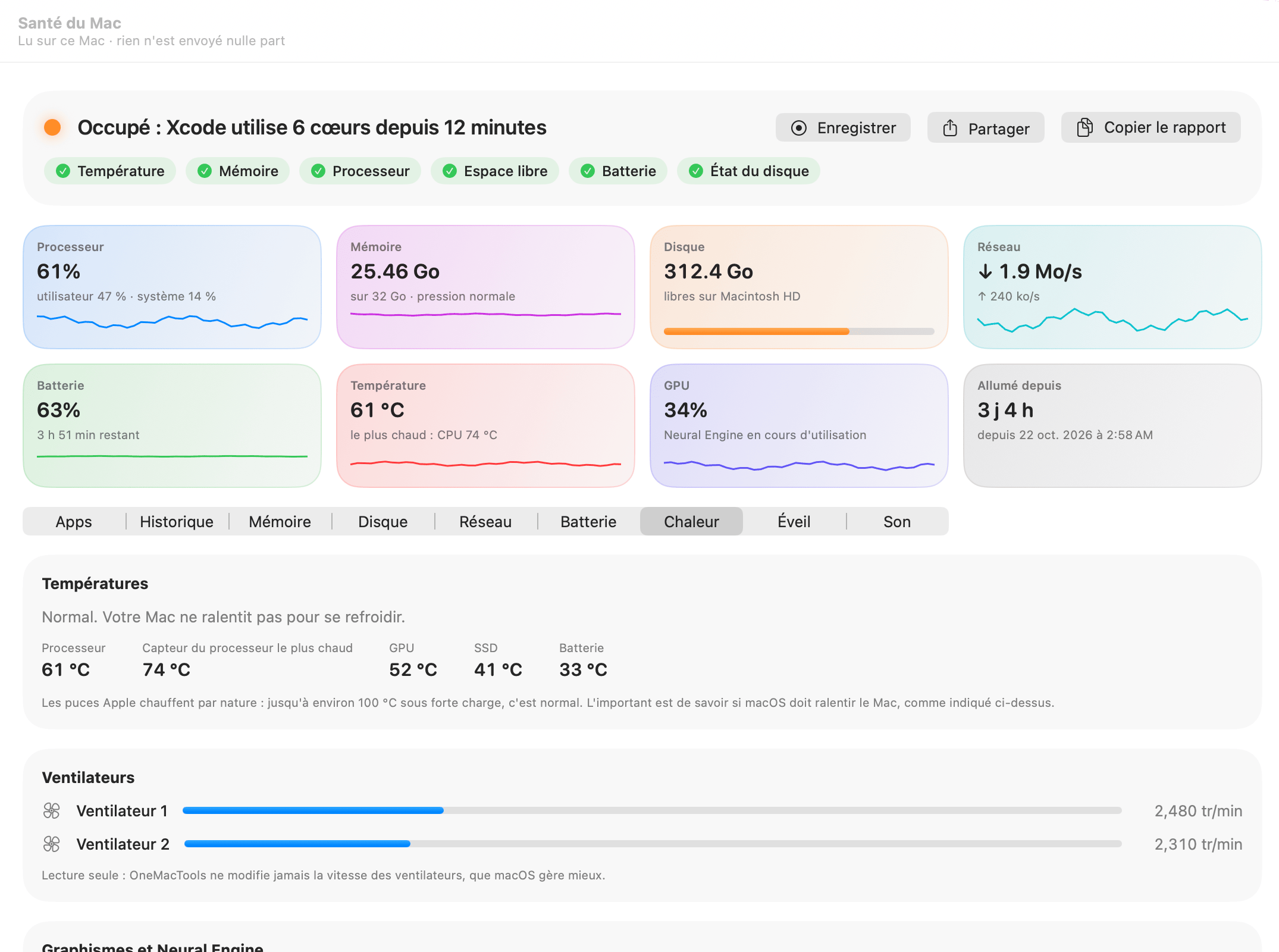
Les températures s'affichent dans l'unité de votre région, sauf choix contraire dans Réglages › Apparence › Températures en : Unité de votre région, Celsius (°C) ou Fahrenheit (°F). Le réglage s'applique partout : la tuile, cet onglet, le graphique de l'Historique, la barre des menus et les messages d'alerte.
Pour une vue plus large de ce qui ralentit votre Mac (mémoire, disque et processeur en plus de la chaleur), voir la présentation de Santé du Mac.
Mon Mac est-il trop chaud ? Ce que signifie l’état thermique
La première ligne de la carte Températures est celle qui compte. Ce n'est pas l'avis de Santé du Mac : c'est le propre jugement de macOS sur la nécessité de ralentir le Mac pour le garder au frais. Il y a quatre états :
| Ce que dit la carte | Ce que cela signifie |
|---|---|
| Normal. Votre Mac ne ralentit pas pour se refroidir. | Tout va bien, quels que soient les chiffres ci-dessous. |
| Chaud, mais rien n’est ralenti. | Plus chaud que d'habitude, sans effet sur la vitesse pour l'instant. |
| Chaud : macOS ralentit le Mac pour le refroidir. Ces apps sont les plus actives. | Le bridage thermique a commencé. Le texte passe au rouge, et Travaillent le plus en montre la cause. |
| Très chaud : macOS ralentit tout. Quittez ce dont vous n’avez pas besoin. | Fort ralentissement thermique. Quitter les apps les plus actives est la solution la plus rapide. |
Quand l'état est Chaud ou Très chaud, la vérification Température en haut de Santé du Mac passe à l'orange ou au rouge, et le titre devient « Chauffe », en nommant la partie la plus chaude et l'app qui utilise le plus le processeur, par exemple « Chauffe : processeur 96 °C, Xcode utilise 6 cœurs ».
Un kernel_task très actif dans l’onglet Apps est souvent un signe de chaleur plutôt qu’un problème en soi : c’est le cœur de macOS, et il utilise volontairement du temps processeur pour freiner les autres tâches quand le Mac est trop chaud.
Quels capteurs de température Santé du Mac lit
Sous l’état thermique, la carte affiche jusqu’à cinq valeurs en °C ou °F :
| Valeur | Ce que c'est |
|---|---|
| Processeur | La moyenne des capteurs du processeur. C'est le chiffre affiché sur la tuile Température et dans la barre des menus. |
| Capteur du processeur le plus chaud | Le capteur le plus chaud du processeur. Affiché seulement s'il dépasse la moyenne d'au moins 3 degrés, pour que vous repériez un groupe de cœurs qui chauffe. |
| GPU | La moyenne des capteurs de la puce graphique. |
| SSD | La température du disque interne. |
| Batterie | La température de la batterie, sur les portables. |
Les capteurs d'un Mac varient selon la puce. La première fois que Santé du Mac s'exécute sur un Mac, il détecte une fois les capteurs de ce Mac et mémorise la liste pour ce modèle et cette version de macOS, puis ne lit que ceux-là. Les capteurs qui renvoient des valeurs absurdes (un capteur absent peut indiquer 0 ou 7 °C) sont ignorés. Si aucun ne peut être lu, la carte indique « Les capteurs de température de ce Mac n'ont pas pu être lus. »
La tuile Température en haut indique aussi quelle partie est la plus chaude, par exemple « plus chaud : processeur 74 °C », en comparant le capteur le plus chaud du processeur, le GPU, le SSD et la batterie.
Comment vérifier la vitesse des ventilateurs du Mac
La carte Ventilateurs liste chaque ventilateur sous le nom Ventilateur (s'il n'y en a qu'un) ou Ventilateur 1, Ventilateur 2 et ainsi de suite, avec sa vitesse en tr/min. Quand le Mac indique les vitesses minimale et maximale d'un ventilateur, une barre montre à quelle vitesse il tourne entre les deux ; la barre passe au rouge au-delà de 80 % de sa plage. Un MacBook Pro très sollicité peut afficher deux ventilateurs à environ 2 400 tr/min avec des barres bien en dessous de la moitié.
La vitesse des ventilateurs est en lecture seule. Comme l’indique la carte, « OneMacTools ne modifie jamais la vitesse des ventilateurs, que macOS gère mieux. » Si vous voulez des ventilateurs plus silencieux, réduisez la charge : la carte Travaillent le plus en bas de l’onglet liste les cinq apps qui utilisent le plus le processeur (au moins 5 % d’un cœur), chacune avec un menu pour la quitter.
Mac sans ventilateur
Un MacBook Air n’a pas de ventilateur. Sur ces Mac, la carte indique « Pas de ventilateur : ce Mac se refroidit passivement, il ralentit donc un peu quand il chauffe. » C’est pourquoi l’état thermique en haut de l’onglet est le meilleur repère sur un Mac sans ventilateur : il vous indique quand ce ralentissement a commencé. Si un Mac a des ventilateurs mais ne les signale pas, vous verrez « La vitesse des ventilateurs n’est pas disponible sur ce Mac. »
Utilisation du GPU et du Neural Engine
La carte Graphismes et Neural Engine affiche :
- GPU : le taux d’occupation de la puce graphique, en pourcentage.
- Neural Engine : Utilisé ou Inactif. Le Neural Engine fait tourner l’IA sur l’appareil, comme la dictée, le texte en direct, la recherche de photos et les modèles locaux. macOS indique s’il travaille, mais pas à quel point ni pour quelle app : Santé du Mac ne peut donc pas en dire plus.
- Les apps qui utilisent le plus le GPU en ce moment (celles à 1 % ou plus), avec leur part.
Quand l'IA sur l'appareil travaille, y compris les fonctions d'IA sur l'appareil de OneMacTools, c'est ici que vous verrez le Neural Engine passer à Utilisé, et la tuile GPU en haut affiche « Neural Engine en cours d'utilisation ».
Puissance en watts pour chaque puce
Avec l'assistant administrateur facultatif installé (Réglages › Assistant administrateur), la carte ajoute Puissance du processeur, Puissance du GPU, Puissance du Neural Engine et Puissance de la mémoire en watts. Certaines versions de macOS figent les compteurs du processeur, du Neural Engine et de la mémoire même avec les droits d'administrateur ; seule la puissance du GPU est alors affichée, et la carte explique pourquoi. Sans l'assistant, elle indique que la puissance en watts nécessite l'assistant administrateur.
Température dans le temps, alertes et barre des menus
L'onglet Chaleur montre le présent. Pour le passé, ouvrez Santé du Mac › Historique : quand des températures ont été enregistrées, vous trouverez un graphique Température du processeur, et quand le GPU ou le Neural Engine ont été utilisés, des graphiques GPU et Neural Engine en cours d'utilisation (en pourcentage du temps). Cliquez sur n'importe quel point pour voir quelles apps étaient les plus actives à ce moment-là. Consultez historique des performances et alertes.
Les alertes de chaleur sont de deux types :
- Le Mac reste chaud pendant 5 minutes est intégrée et activée par défaut. Elle se déclenche quand l’état thermique de macOS reste à Chaud ou plus, et nomme l’app qui travaille le plus.
- Vous pouvez ajouter les vôtres dans Réglages › Alertes › Ajouter une alerte… : choisissez Le Mac, puis Température du processeur (en °C), GPU (en %) ou Chaleur (1 tiède, 2 chaud, 3 très chaud), une valeur et la durée minimale en minutes.
Pour surveiller la chaleur sans rien ouvrir, ajoutez le relevé Température à la barre des menus. Il affiche la température du processeur sous forme courte comme « 61° », avec un petit graphique tracé entre 30 °C et 110 °C, et passe au rouge quand le Mac chauffe assez pour ralentir. Le menu de la barre des menus affiche aussi la partie la plus chaude. Consultez le moniteur système de la barre des menus.
Que faire quand votre Mac chauffe
Santé du Mac vous indique ce qui cause la chaleur. Voici comment l’utiliser :
- Regardez la première ligne de la carte Températures. Si elle indique Normal ou Chaud, rien n’est ralenti et il n’y a rien à corriger.
- S’il indique Chaud ou Très chaud, consultez Travaillent le plus en bas de l’onglet, ou triez l’onglet Apps par Processeur.
- Quittez ou mettez en pause ce dont vous n'avez pas besoin pour l'instant. Un onglet de navigateur incontrôlé apparaît dans la ligne développée de Chrome, sous Onglets.
- Si la chaleur vient du GPU (jeux, exportations vidéo, modèles d’IA locaux), la liste GPU dans Graphismes et Neural Engine nomme l’app.
- Si la chaleur revient toujours à la même heure, ouvrez Historique, choisissez 7 jours et cliquez sur les pics du graphique de température du processeur pour voir quelles apps en étaient responsables.
Pour une longue exportation vidéo ou un build, appuyez sur Enregistrer avant de commencer. Santé du Mac lit alors le Mac chaque seconde, y compris la température et le GPU, et vous montre le pic et l’app responsable quand vous arrêtez.
Questions
Quelle est la température normale du processeur d'un Mac ?
Sur les puces Apple, jusqu’à environ 100 °C sous forte charge est normal et voulu. Plutôt que de juger le chiffre, regardez la première ligne de l’onglet Chaleur : elle indique si macOS ralentit réellement le Mac pour le refroidir.
OneMacTools peut-il modifier la vitesse des ventilateurs de mon Mac ?
Non. La vitesse des ventilateurs est affichée en lecture seule, car macOS la gère mieux. Pour rendre les ventilateurs plus silencieux, réduisez la charge : la carte Travaillent le plus liste les apps qui utilisent le plus le processeur.
Pourquoi Santé du Mac n'affiche-t-il pas de ventilateurs sur mon MacBook Air ?
Le MacBook Air n'a pas de ventilateur ; il se refroidit passivement et ralentit un peu quand il chauffe. Santé du Mac l'indique dans la carte Ventilateurs, et la ligne d'état thermique vous dit quand ce ralentissement a commencé.
Qu'est-ce que le bridage thermique sur un Mac ?
C’est macOS qui réduit la vitesse de la puce pour l’empêcher de trop chauffer. Santé du Mac l’indique comme Chaud ou Très chaud dans l’onglet Chaleur, fait passer la vérification Température à l’orange ou au rouge, et peut vous alerter quand cela dure cinq minutes.
Puis-je voir quelle app utilise le Neural Engine ?
Non. macOS indique seulement si le Neural Engine travaille, pas à quel point ni pour quelle app. Santé du Mac affiche Utilisé ou Inactif et, avec l’assistant administrateur, sa puissance en watts sur les versions de macOS prises en charge.
Comment afficher la température du processeur dans la barre des menus ?
Ouvrez Réglages › Relevés de la barre des menus et activez Température. Choisissez Valeur, Graphique ou Les deux ; le relevé passe au rouge quand le Mac chauffe assez pour ralentir.
