
Demander (⌘K) : recherche de fichiers et commandes en langage naturel sur Mac
Demander est la recherche de fichiers en langage naturel de OneMacTools pour Mac. Appuyez sur ⌘K et tapez ce que vous voulez avec vos propres mots : « compress last week’s screen recordings to 25 MB » ou « wifi password ». Demander traduit votre demande en filtres (type de fichier, date, provenance, taille), trouve les fichiers, y compris les mots présents dans les captures d’écran et les PDF, et ouvre le bon outil avec les fichiers chargés. Il répond aussi aux questions sur votre Mac et vos papiers.
Sur cette page
- Comment ouvrir Demander
- Tapez ce que vous voulez : comment Demander lit votre requête
- Lancer un outil depuis Demander avec les fichiers prêts
- Trouver des mots dans les captures d’écran et les PDF
- Résultats : filtrer, trier et prévisualiser
- Interrogez votre Mac : batterie, ralentissements et stockage
- Interrogez vos papiers avec Paperasse
- Demander comparé à Spotlight
- Outils mentionnés sur cette page
- Questions
Comment ouvrir Demander
- Appuyez sur ⌘K dans OneMacTools, ou choisissez Aller › Demander… dans la barre des menus.
- Cliquez sur l’icône OneMacTools de la barre des menus et choisissez Demander à OneMacTools… : la fenêtre passe au premier plan et Demander s’ouvre, depuis n’importe quelle app.
- Cliquez sur l’une des pastilles de source dans Accueil, ce qui ouvre Demander avec une recherche déjà saisie.
Demander s’ouvre dans un panneau au-dessus de la fenêtre principale. Commencez à taper directement ; échap le ferme. Quand le champ est vide, Demander liste des exemples de demandes sous Essayez : cliquez sur l’un d’eux pour voir comment cela fonctionne. La note en bas le dit clairement : Demander trouve les mots dans les noms de fichiers, les tags et le texte des documents et des images, et tout s’exécute sur votre Mac.
Tapez ce que vous voulez : comment Demander lit votre requête
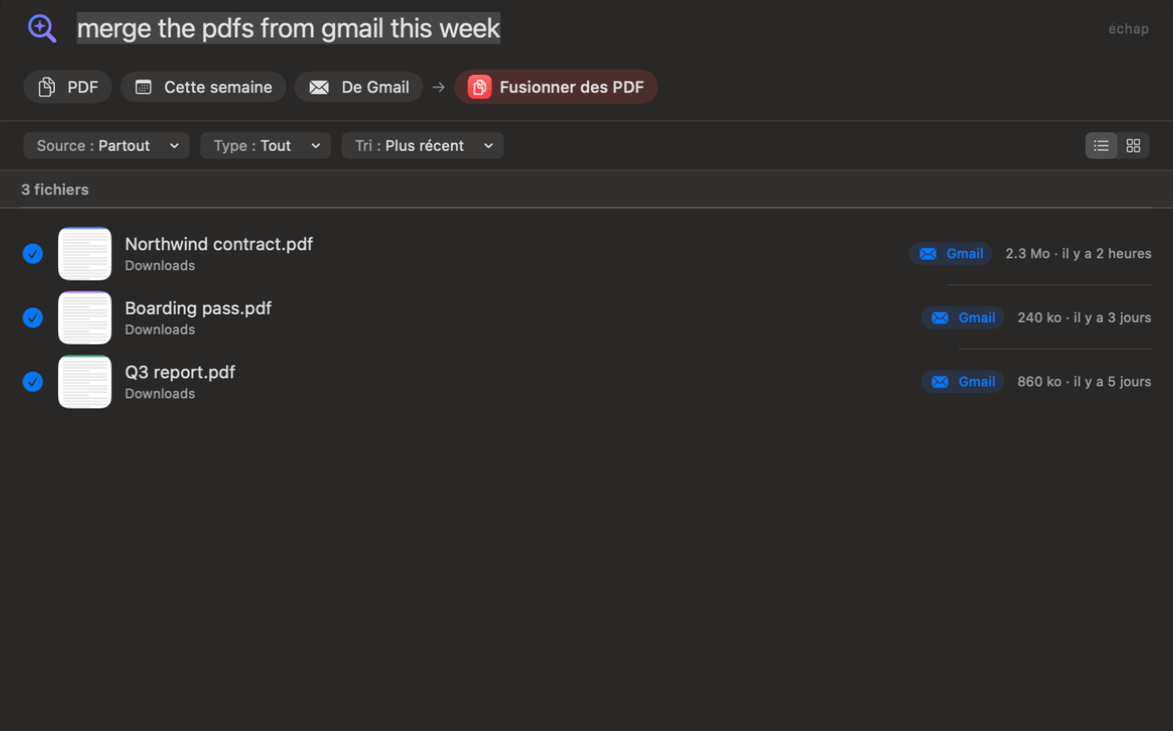
Au fil de la saisie, Demander transforme vos mots en pastilles sous le champ, pour que vous voyiez exactement ce qu’il a compris. Une demande comme « merge the pdfs from gmail this week » devient PDF, Cette semaine et De Gmail, puis une flèche vers une pastille Fusionner des PDF pour l’action.
| Pastille | Ce que vous pouvez taper | Exemples |
|---|---|---|
| Type de fichier | pdfs, videos, photos, images, screenshots, screen recordings, audio, documents, spreadsheets, presentations, zips, installers (dmg, pkg) | “screenshots”, “keynotes”, “mp4” |
| Heure | today, yesterday, this week, last week, this month, last month, this year, recent, last 3 days, past 2 weeks | “videos from yesterday” |
| De | Une source comme Gmail, WhatsApp, Slack, Telegram, Discord, Canva, ChatGPT, Claude, AirDrop, Google Drive, Dropbox, ou « from example.com » | “invoices from slack last month” |
| Au-delà d'une taille | bigger than 500 mb, over 2 gb ; « big » ou « huge » signifie plus de 100 Mo | “videos bigger than 500 mb” |
| Dans un emplacement | in Downloads, on the Desktop, in my Documents folder | “pdfs on my desktop” |
| Mots correspondants | Tous les autres mots, comparés aux noms, aux tags Finder et au texte contenu dans les fichiers | “wifi password”, “lease” |
« From » utilise l'information de téléchargement que macOS conserve avec chaque fichier, la même que celle qu'utilise Téléchargé depuis pour trier vos téléchargements. Les mots qui sont aussi des mots courants — « mail », « box », « x », « zoom » — ne comptent comme source qu'après « from » ou « via » : « from x » désigne donc X, mais pas « box of photos ».
Si Demander ne comprend pas une demande et qu’Apple Intelligence est disponible, il propose Demander à Apple Intelligence de l’interpréter, qui reformule ce que vous avez tapé en une demande que Demander comprend. Sinon, il suggère de nommer un type de fichier, une période ou une source.
Lancer un outil depuis Demander avec les fichiers prêts
Quand votre requête contient un verbe, Demander ajoute une pastille d'action et un bouton en bas à droite, comme Fusionner des PDF · 3 fichiers. Appuyez sur ↩ ou cliquez dessus, et l'outil s'ouvre avec les fichiers trouvés chargés et les options de votre requête déjà définies. Rien ne s'exécute tant que vous n'appuyez pas sur le bouton de démarrage de l'outil : vous pouvez donc d'abord vérifier les fichiers et les options.
Demander choisit l’outil d’après le verbe et le type de fichier :
| Vous tapez | Demander s’ouvre |
|---|---|
| compress / shrink / make smaller | Compresser une vidéo, Compresser des images ou Compresser un PDF, selon les fichiers |
| … à 25 Mo (ou 8, 10, 16, 50, 100 Mo) | Compresser à une taille avec le préréglage correspondant ; les autres tailles deviennent une cible personnalisée |
| merge / combine / join | Fusionner des PDF, Fusionner des vidéos ou Fusionner des fichiers audio |
| convert to jpeg / png / heic / mp4 / mp3 / pdf / webp / word | Le convertisseur correspondant, avec le format choisi |
| make searchable, copy text, ocr | PDF consultable (OCR) ou Extraire le texte |
| redact, sign, split, password-protect, summarise, translate to French | L'outil PDF ou d'IA sur l'appareil correspondant |
| transcribe, add subtitles, make a gif, extract audio | L'outil audio ou vidéo correspondant |
| rename, batch rename, zip, unzip, tidy, duplicates, encrypt | L'outil de fichiers correspondant |
| remove background, resize, beautify, blur faces, remove metadata | L'outil d'image correspondant |
Avec une action, Demander coche les 50 premiers fichiers trouvés ; avec une simple recherche, rien n'est coché tant que vous ne choisissez pas. Les fichiers que l'outil ne peut pas prendre sont exclus du décompte. Si vous tapez seulement le nom d'un outil — « merge pdf », « qr code » — Demander liste les outils correspondants sous Outils comme une palette de commandes, et ↩ ouvre le premier.
Sans action, sélectionner des fichiers affiche un bouton de suggestion avec l'outil le plus probable, plus Ouvrir avec… et Afficher dans le Finder. Avec un seul fichier sélectionné et rien d'autre à faire, ↩ l'affiche dans le Finder.
Trouver des mots dans les captures d’écran et les PDF
Demander cherche dans le texte que l’index Spotlight de macOS possède pour chaque fichier, ce qui inclut les mots des documents et des images. Cherchez « wifi password » et vous retrouverez la capture d’écran de l’étiquette de votre routeur et le manuel PDF qui le mentionne.
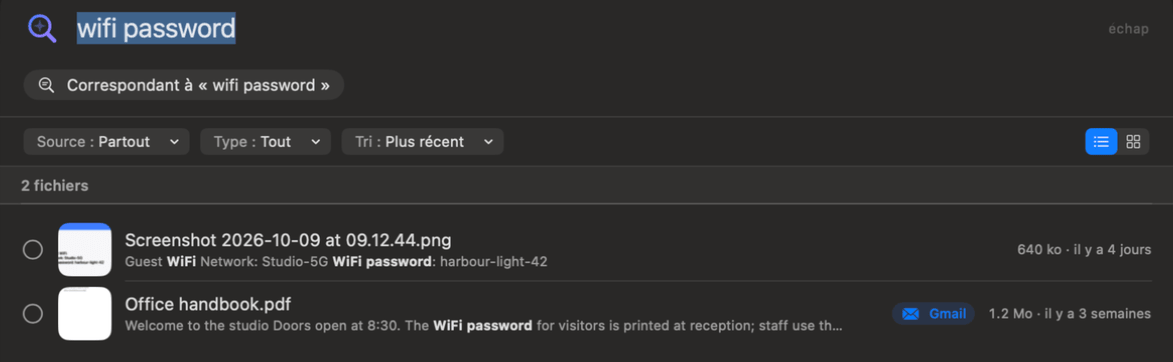
Quand les mots ne figurent pas dans le nom du fichier, Demander lit le fichier sur votre Mac (les dix premières pages des longs documents) et affiche un court extrait sous le nom, avec les mots correspondants en gras, pour que vous sachiez pourquoi il correspond.
Copier le texte des fichiers
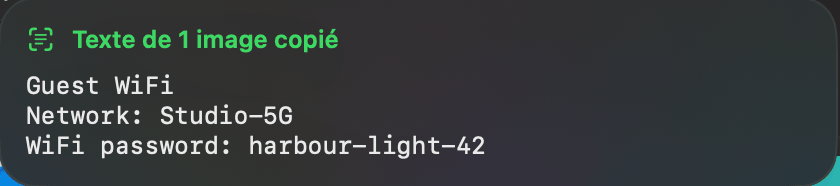
Sélectionnez des résultats et cliquez sur Copier le texte (ou appuyez sur ⇧⌘C) pour mettre tout leur texte dans le presse-papiers. Les images et les PDF numérisés sont lus avec la reconnaissance de texte sur l'appareil d'Apple. Le pied de page indique alors, par exemple, Texte copié de 2 fichiers. Faites un clic droit sur un résultat pour Coup d'œil, Ouvrir, Afficher dans le Finder et Copier le texte.
En dehors de Demander, ⇧⌘C (Aller › Copier le texte de la dernière capture d'écran) copie les mots de votre capture d'écran la plus récente sans rien ouvrir.
Les fichiers stockés uniquement dans iCloud affichent une icône de nuage et ne sont pas lus, car les lire les téléchargerait.
Résultats : filtrer, trier et prévisualiser
Les résultats sont classés du plus récent au plus ancien. Au-dessus, une barre fonctionne comme la barre d'outils d'une fenêtre du Finder :
- Source : limite à une seule source, avec un nombre pour chacune (Gmail, WhatsApp…), ou Partout.
- Type : limite aux PDF, images, vidéos, audio, documents, ou archives et programmes d’installation.
- Tri : Plus récent, Plus ancien, Plus gros, Plus léger ou Nom.
- Effacer les filtres apparaît quand un filtre est actif, et le sélecteur liste/grille à droite affiche des vignettes au lieu de lignes.
Cliquez sur une ligne pour la cocher ou la décocher ; double-cliquez, ou cliquez sur sa vignette, pour la prévisualiser dans Coup d’œil. Le bas de la fenêtre indique le nombre d’éléments sélectionnés, avec Tout sélectionner et Ne rien sélectionner. Demander affiche jusqu’à 200 fichiers ; s’il y en a plus, le nombre indique 200+ fichiers et il vaut mieux affiner la demande.
Demander cherche dans votre dossier de départ (sans la bibliothèque ni les dossiers cachés), sauf si vous nommez un emplacement. Quand Fichiers est activé, il inclut aussi les fichiers qui n’existent que dans vos nuages, comme Google Drive ou OneDrive.
Interrogez votre Mac : batterie, ralentissements et stockage
Les questions sur le Mac lui-même trouvent leur réponse dans l'historique de Santé du Mac au lieu d'une recherche de fichiers. Demander reconnaît les questions sur la décharge de la batterie, ce qui a ralenti le Mac, la mémoire, l'activité du disque, l'utilisation du réseau, l'énergie, la chaleur et les ventilateurs, le GPU, l'état de santé de votre SSD, la date à laquelle votre disque sera plein, et ce qu'il reste de votre limite d'utilisation de Codex ou de Claude. « What is mdworker? » explique un processus.
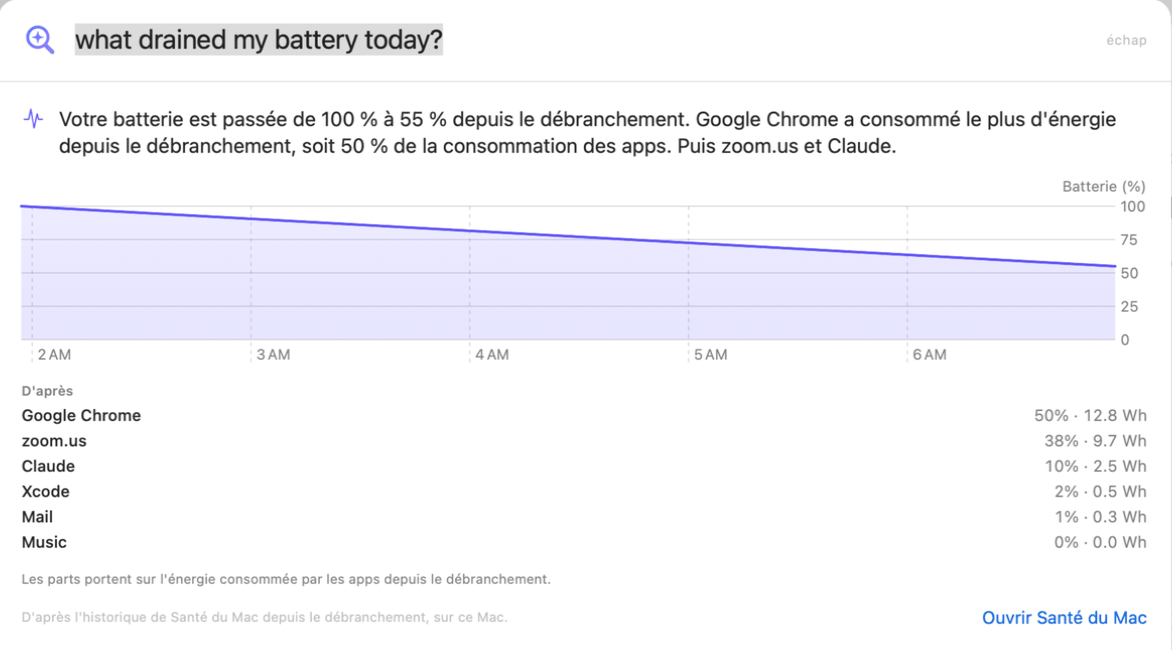
Vous obtenez une réponse en une phrase, un graphique de la période et une liste D'après des chiffres sur lesquels elle s'appuie, avec Ouvrir Santé du Mac pour approfondir. Les mots de temps précisent la période : « right now », « this morning », « this afternoon », « this evening », « today », « yesterday », « this week », « last week », « this month », « last 3 hours ». Une question sur la batterie sans indication de temps, quand vous êtes sur batterie, couvre la période depuis le débranchement.
Quand Apple Intelligence est activé, il formule la réponse en termes simples, mais les chiffres viennent toujours de l'historique de votre Mac. L'historique n'est enregistré que pendant que OneMacTools est ouvert ; activez Ouvrir OneMacTools à la connexion dans Réglages › Historique pour qu'il ait de quoi répondre. Pour des questions détaillées sur la batterie, consultez le moniteur de santé de la batterie.
Interrogez vos papiers avec Paperasse
Si Fichiers est activé et a lu vos documents, Demander répond aux questions sur vos papiers :
- Expiration : « quand mon passeport expire-t-il ? », « quand dois-je renouveler mon assurance auto ? »
- Garanties : « le lave-vaisselle est-il encore sous garantie ? »
- Dépenses : « combien ai-je dépensé chez Amazon cette année ? », « combien ai-je payé à Uber le mois dernier ? »
- Sauvegardes : « quels papiers ne sont pas sauvegardés ? », « qu’est-ce qui n’est que sur ce Mac ? »
- Impôts : « papiers fiscaux de 2025 », « documents pour mon comptable »
- Fichiers sensibles : « quels fichiers contiennent mon numéro de passeport ? »
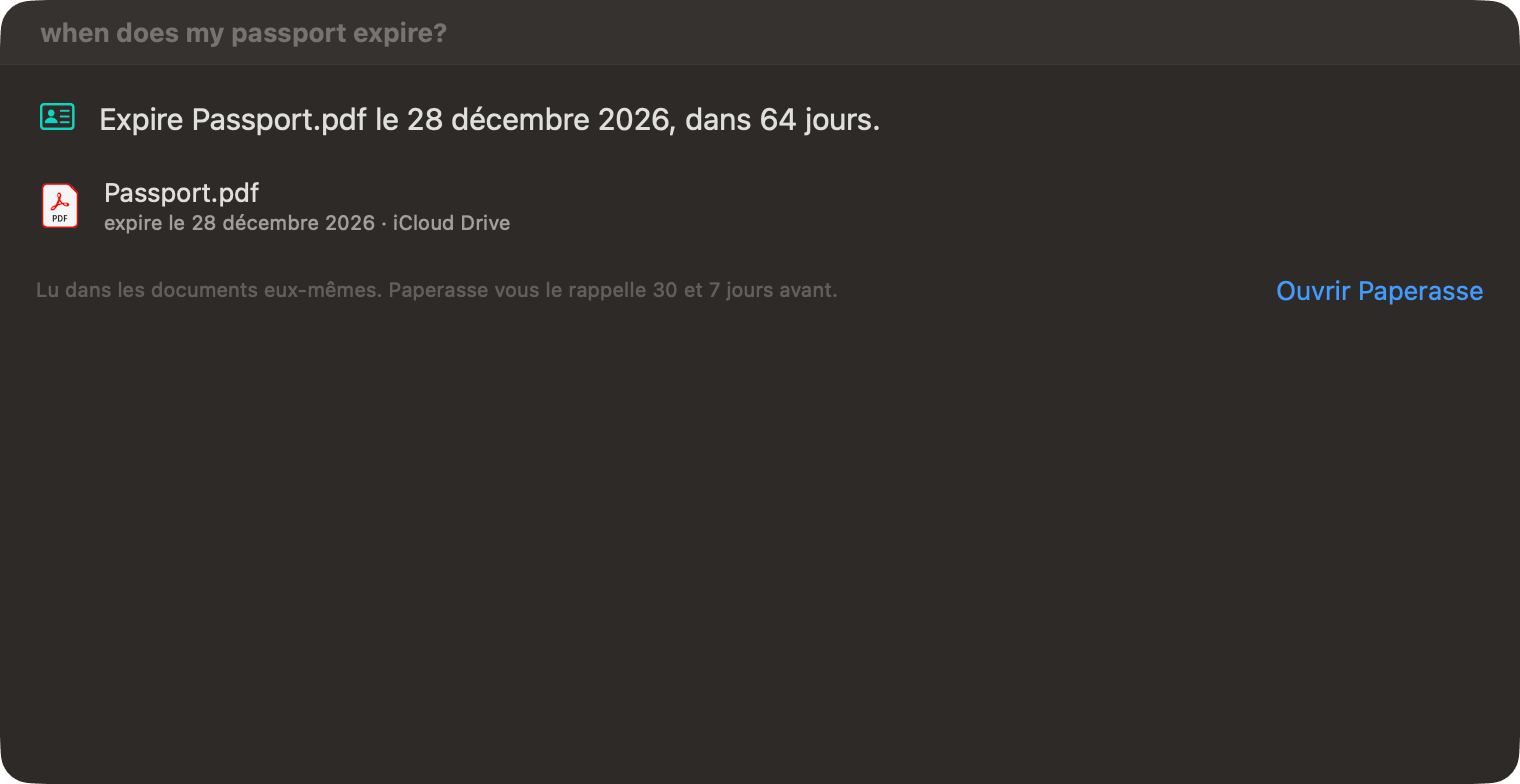
La réponse vient en premier, puis les fichiers sur lesquels elle s'appuie — double-cliquez sur l'un d'eux pour l'ouvrir — et Ouvrir Paperasse pour la liste complète. Demander n'affiche jamais les numéros d'identité eux-mêmes. Si Fichiers est désactivé, Demander l'indique et propose Ouvrir Fichiers pour l'activer. Plus d'infos dans Paperasse et documents fiscaux.
Demander comparé à Spotlight
Spotlight (⌘Espace) est parfait pour ouvrir une app ou un fichier dont vous connaissez le nom. Demander s'appuie sur le même index mais comprend des requêtes que Spotlight ne comprend pas : d'où un fichier a été téléchargé, « last week », « bigger than 500 MB », et un verbe qui transforme les résultats en tâche. Il montre aussi pourquoi chaque fichier correspond, vous permet de copier le texte de nombreux fichiers à la fois, et peut répondre à des questions sur l'historique de votre Mac.
Pour une recherche rapide depuis n’importe quelle app sans ouvrir OneMacTools, utilisez Recherche rapide (⌃⌥⌘F). Pour tous les raccourcis de l’app, voir raccourcis clavier.
Outils mentionnés sur cette page
Questions
Comment chercher des fichiers sur Mac en langage naturel ?
Dans OneMacTools, appuyez sur ⌘K et tapez par exemple « pdfs from gmail last week » ou « videos bigger than 500 mb ». Demander le transforme en filtres visibles sous forme de pastilles et liste les fichiers correspondants, les plus récents d’abord.
Puis-je chercher du texte dans des captures d’écran sur Mac ?
Oui. Demander cherche dans les mots que macOS a indexés dans les images et les documents : taper « wifi password » peut donc trouver une capture d'écran de l'étiquette d'un routeur. Il affiche les mots correspondants en gras sous chaque fichier.
Demander a-t-il besoin d’Apple Intelligence ?
Non. Demander comprend les demandes avec ses propres règles, instantanément et sur votre Mac. Apple Intelligence n’est utilisé, quand il est disponible, que pour reformuler une demande que Demander n’a pas comprise et pour rédiger les réponses sur votre Mac.
Demander lance-t-il l’outil immédiatement ?
Non. Il ouvre l’outil avec les fichiers chargés et les options de votre demande réglées, comme une cible de 25 MB. Vous les vérifiez et appuyez vous-même sur le bouton de démarrage de l’outil.
Pourquoi Demander ne trouve-t-il rien pour un fichier qui existe bel et bien ?
Demander s’appuie sur l’index de Spotlight pour les fichiers de votre Mac : vérifiez que le dossier n’est pas exclu dans Réglages Système › Spotlight. Les fichiers de votre dossier Bibliothèque ou des dossiers cachés sont exclus, et les fichiers uniquement dans le nuage n’apparaissent que si Fichiers est activé.
Demander peut-il me dire ce qui vide ma batterie ?
Oui. Demandez « what drained my battery today? » et il répond à partir de l'historique de Santé du Mac : de combien la batterie a baissé et quelles apps ont consommé le plus d'énergie, avec un graphique. Il faut que OneMacTools ait tourné pour disposer de cet historique.
