
질문(⌘K): Mac에서 자연어 파일 검색과 명령
질문은 OneMacTools의 Mac용 자연어 파일 검색이에요. ⌘K를 누르고 원하는 것을 쉬운 말로 입력하세요 — “compress last week's screen recordings to 25 MB” 또는 “wifi password”. 질문은 요청을 필터(파일 종류, 날짜, 출처, 크기)로 해석해 스크린샷과 PDF 속 단어까지 포함해 파일을 찾고, 파일이 불러와진 상태로 알맞은 도구를 열어요. Mac과 서류에 대한 질문에도 답해요.
이 페이지의 내용
질문을 여는 방법
- OneMacTools에서 ⌘K를 누르거나 메뉴 막대에서 이동 › 질문…을 선택하세요.
- OneMacTools 메뉴 막대 아이콘을 클릭하고 OneMacTools에 질문…을 선택하세요. 어떤 앱에서든 윈도우를 앞으로 가져오고 질문을 열어요.
- 홈의 출처 칩 중 하나를 클릭하면 검색어가 이미 입력된 상태로 질문이 열려요.
질문은 메인 윈도우 위에 패널로 열려요. 바로 입력을 시작하세요. esc를 누르면 닫혀요. 필드가 비어 있으면 질문은 추천 검색 아래에 예시 요청을 나열해요. 하나를 클릭하면 어떻게 작동하는지 볼 수 있어요. 하단의 안내에 분명히 적혀 있어요: 질문은 파일 이름, 태그, 문서와 이미지 속 텍스트에서 단어를 찾으며, 모든 작업은 Mac에서 실행돼요.
원하는 것을 입력하세요: 질문이 요청을 읽는 방법
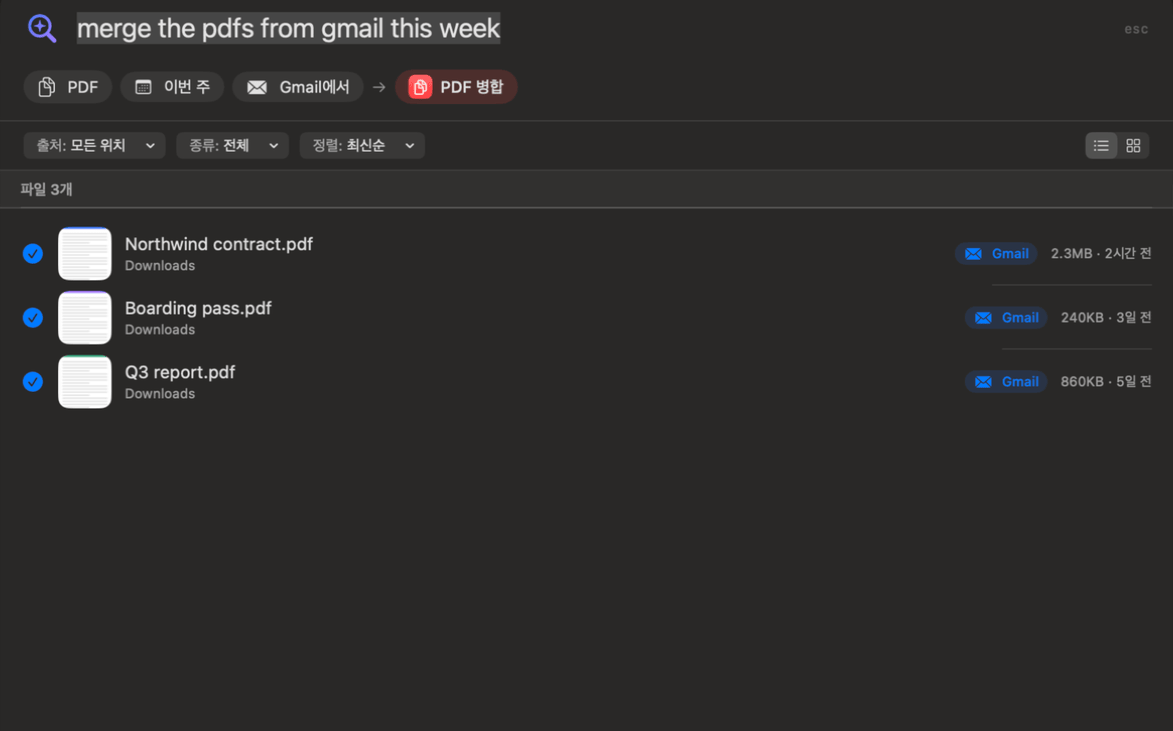
입력하는 동안 질문은 단어를 필드 아래의 칩으로 바꿔 주므로, 정확히 무엇을 이해했는지 볼 수 있어요. “merge the pdfs from gmail this week” 같은 요청은 PDF, 이번 주, From Gmail이 되고, 이어서 동작을 나타내는 PDF 병합 칩으로 화살표가 이어져요.
| 칩 | 입력할 수 있는 것 | 예시 |
|---|---|---|
| 파일 종류 | pdfs, videos, photos, images, screenshots, screen recordings, audio, documents, spreadsheets, presentations, zips, installers (dmg, pkg) | “screenshots”, “keynotes”, “mp4” |
| 시간 | today, yesterday, this week, last week, this month, last month, this year, recent, last 3 days, past 2 weeks | “videos from yesterday” |
| 발신 | Gmail, WhatsApp, Slack, Telegram, Discord, Canva, ChatGPT, Claude, AirDrop, Google Drive, Dropbox 같은 출처 또는 “from example.com” | “invoices from slack last month” |
| 특정 크기 초과 | bigger than 500 mb, over 2 gb. “big” 또는 “huge”는 100MB 초과를 뜻해요 | “videos bigger than 500 mb” |
| 위치 | in Downloads, on the Desktop, in my Documents folder | “pdfs on my desktop” |
| 일치하는 단어 | 그 밖의 단어는 이름, Finder 태그, 파일 속 텍스트와 비교돼요 | “wifi password”, “lease” |
“From”은 macOS가 각 파일에 남기는 다운로드 기록을 사용하며, 다운로드 출처가 다운로드 폴더를 정리할 때 쓰는 것과 같은 정보예요. “mail”, “box”, “x”, “zoom”처럼 일상적인 단어이기도 한 말은 “from”이나 “via” 뒤에 올 때만 출처로 인식되므로, “from x”는 X를 뜻하지만 “box of photos”는 그렇지 않아요.
질문이 요청을 이해하지 못하고 Apple Intelligence를 사용할 수 있다면 Apple Intelligence에게 이해하도록 요청을 제안해요. 입력한 내용을 질문이 이해할 수 있는 요청으로 다시 써 줘요. 그렇지 않으면 파일 종류, 시간 또는 출처를 지정해 보라고 제안해요.
파일이 준비된 상태로 질문에서 도구 실행하기
요청에 동사가 들어 있으면 질문이 동작 칩과 오른쪽 아래 버튼(예: PDF 병합 · 파일 3개)을 추가해요. ↩를 누르거나 클릭하면 찾은 파일을 불러오고 요청에 있던 옵션까지 설정된 상태로 도구가 열려요. 도구 자체의 시작 버튼을 누르기 전까지는 아무것도 실행되지 않으므로, 먼저 파일과 옵션을 확인할 수 있어요.
질문은 동사와 파일 종류로 도구를 골라요:
| 입력 | 질문 열기 |
|---|---|
| compress / shrink / make smaller | 파일에 따라 비디오 압축, 이미지 압축 또는 PDF 압축 |
| … 25 MB로(또는 8, 10, 16, 50, 100 MB) | 해당 프리셋으로 크기에 맞게 압축. 다른 크기는 사용자 지정 목표가 돼요 |
| merge / combine / join | PDF 병합, 비디오 병합 또는 오디오 병합 |
| convert to jpeg / png / heic / mp4 / mp3 / pdf / webp / word | 포맷이 설정된 해당 변환 도구 |
| make searchable, copy text, ocr | PDF 검색 가능하게 또는 텍스트 추출 |
| redact, sign, split, password-protect, summarise, translate to French | 해당 PDF 또는 기기 내 AI 도구 |
| transcribe, add subtitles, make a gif, extract audio | 해당 오디오 또는 비디오 도구 |
| rename, batch rename, zip, unzip, tidy, duplicates, encrypt | 해당 파일 도구 |
| remove background, resize, beautify, blur faces, remove metadata | 해당 이미지 도구 |
동작이 있으면 질문이 처음 찾은 파일 50개를 체크하고, 일반 검색이면 직접 고를 때까지 아무것도 체크하지 않아요. 도구가 받을 수 없는 파일은 개수에서 제외돼요. “merge pdf”, “qr code”처럼 도구 이름만 입력하면 질문이 명령 팔레트처럼 도구 아래에 일치하는 도구를 나열하고, ↩로 첫 번째 도구를 열어요.
동작이 없으면 파일을 선택했을 때 가장 알맞은 도구를 제안하는 버튼과 함께 다음으로 열기…, Finder에서 보기가 표시돼요. 파일을 하나만 선택했고 다른 할 일이 없으면 ↩로 Finder에서 보여 줘요.
스크린샷과 PDF 속 단어 찾기
질문은 macOS의 Spotlight 색인에 있는 각 파일의 텍스트를 검색하며, 여기에는 문서와 이미지 속 단어가 포함돼요. “wifi password”를 검색하면 공유기 라벨을 찍은 스크린샷과 그 내용을 언급한 PDF 설명서를 찾을 수 있어요.
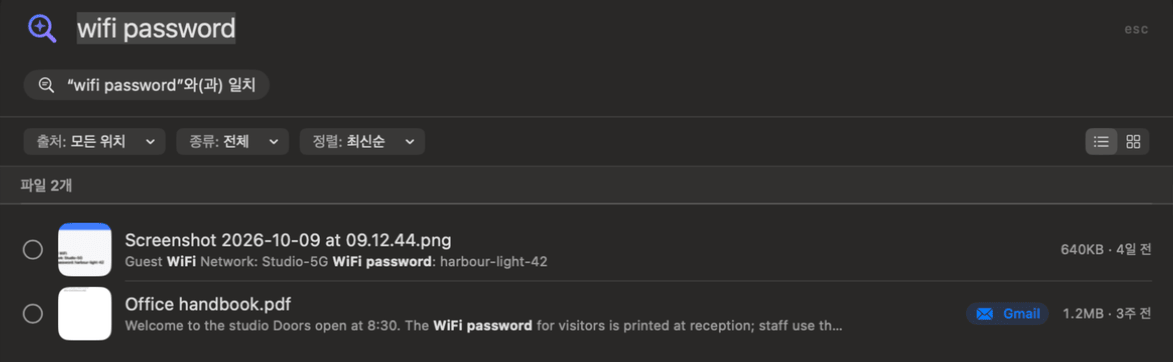
파일 이름에 검색어가 없으면 질문이 Mac에서 파일을 읽고(긴 문서는 처음 10페이지), 이름 아래에 일치하는 단어를 굵게 표시한 짧은 발췌문을 보여 주므로 왜 일치했는지 알 수 있어요.
파일에서 텍스트 복사
결과를 선택하고 텍스트 복사를 클릭하면(또는 ⇧⌘C 누르기) 모든 텍스트가 클립보드에 복사돼요. 이미지와 스캔한 PDF는 Apple의 기기 내 텍스트 인식으로 읽어요. 그러면 하단에 파일 2개에서 텍스트를 복사함 같은 메시지가 표시돼요. 결과를 오른쪽 클릭하면 훑어보기, 열기, Finder에서 보기, 텍스트 복사를 사용할 수 있어요.
질문 밖에서는 ⇧⌘C(이동 › 최근 스크린샷에서 텍스트 복사)로 아무것도 열지 않고 최신 스크린샷의 글자를 복사할 수 있어요.

iCloud에만 저장된 파일은 구름 아이콘이 표시되고 읽지 않아요. 읽으려면 다운로드해야 하기 때문이에요.
결과: 필터링, 정렬, 미리보기
결과는 최신순이에요. 결과 위의 막대는 Finder 창의 도구 막대처럼 작동해요.
- 발신: 출처 하나로 좁혀요. 출처별 개수(Gmail, WhatsApp…)가 표시되며 모든 위치도 선택할 수 있어요.
- 종류: PDF, 이미지, 비디오, 오디오, 문서 또는 압축 파일 및 설치 프로그램으로 좁혀요.
- 정렬: 최신순, 오래된순, 가장 크게, 가장 작게 또는 이름.
- 필터가 켜져 있으면 필터 지우기가 나타나고, 오른쪽의 목록/격자 전환 버튼으로 행 대신 썸네일을 볼 수 있어요.
행을 클릭하면 체크하거나 해제하고, 이중 클릭하거나 썸네일을 클릭하면 훑어보기로 미리 볼 수 있어요. 하단에 선택된 개수와 모두 선택, 선택 안 함이 표시돼요. 질문은 최대 200개의 파일을 보여 주며, 그보다 많으면 개수가 200+ files로 표시되므로 요청 범위를 좁혀야 해요.
장소를 지정하지 않으면 질문은 홈 폴더(라이브러리와 숨김 폴더 제외)를 검색해요. 파일이 켜져 있으면 Google Drive나 OneDrive처럼 클라우드에만 있는 파일도 포함해요.
Mac에 대해 질문하기: 배터리, 느려짐, 저장 공간
Mac 자체에 대한 질문은 파일을 검색하는 대신 Mac 상태 기록에서 답해요. 질문은 배터리 소모, Mac을 느리게 만든 원인, 메모리, 디스크 활동, 네트워크 사용, 전력, 발열과 팬, GPU, SSD 상태, 디스크가 가득 차는 시점, Codex나 Claude 사용 한도가 얼마나 남았는지에 관한 질문을 알아차려요. “mdworker가 뭐야?”라고 물으면 프로세스를 설명해 줘요.
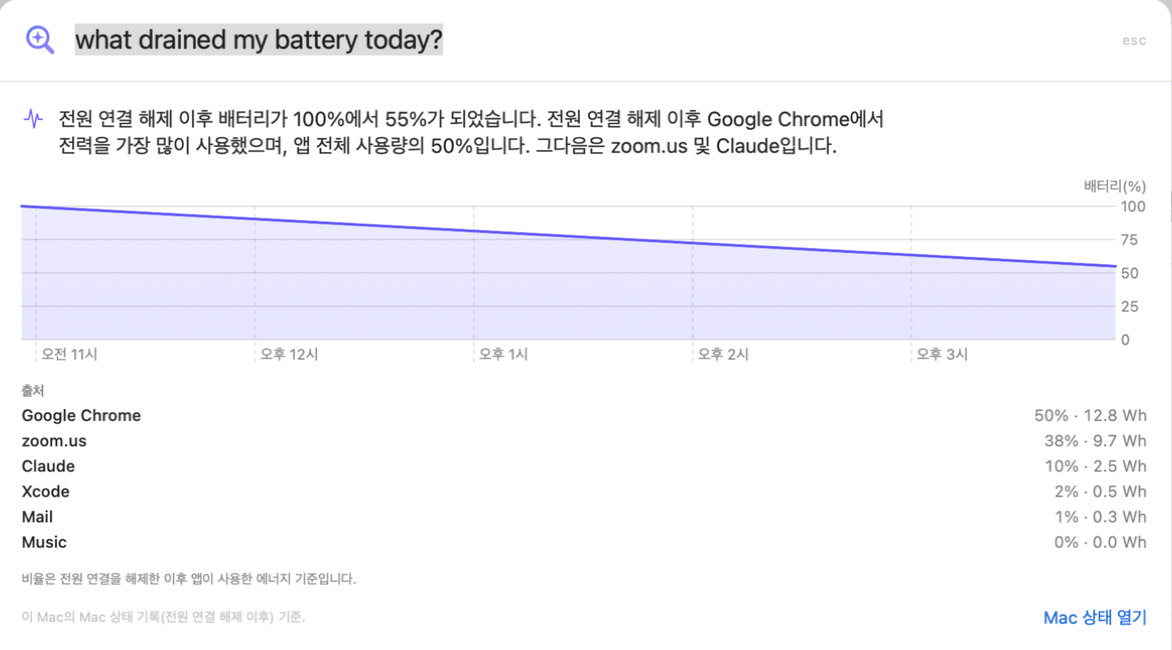
문장으로 된 답, 해당 기간의 차트, 그 근거가 된 수치의 출처 목록이 표시되고, Mac 상태 열기로 더 자세히 볼 수 있어요. 시간을 나타내는 말로 기간을 좁힐 수 있어요. “right now”, “this morning”, “this afternoon”, “this evening”, “today”, “yesterday”, “this week”, “last week”, “this month”, “last 3 hours”. 배터리로 작동 중일 때 시간 없이 배터리에 대해 물으면 전원 연결 해제 이후를 기준으로 해요.
Apple Intelligence가 켜져 있으면 답을 쉬운 말로 풀어 주지만, 숫자는 항상 Mac 자체의 기록에서 가져와요. 기록은 OneMacTools가 실행 중일 때만 남으므로, 답할 내용이 있도록 설정 › 기록에서 로그인 시 OneMacTools 열기를 켜세요. 배터리 관련 자세한 질문은 배터리 상태 모니터를 참고하세요.
서류 관리로 서류에 대해 질문하기
파일이 켜져 있고 문서를 읽었다면, 질문이 서류에 관한 질문에 답해요:
- 만료일: “내 여권은 언제 만료돼?”, “자동차 보험은 언제 갱신해야 해?”
- 보증: “식기세척기 아직 보증 기간이야?”
- 지출: “올해 Amazon에서 얼마 썼어?”, “지난달 Uber에 얼마 냈어?”
- 백업: “어떤 서류가 백업되지 않았어?”, “이 Mac에만 있는 건 뭐야?”
- 세금: “2025년 세금 서류”, “회계사에게 줄 문서”
- 민감한 파일: “내 여권 번호가 있는 파일은 어떤 거야?”
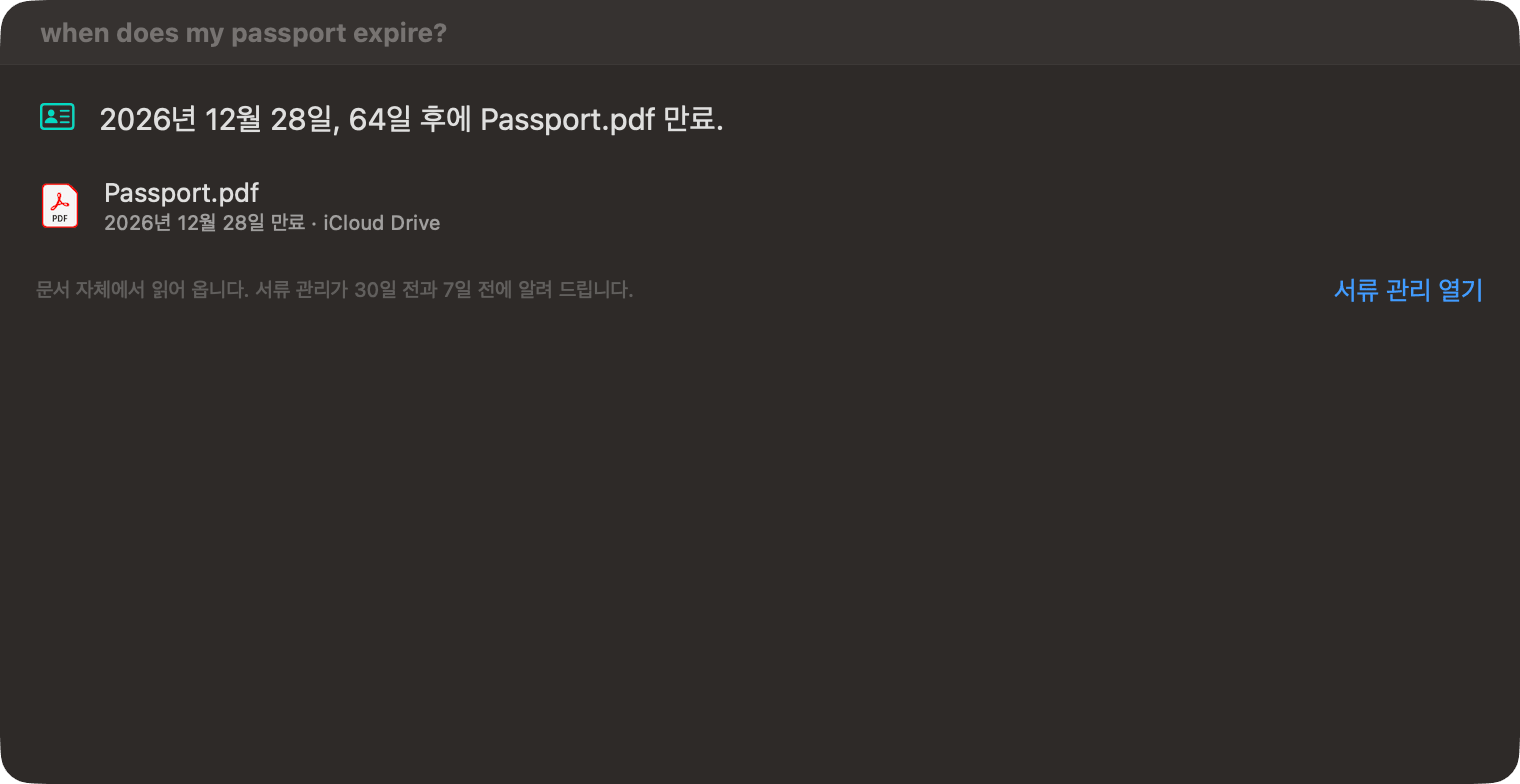
답변이 먼저 나오고 그 근거가 된 파일이 이어져요. 파일을 이중 클릭하면 열려요. 전체 목록은 서류 관리 열기로 볼 수 있어요. 질문은 신분증 번호 자체를 절대 보여 주지 않아요. 파일 기능이 꺼져 있으면 질문이 그렇다고 알려 주고 켤 수 있도록 파일 열기를 제안해요. 자세한 내용은 서류 관리와 세금 서류를 참고하세요.
질문과 Spotlight 비교
Spotlight(⌘Space)는 앱이나 이름을 아는 파일을 열 때 좋아요. 질문은 같은 색인을 바탕으로 하지만 Spotlight가 이해하지 못하는 요청을 이해해요. 파일을 다운로드한 출처, “지난주”, “500MB보다 큰”, 그리고 결과를 작업으로 바꾸는 동사 같은 것이에요. 또한 각 파일이 일치한 이유를 보여 주고, 여러 파일의 텍스트를 한 번에 복사할 수 있으며, Mac의 기록에 관한 질문에 답할 수 있어요.
OneMacTools를 열지 않고 어떤 앱에서든 빠르게 검색하려면 빠른 검색(⌃⌥⌘F)을 사용하세요. 앱의 모든 단축키는 키보드 단축키를 참고하세요.
이 페이지에 나온 도구
질문
Mac에서 쉬운 영어로 파일을 검색하려면 어떻게 하나요?
OneMacTools에서 ⌘K를 누르고 “pdfs from gmail last week”나 “videos bigger than 500 mb” 같은 내용을 입력하세요. 질문이 이를 칩으로 볼 수 있는 필터로 바꾸고, 일치하는 파일을 최신순으로 나열해요.
Mac에서 스크린샷 속 텍스트를 검색할 수 있나요?
예. 질문은 macOS가 이미지와 문서 안에서 색인한 단어를 검색하므로, “wifi password”를 입력하면 공유기 라벨의 스크린샷을 찾을 수 있어요. 각 파일 아래에 일치하는 단어를 굵게 보여 줘요.
질문에 Apple Intelligence가 필요한가요?
아니요. 질문은 자체 규칙으로 요청을 Mac에서 즉시 이해해요. Apple Intelligence는 사용할 수 있을 때, 질문이 이해하지 못한 요청을 다시 표현하고 Mac에 관한 답변의 문장을 다듬는 데만 쓰여요.
질문은 도구를 바로 실행하나요?
아니요. 파일이 불러와지고 25 MB 목표처럼 요청에 담긴 옵션이 설정된 상태로 도구를 열어요. 확인한 다음 도구의 시작 버튼은 직접 누르세요.
분명히 있는 파일을 질문이 찾지 못하는 이유는?
질문은 Mac의 파일에 대해 Spotlight 색인을 사용하므로, 시스템 설정 › Spotlight에서 해당 폴더가 제외되지 않았는지 확인하세요. 라이브러리 폴더나 숨김 폴더 안의 파일은 제외되며, 클라우드에만 있는 파일은 파일이 켜져 있을 때만 나타나요.
질문이 배터리를 닳게 하는 원인을 알려 줄 수 있나요?
예. “오늘 배터리를 닳게 한 건 뭐야?”라고 물으면 Mac 상태 기록을 바탕으로 배터리가 얼마나 줄었는지, 어떤 앱이 에너지를 가장 많이 썼는지 차트와 함께 답해요. 그 기록이 있으려면 OneMacTools가 실행 중이었어야 해요.
