
Mac에서 Claude Code, Codex 및 기타 AI 코딩 에이전트 세션 모니터링하기
OneMacTools로 Mac에서 Claude Code와 Codex 세션은 물론 Gemini CLI, Aider, Cursor Agent, opencode도 모니터링할 수 있어요. 개발 및 에이전트의 에이전트 탭은 실행 중인 각 세션을 프로젝트, 세션이 시작한 모든 것(개발 서버, 테스트 러너, 빌드), 메모리와 CPU, 점유한 포트, Codex와 Claude Code 사용 한도의 사용량, 그리고 세션 전체를 깔끔하게 끝내는 중지 버튼과 함께 보여 줘요.
이 페이지의 내용
코딩 에이전트를 지켜봐야 하는 이유
AI 코딩 에이전트는 코드만 쓰지 않아요. 무언가를 시작해요: 작업을 확인하는 개발 서버, 테스트 감시기, TypeScript 빌드, 끝나지 않는 Python 스크립트. 터미널 탭을 닫아도 많은 수가 계속 실행돼요. 에이전트 두세 개로 하루를 보내고 나면, 아무도 시작한 기억이 없는 프로세스들이 1기가바이트의 메모리와 여섯 개쯤의 포트를 붙잡고 있는 경우가 흔해요.
활성 상태 보기는 이들을 어느 에이전트나 프로젝트에 속하는지 알 수 없는 node와 python 항목의 단순 목록으로 보여 줘요. 개발 및 에이전트는 이들을 세션으로 다시 묶어 주므로, storefront-web의 Claude Code가 프로세스 4개, 1.18 GB, 포트 3000을 차지하고 있다는 걸 알 수 있어요.
사이드바의 내 Mac 아래에서 개발 및 에이전트를 여세요(또는 이동 › 개발 및 에이전트). 에이전트가 첫 번째 탭이에요. 개발 서버, Docker, 빌드 폴더용 다른 탭은 개발 서버 및 포트 관리에서 다뤄요.
감지되는 AI 에이전트
OneMacTools는 다음 명령줄 에이전트를 프로그램 이름이나 실행 방식으로 인식해요.
| 에이전트 | 인식 방법 |
|---|---|
| Claude Code | claude 명령 또는 @anthropic-ai/claude-code 패키지 |
| Codex | codex 명령 또는 @openai/codex 패키지 |
| Gemini CLI | gemini 명령 또는 @google/gemini-cli 패키지 |
| Aider | aider 명령 또는 python -m aider |
| Cursor Agent | cursor-agent |
| opencode | opencode 명령 |
어디서 시작했는지는 상관없어요: 터미널, iTerm, VS Code 터미널, Cursor 또는 Claude 데스크탑 앱. 각 세션의 발신 칩에 앱 이름이 표시돼요.
실행 중인 것이 없으면 실행 중인 AI 에이전트 없음이 표시돼요. 세션은 실행되는 동안 나타나고 끝나면 사라져요.
각 세션 카드에 표시되는 내용
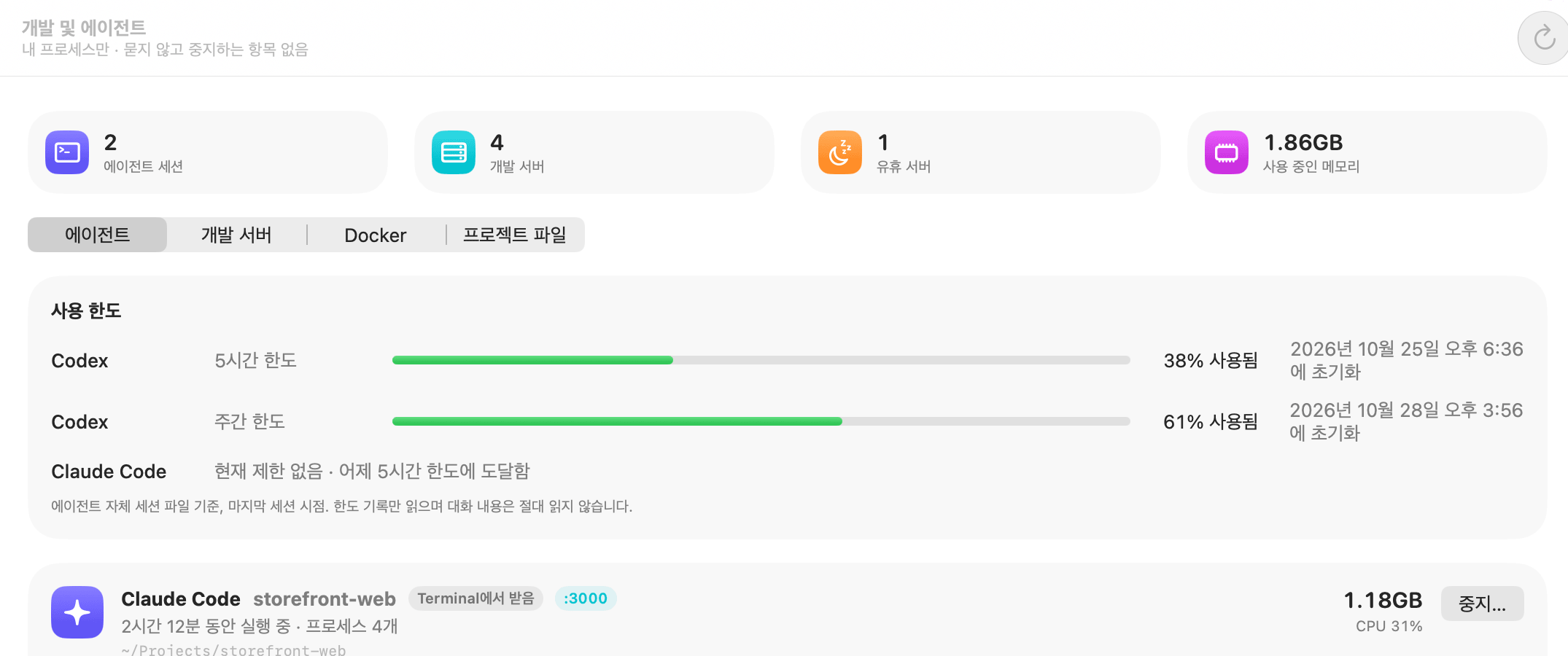
- 에이전트와 프로젝트: Claude Code storefront-web. 프로젝트는
package.json,.git,Cargo.toml같은 프로젝트 파일이 있는 가장 가까운 폴더이며, 전체 경로가 아래에 표시돼요. - 터미널에서(또는 그것을 시작한 앱).
- 에이전트나 에이전트가 시작한 항목이 점유한 포트를 최대 3개까지 보여 주는 :3000 같은 포트 칩.
- 실행 중 2시간 12분 · 프로세스 4개: 시작한 후 경과 시간, 그리고 에이전트와 에이전트가 실행한 항목.
- 세션 전체를 합산한 메모리가 큰 글씨로, CPU가 그 아래에 표시돼요.
- N개의 프로세스 시작함: 펼치면 각 명령, 프로세스 ID, 메모리를 볼 수 있어요(최대 40개).
세션은 최신순으로 나열돼요. 메모리는 macOS 자체 계산에서 가져오고, CPU는 마지막 측정 이후 사용한 코어 하나의 비율이므로, 150%인 세션은 코어 1.5개를 사용하고 있는 거예요.
하위 에이전트와 호스트
에이전트가 같은 폴더에서 같은 종류의 에이전트를 또 실행하면(하위 에이전트), 그 프로세스는 별도 카드가 아니라 상위 세션에 포함돼요. 홈 폴더나 /에서 실행되면서 다른 폴더의 세션을 호스팅하기만 하는 에이전트 프로세스는 세션으로 세지 않으므로, Claude Code를 대신 실행하는 데스크탑 앱 때문에 유령 카드가 생기지 않아요.
Claude Code 또는 Codex 세션을 중지하는 방법
에이전트가 시작한 모든 것과 함께 에이전트를 없애고 싶을 때가 있어요. 무한 반복하고 있거나, 필요한 포트를 붙잡고 있거나, 작업이 끝났는데 터미널은 이미 닫은 지 오래일 때예요.
- 세션 카드에서 중지…를 클릭하세요.
- 확인 내용을 읽으세요. 예: 이 Claude Code 세션을 중지할까요?와 에이전트와 에이전트가 시작한 프로세스 3개를 중지하고 포트 3000을 비웁니다. 세션에서 저장하지 않은 작업을 잃을 수 있습니다.
- 중지를 클릭하세요. 초록색 줄이 몇 개의 프로세스가 중지되었는지 확인해 줘요.
OneMacTools는 가장 최근의 하위 프로세스부터 시작해 마지막으로 에이전트까지 각 프로세스에 종료를 요청해요. Ctrl-C를 누를 때와 같은 정중한 신호예요. 에이전트가 이미 쓴 파일은 그대로 남고 Claude Code와 Codex는 대화 기록을 유지하므로, 대개 나중에 이어서 작업할 수 있어요. 내 프로세스만 건드리며, 각 프로세스가 나열했던 것과 같은 프로그램인지 확인해요.
에이전트가 시작한 서버 하나만 멈추고 에이전트는 계속 실행하려면, 대신 개발 서버 탭에서 해당 서버의 중지…를 사용하세요.
에이전트의 프로세스가 폭주할 때 알림
OneMacTools는 화면이 닫혀 있어도 30초마다 에이전트가 시작한 것을 감시해요. 프로세스가 10분 동안 코어 1개를 가득 쓰거나, 1시간에 1기가바이트씩 늘어나거나, 하루 동안 포트에서 유휴 상태로 있으면 중지 버튼이 있는 알림을 받아요. 이런 알림으로 에이전트 자체가 중지되지는 않아요. 자동 중지는 설정 › 폭주 프로세스에서 설정하거나 끌 수 있어요(설정 안내서).
Codex와 Claude Code 사용 한도
세션 위의 사용 한도는 사용이 끊기기까지 얼마나 남았는지 보여 줘요. Mac에 있는 에이전트 자체 세션 파일에서 마지막 세션 기준으로 읽으며, 한도에 관한 줄만 읽고 대화 내용은 절대 읽지 않아요.
Codex: 사용률
Codex는 실행하면서 한도를 기록하므로 실제 수치를 볼 수 있어요: 5시간 한도 한 행과 주간 한도 한 행이 있고, 각각 막대, 38% 사용, 초기화 시점이 표시돼요. 막대는 초록색이며, 70%부터 주황색, 90%부터 빨간색이에요.
초기화 시간이 지나면 이전 수치는 더 이상 의미가 없으므로, 행에 시점과 함께 재설정이 표시되고 다음 세션에서 사용량이 표시됩니다.라고 나와요.
Claude Code: 한도에 도달한 시점
Claude Code는 한도가 얼마나 남았는지는 기록하지 않고, 한도에 도달한 시점과 초기화되는 시점만 기록해요. 그래서 행에는 다음 중 하나가 표시돼요:
- 5시간 한도 도달 · 오후 1시에 초기화: 지금은 그 시간까지 제한돼요.
- 지금은 제한 없음 · 어제 주간 한도에 마지막으로 도달: 이전에 제한되었지만 이제 초기화되었어요.
- 최근 세션에서 한도에 도달하지 않음. Claude Code는 한도가 얼마나 남았는지는 기록하지 않고, 한도에 도달한 시점만 기록해요.
Codex가 설치되어 있지만 아직 한도를 기록하지 않았다면 행에 아직 기록된 한도가 없습니다. 다음 세션 후에 표시됩니다.라고 표시돼요. 도구 막대에서 새로 고침을 클릭하면 한도를 다시 읽어요.
활성 상태 보기 및 ps와의 차이점
활성 상태 보기 / ps | 개발 및 에이전트 | |
|---|---|---|
| 그룹화 | 프로세스의 단순 목록 | 에이전트 세션마다 카드 하나씩, 세션이 시작한 모든 항목과 함께 |
| 프로젝트 | 표시 안 됨 | 각 세션이 실행되는 프로젝트 폴더 |
| 포트 | lsof 필요 | 카드에 표시되는 내용 |
| 중지 | 한 번에 프로세스 하나 | 에이전트와 모든 하위 프로세스를 한 번에(최신순) |
| 사용 한도 | 사용할 수 없음 | Codex 사용률, Claude Code 한도 도달 및 초기화 |
앱과 시스템 프로세스를 포함한 Mac 전체를 보려면 Mac 상태를 사용하세요. 개발 및 에이전트는 일부러 범위를 좁혔어요: 내 개발자 프로세스만, 그 밖의 것은 없어요.
에이전트를 확인하는 에이전트(MCP)
에이전트도 이 정보를 볼 수 있어요. OneMacTools MCP 서버를 통해 Claude Code, Codex, Cursor 등이 에이전트 세션과 각 세션이 시작한 것을 나열하고, 사용 한도를 확인하고, 자체 서버를 시작하기 전에 포트에서 무엇이 실행 중인지 볼 수 있어요. Mac을 바꾸는 작업에는 여전히 내 승인이 필요해요(어시스턴트 권한).
개발 및 에이전트는 OneMacTools의 일부예요. 각 플랜에 포함된 내용은 가격을 참고하거나, 앱을 다운로드해서 사용해 보세요.
질문
Claude Code가 시작한 프로세스를 보려면 어떻게 하나요?
OneMacTools에서 개발 및 에이전트를 열고 에이전트 탭에 그대로 있으세요. Claude Code 세션마다 카드가 있어요. 프로세스 N개 시작됨을 펼치면 세션이 실행한 모든 명령과 프로세스 ID, 메모리, 사용 중인 포트를 볼 수 있어요.
Mac에서 Codex 5시간 및 주간 한도를 확인하려면 어떻게 하나요?
개발 및 에이전트 › 에이전트를 여세요. 사용 한도에 Codex의 5시간 한도와 주간 한도가 사용 비율, 각각 초기화되는 시점과 함께 표시돼요. Codex 자체의 세션 파일에서 마지막 세션 기준으로 읽어요.
OneMacTools가 Claude Code 한도가 얼마나 남았는지 보여 줄 수 있나요?
아니요. Claude Code는 그 정보를 Mac에 기록하지 않기 때문이에요. 한도에 도달한 시점과 초기화 시점을 기록하므로, OneMacTools는 지금 제한 중인지, 그리고 5시간 또는 주간 한도에 마지막으로 도달한 시점을 보여 줘요.
세션을 중지하면 에이전트의 작업이 삭제되나요?
아니요. 에이전트가 쓴 파일은 디스크에 남고 에이전트의 대화 기록도 보관되므로, Claude Code와 Codex는 대개 이어서 작업할 수 있어요. 하던 편집처럼 세션 안에서 저장하지 않은 작업은 사라질 수 있어요.
OneMacTools가 에이전트와의 대화를 읽나요?
아니요. 사용 한도를 위해 에이전트의 세션 파일에서 사용량 제한에 관한 줄만 찾고, 나머지는 절대 해독하지 않아요. 세션 카드는 대화 기록이 아니라 프로세스 목록에서 가져와요.
에이전트 세션에 포트가 표시되는 이유는?
에이전트가 시작한 무언가(보통 개발 서버나 미리보기)가 그 포트를 사용하고 있어요. 세션을 중지하면 포트가 비워져요. 에이전트는 두고 포트만 비우려면 개발 서버 탭에서 해당 서버를 중지하세요.
