
Mac의 배터리 성능, 충전 횟수, 소비 전력 확인하기
Mac의 배터리 상태를 확인하려면 OneMacTools에서 Mac 상태의 배터리 탭을 여세요. 충전량, 남은 시간 또는 완충까지 남은 시간, 소비 전력 또는 충전 속도(와트), 원래 용량 대비 백분율로 나타낸 배터리 상태, 충전 횟수가 표시돼요. 지금 전력을 가장 많이 쓰는 앱, 전원 연결 해제 이후 앱별 비율, AirPods, 키보드, 마우스 같은 연결된 Bluetooth 기기의 배터리도 나열돼요.
이 페이지의 내용
Mac에서 배터리 성능을 확인하는 방법
- OneMacTools를 열고 Mac 상태를 선택하세요.
- 배터리 탭을 선택하세요.
- 배터리 카드에서 건강과 충전 횟수를 확인하세요. 아래 줄에 상태가 쉬운 말로 표시돼요. 예: “새것일 때 충전량의 89%를 유지합니다.”
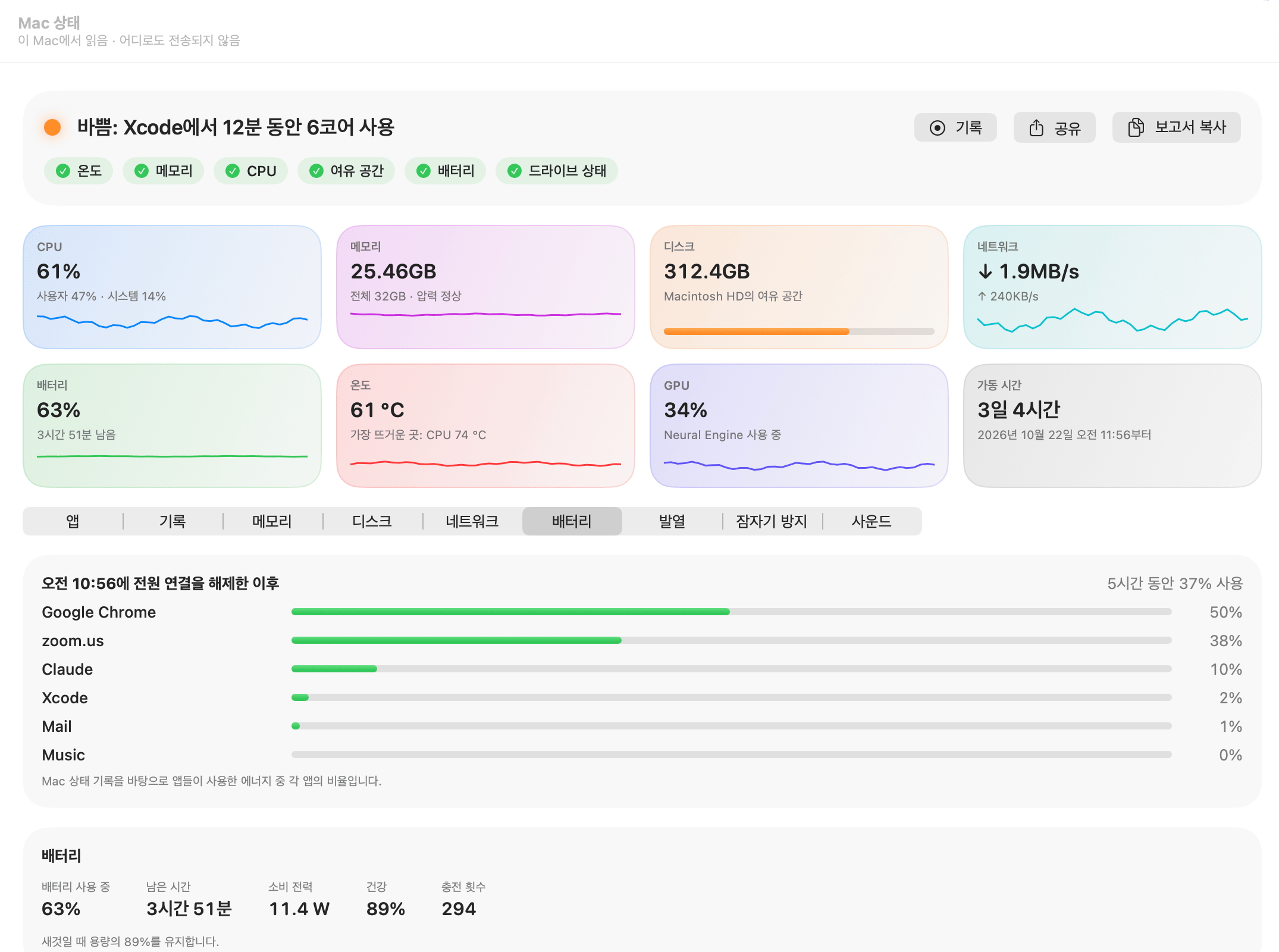
Mac 상태 맨 위의 배터리 타일은 앱 어디에서든 충전량과 남은 시간을 보여 줘요. 헤드라인 아래의 배터리 확인 항목은 팝업에 상태를 더해 보여 줘요. 예: “63% · 원래 충전량의 89% 유지”.
배터리가 없는 Mac(iMac, Mac mini, Mac Studio, Mac Pro)에서는 카드에 “이 Mac은 전원 콘센트로 작동하며 배터리가 없습니다.”라고 표시돼요. Bluetooth 기기 카드는 여기서도 작동해요.
배터리가 너무 빨리 닳아서 여기에 왔다면 Mac 배터리를 닳게 하는 원인은? 안내서에서 간단한 답을 볼 수 있어요. 이 페이지는 탭의 모든 수치를 설명해요.
배터리 카드의 모든 수치
| 라벨 | 표시 내용 |
|---|---|
| 배터리 사용 중 / 전원 연결됨 / 충전 중 | 전원 상태가 표시된 충전량이에요. |
| 남은 시간 / 완충까지 | 배터리 사용 중에는 현재 속도로 충전량이 얼마나 갈지, 충전 중에는 완충까지 얼마나 남았는지 보여 줘요. macOS가 계산을 마칠 때까지 추정 중…이 표시되며, 대개 전원을 연결하거나 뺀 후 몇 분 걸려요. |
| 소비 전력 / 충전 전력 | 배터리에서 나가는 전력 또는 충전 중 들어오는 전력(와트, 소수점 첫째 자리까지). |
| 건강 | 새것일 때와 비교해 배터리가 담을 수 있는 충전량. |
| 충전 횟수 | 배터리가 완전히 충전된 횟수예요. 절반씩 두 번 충전하면 1회로 계산돼요. |
수치는 macOS가 제공할 때만 나타나므로, 오래되었거나 교체한 배터리는 더 적게 표시될 수 있어요.
배터리 성능 상태는 무엇을 뜻하나요?
성능은 배터리의 현재 최대 용량을 설계 용량에 대한 비율로 나타낸 거예요. 89%로 표시되는 배터리는 새것일 때 충전량의 89%를 담을 수 있으므로, 완충 시 사용 시간이 그만큼 줄어들어요. 배터리는 충전 횟수와 시간에 따라 마모되며, 이는 정상이에요.
배터리 부족 경고
배터리 사용 중 20% 이하가 되면 헤드라인에 주황색 점과 함께 “배터리 18%: 곧 전원을 연결하세요”가 표시되고, 10% 이하가 되면 빨간색으로 바뀌어요. 기본 제공 알림인 배터리가 10% 이하임도 알림을 보내요(알림 참고). 전원에 연결되어 있는 동안에는 어느 것도 울리지 않아요.
배터리를 사용하는 앱
배터리 탭은 지금 이 순간과 전원 연결 해제 이후, 두 가지 방식으로 답해요.
현재 전력을 가장 많이 사용
이 카드에는 지금 이 순간 0.05W 이상을 쓰는 앱이 최대 8개까지 와트 수와 종료 메뉴와 함께 나열돼요. 전력은 macOS 자체의 프로세스별 에너지 계산을 앱별로 합한 값이므로, Chrome의 도우미 프로세스는 Chrome에 포함돼요. 같은 수치가 앱 탭의 전력 열에 있으며, 이 열로 정렬할 수 있어요. 대략적으로, Xcode 빌드는 10W를 훌쩍 넘을 수 있고 채팅 앱은 대기 중에 1W 미만을 써요.
전원 연결 해제 이후
배터리로 작동 중이면 탭 맨 위 카드에 “10:12에 전원 연결 해제 이후”가 얼마 동안 충전량을 얼마나 썼는지와 함께 표시돼요. 예: “4시간 30분 동안 45% 사용”. 그 아래에는 최대 6개의 앱이 각각 막대와 백분율로 표시돼요. 전원 연결 해제 이후 앱들이 쓴 에너지 중 각 앱의 비율이에요.
이 카드는 OneMacTools가 실행 중일 때 30초마다 Mac을 기록하는 Mac 상태 기록에서 가져와요. 기록이 꺼져 있거나 전원 연결을 해제한 이후 OneMacTools가 실행되지 않았다면 카드가 나타나지 않아요. 항상 표시되게 하려면 설정 › 기록 › Mac 상태 기록 남기기를 켜 두고 로그인 시 OneMacTools 열기를 켜세요.
쉬운 말로 질문하기
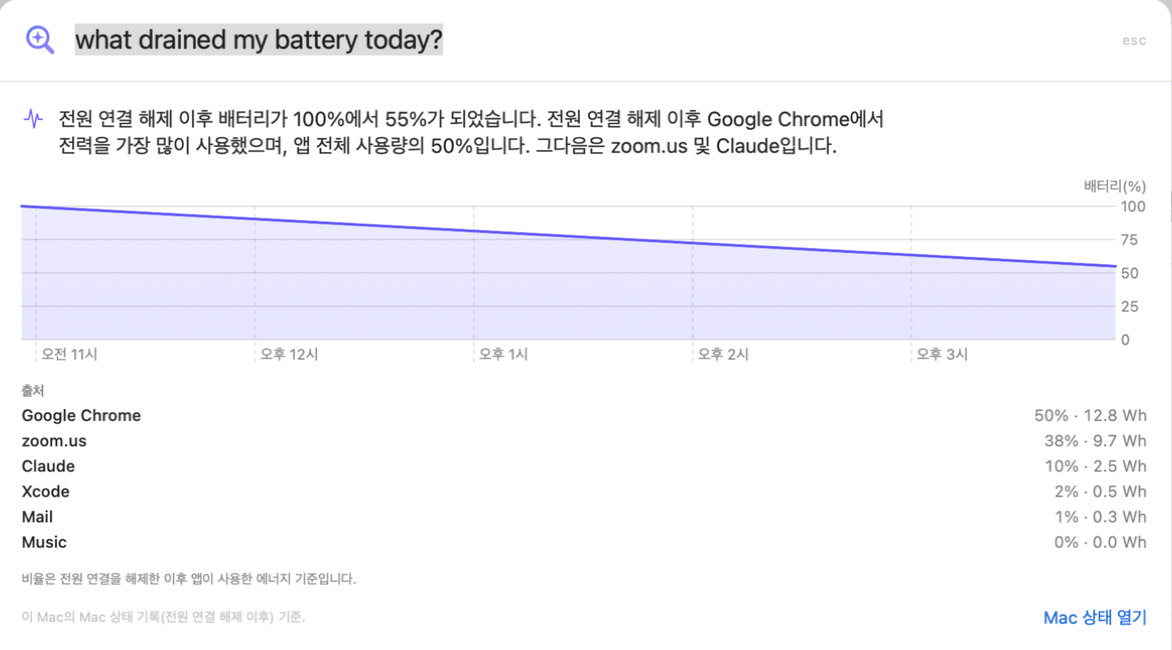
질문(⌘K)에서 “오늘 배터리를 닳게 한 건 뭐야?”라고 물어볼 수도 있어요. 전원 연결 해제 이후 줄어든 양, 에너지를 가장 많이 쓴 앱과 그 비율 및 와트시, 배터리 차트를 모두 Mac의 기록을 바탕으로 알려 줘요. Mac에 대해 질문하기를 참고하세요.
AirPods, 키보드, 마우스 배터리
Bluetooth 기기 카드에는 배터리 잔량을 알려 주는 연결된 모든 기기가 각자 맞는 아이콘과 함께 나열돼요. AirPods와 기타 헤드폰, Magic Keyboard, Magic Mouse, Magic Trackpad 등이에요. 배터리가 여러 개인 기기는 각각 표시되므로 AirPods는 부분별로 따로 나올 수 있어요. 잔량이 20% 이하이면 빨간색으로 바뀌어요. Mac 상태가 측정하는 동안 목록이 약 1분마다 새로 고쳐져요.
아무것도 나열되지 않으면 카드에 “배터리 잔량을 보고하는 연결된 기기가 없습니다.”라고 표시돼요. 일부 타사 기기는 macOS와 배터리 정보를 공유하지 않으므로 나타나지 않아요.
Mac이 잠자기 상태로 들어가지 않을 때: 잠자기 방지 탭
밤사이나 덮개를 연 채로 배터리가 닳는다면 대개 무언가가 Mac을 깨어 있게 하고 있다는 뜻이에요. Mac 상태의 잠자기 방지 탭에는 잠자기를 막고 있는 모든 프로세스가 나열돼요. “Mac을 깨어 있게 유지”하는지 “디스플레이만 켜 두는지”, 얼마나 오래 그러고 있는지, 그리고 통화, 다운로드, 재생 중인 비디오처럼 밝힌 이유가 표시돼요.
반대로 긴 다운로드 중에 Mac을 깨어 있게 하고 싶다면, 역시 메뉴 막대 아이콘 메뉴에 있는 잠자기 방지를 사용하세요.
배터리 기록, 추세, 알림
Mac 상태는 배터리의 현재뿐 아니라 지나온 이야기도 보관해요:
- 기록 차트: 노트북에서는 Mac 상태 › 기록에 선택한 기간(1시간부터 보관 중인 전체 기록까지)의 배터리 차트가 퍼센트로 표시돼요. 아무 지점이나 클릭하면 그때 가장 바빴던 앱을 볼 수 있어요.
- 전력 기준 상위 앱: 기록에서 상위 앱 선택기를 전력으로 설정하면 해당 기간 동안 에너지를 가장 많이 사용한 앱을 와트시 단위로 볼 수 있어요.
- 소모 추세: 이번 주와 지난주 모두 배터리 사용 시간이 2시간 이상이고 평균 소비 전력이 4분의 1 이상 변했다면 추세에 표시돼요: “배터리가 지난주보다 40% 빨리 닳아요”(전후 와트 표시) 또는 “배터리가 지난주보다 오래가요”.
- 나만의 알림: 설정 › 알림 › 알림 추가…에서 모든 앱 또는 특정 앱과 몇 분 동안 특정 와트를 넘는 전력을 선택하거나, Mac과 특정 퍼센트 미만의 배터리를 선택하세요.
이 모든 내용은 성능 기록 및 알림에서 다뤄요.
앱을 열지 않고 실시간 배터리 수치를 보려면 메뉴 막대에 배터리 표시 항목을 추가하세요. 배터리 사용 중 20% 이하가 되면 빨간색으로 바뀌어요. 드롭다운에 남은 시간 또는 완충까지 남은 시간이 추가돼요. 메뉴 막대 시스템 모니터를 참고하세요.
Mac 상태와 macOS 배터리 설정 비교
macOS는 시스템 설정 › 배터리에서 배터리 성능 상태를 보여 주고, 활성 상태 보기의 에너지 탭에서 앱별 에너지 영향을 보여 줘요. Mac 상태는 이를 한 화면에 모으고 다음을 더해요.
- 단위 없는 “에너지 영향” 점수 대신 앱별 전력을 와트로 보여 주며, 도우미 프로세스는 해당 앱에 합산돼요.
- 시스템 정보를 뒤질 필요 없이 상태 옆에 충전 횟수가 표시돼요.
- 전원을 뺀 이후 각 앱이 사용한 배터리 비율로, 작업하는 동안 기록돼요.
- 같은 화면에 표시되는 Bluetooth 기기 배터리.
- 주간 소모 추세, 배터리 부족 및 앱별 전력 알림, 그리고 질문에서 쉬운 말로 된 답변.
Mac 상태는 배터리를 읽기만 해요. 충전 제한이나 전원 설정은 바꾸지 않아요.
이 페이지에 나온 도구
질문
MacBook 배터리 충전 횟수를 확인하려면 어떻게 하나요?
OneMacTools › Mac 상태 › 배터리를 여세요. 배터리 카드에서 시스템 정보를 열지 않고도 건강 옆에 충전 횟수가 표시돼요.
Mac의 배터리 성능 상태가 몇 퍼센트면 나쁜 건가요?
Apple은 배터리 성능이 80% 아래로 떨어지면 서비스를 권장해요. Mac 상태는 80% 미만일 때 배터리 카드에 그 안내를 추가하고, 배터리 점검을 주황색으로 바꾸며, 헤드라인에서 언급해요.
남은 시간에 추정 중이라고 표시되는 이유는?
전원을 연결하거나 해제한 후 몇 분 동안 꾸준히 사용해야 macOS가 남은 시간이나 완충까지 남은 시간을 예측할 수 있어요. 그때까지 Mac 상태에는 추정 중…이 표시돼요.
전원 연결 해제 이후 카드가 보이지 않는 이유는?
배터리 사용 중일 때만 나타나며, Mac 상태 기록을 바탕으로 만들어져요. 기록이 꺼져 있거나 전원을 뺀 이후 OneMacTools가 실행되지 않았다면 보여 줄 것이 없어요. 설정 › 기록에서 로그인 시 OneMacTools 열기를 켜세요.
OneMacTools가 배터리를 보호하려고 충전을 제한하나요?
아니요. Mac 상태는 배터리 수치를 읽기만 하고 Mac의 충전 방식을 바꾸지 않아요. 그건 macOS 자체의 최적화된 배터리 충전이 담당해요.
Mac에서 AirPods 배터리를 볼 수 있나요?
예. 배터리 탭의 Bluetooth 기기 카드에 배터리 잔량을 알려 주는 연결된 AirPods, 키보드, 마우스, 트랙패드가 나열되며, 배터리가 여러 개인 기기는 부분별로 따로 표시돼요.
