
Перевірте стан акумулятора, кількість циклів і енергоспоживання Mac
Щоб перевірити стан акумулятора на Mac, відкрийте вкладку «Акумулятор» у Стані Mac в OneMacTools. Вона показує заряд, час, що залишився або до повного заряду, споживання чи швидкість заряджання у ватах, стан акумулятора у відсотках від початкової ємності й кількість циклів заряджання. Також вона перелічує програми, що зараз споживають найбільше енергії, частку кожної програми відтоді, як ви відключили живлення, і акумулятори під'єднаних пристроїв Bluetooth, як-от AirPods, клавіатур і мишей.
На цій сторінці
- Як перевірити стан акумулятора на Mac
- Усі показники картки «Акумулятор»
- Які програми витрачають заряд акумулятора
- Акумулятори AirPods, клавіатури й миші
- Коли ваш Mac не засинає: вкладка «Без сну»
- Історія акумулятора, тенденції та попередження
- «Стан Mac» порівняно з параметрами акумулятора macOS
- Інструменти, згадані на цій сторінці
- Запитання
Як перевірити стан акумулятора на Mac
- Відкрийте OneMacTools і виберіть Стан Mac.
- Виберіть вкладку Акумулятор.
- Перегляньте Здоров'я та Цикли заряджання на картці Акумулятор. Рядок під ними пояснює стан простими словами, наприклад «Утримує 89% заряду, який утримував новим».
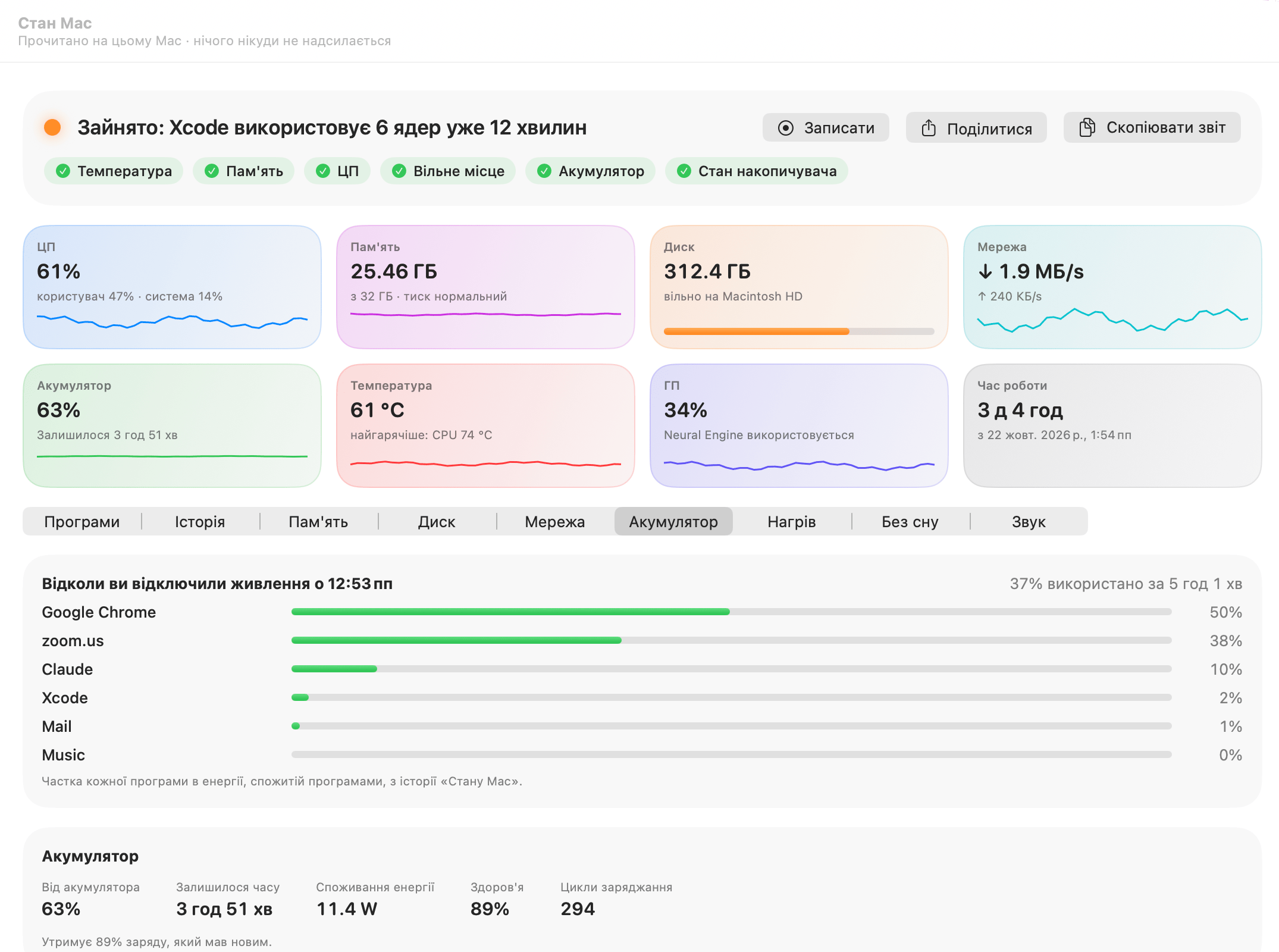
Плитка Акумулятор угорі Стану Mac показує заряд і час, що залишився, хоч би де в програмі ви були. Перевірка Акумулятор під загальним станом додає у спливному вікні стан акумулятора, наприклад «63% · утримує 89% початкового заряду».
На Mac без акумулятора (iMac, Mac mini, Mac Studio чи Mac Pro) картка каже: «Цей Mac працює від мережі; акумулятора в нього немає». Картка Bluetooth-пристроїв там однаково працює.
Якщо ви тут, бо акумулятор сідає надто швидко, коротку відповідь дає посібник Що розряджає акумулятор мого Mac?. Ця сторінка пояснює кожен показник на вкладці.
Усі показники картки «Акумулятор»
| Позначка | Що показує |
|---|---|
| Від акумулятора / Підключено до живлення / Заряджається | Рівень заряду з позначкою стану живлення. |
| Залишилося часу / До повного заряду | Від акумулятора — на скільки вистачить заряду за поточної витрати; під час заряджання — скільки до повного заряду. Показує Оцінювання…, доки macOS не підрахує, зазвичай кілька хвилин після підключення чи від'єднання живлення. |
| Споживання енергії / Заряджання | Ват, що виходять з акумулятора або надходять у нього під час заряджання, з точністю до десятих. |
| Здоров'я | Скільки заряду утримує акумулятор порівняно з тим, коли він був новим. |
| Цикли заряджання | Скільки повних зарядів мав акумулятор. Два половинні заряди рахуються як один цикл. |
Показники з'являються, лише коли macOS їх надає, тож старіший чи замінений акумулятор може показувати менше.
Що означає стан акумулятора?
Стан — це поточна повна ємність акумулятора як частка його проєктної ємності. Акумулятор, що показує 89%, утримує 89% заряду, який утримував новим, тож повного заряду вистачає приблизно на стільки ж менше. Акумулятори зношуються з циклами заряджання й віком; це нормально.
Попередження про низький заряд
Коли Mac працює від акумулятора із зарядом 20% або менше, заголовок каже «Заряд акумулятора: 18% — скоро під'єднайте живлення» з помаранчевою крапкою; на 10% або менше вона стає червоною. Вбудоване попередження Заряд акумулятора 10% або менше також надсилає сповіщення (див. попередження). Коли живлення підключено, жодне з них не спрацьовує.
Які програми витрачають заряд акумулятора
Вкладка «Акумулятор» відповідає на це двома способами: прямо зараз і відколи ви відключили живлення.
Зараз споживають найбільше енергії
Ця картка перелічує до восьми програм, що зараз споживають понад 0,05 Вт, з їхніми ватами й меню закриття. Енергоспоживання — це власний облік енергії macOS для кожного процесу, підсумований за програмами, тож допоміжні процеси Chrome зараховуються до Chrome. Та сама цифра — у стовпці Енергія на вкладці «Програми», за яким можна сортувати. Для орієнтиру: збирання в Xcode може споживати значно більше 10 Вт, а чат-програма в простої — менше 1 Вт.
Відколи ви відключили живлення
Поки ви працюєте від акумулятора, угорі вкладки є картка «Відколи ви відключили живлення о 10:12» із тим, скільки заряду витрачено і за який час, наприклад «Використано 45% за 4 год 30 хв». Нижче до шести програм отримують смугу й відсоток: їхню частку енергії, використаної програмами відтоді, як ви відключили живлення.
Ця картка спирається на історію Стану Mac, яка записує дані Mac кожні 30 секунд, поки OneMacTools запущено. Якщо історію вимкнено або OneMacTools не працював відтоді, як ви відключили живлення, картка не з'являється. Не вимикайте Параметри › Історія › Записувати історію Стану Mac і ввімкніть Відкривати OneMacTools під час входу, щоб вона була завжди.
Запитуйте звичайними словами
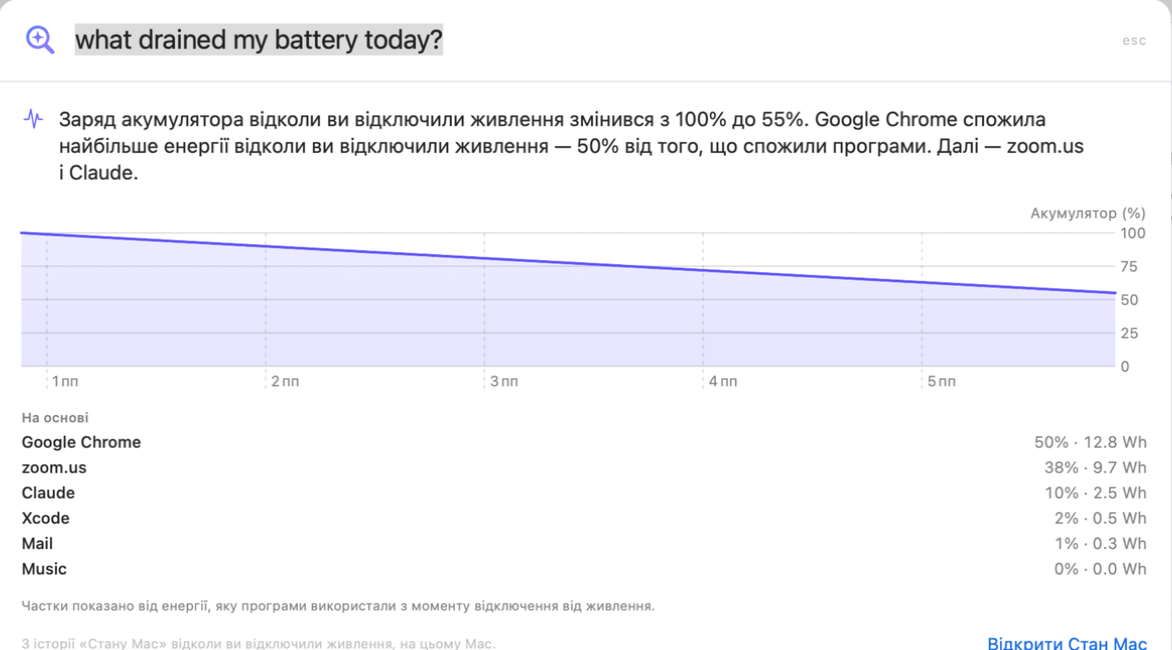
Також можна запитати в «Запитати» (⌘K): «що розрядило мій акумулятор сьогодні?». Відповідь покаже падіння заряду відтоді, як ви відключили живлення, програми, що використали найбільше енергії, з їхньою часткою й ват-годинами, а також графік акумулятора — усе з історії на вашому Mac. Див. Запитання про ваш Mac.
Акумулятори AirPods, клавіатури й миші
Картка Пристрої Bluetooth перелічує кожен під'єднаний пристрій, що повідомляє рівень заряду: AirPods та інші навушники, Magic Keyboard, Magic Mouse і Magic Trackpad, кожен із відповідним значком. Пристрої з кількома акумуляторами показують кожен із них, тож AirPods можуть показувати свої частини окремо. Рівень 20% або нижче стає червоним. Список оновлюється приблизно раз на хвилину, поки Стан Mac зчитує дані.
Якщо нічого не показано, картка каже: «Жоден під'єднаний пристрій не повідомляє рівень заряду». Деякі сторонні пристрої не повідомляють macOS про свій акумулятор, тож вони не з'являться.
Коли ваш Mac не засинає: вкладка «Без сну»
Якщо акумулятор розряджається вночі чи з відкритою кришкою, зазвичай щось не дає Mac заснути. Вкладка Без сну у «Стані Mac» показує кожен процес, що утримує Mac від сну: чи він «не дає Mac заснути», чи лише «не вимикає дисплей», як довго це триває і з якої причини, як-от дзвінок, завантаження чи відтворення відео.
Якщо потрібно навпаки — не дати Mac заснути під час довгого завантаження, — скористайтеся Не засинати; це також є в меню значка в рядку меню.
Історія акумулятора, тенденції та попередження
«Стан Mac» зберігає і історію акумулятора, і його поточний стан:
- Діаграма історії: на ноутбуках Стан Mac › Історія показує діаграму Акумулятор у відсотках за вибраний період — від 1 години до всієї збереженої історії. Клацніть будь-яку точку, щоб побачити, які програми тоді були найактивнішими.
- Найактивніші програми за енергією: в «Історії» встановіть для вибору найактивніших програм значення Енергія, щоб побачити, які програми спожили найбільше енергії за період, у ват-годинах.
- Тенденція розряджання: коли і цього, і минулого тижня є щонайменше по дві години роботи від акумулятора, а середнє споживання змінилося на чверть або більше, Куди все рухається про це повідомляє: «Акумулятор розряджається на 40% швидше, ніж минулого тижня» з ватами до і після, або «Акумулятор тримає довше, ніж минулого тижня».
- Власні попередження: у Параметри › Попередження › Додати попередження… виберіть Будь-яка програма або Певна програма і Енергія понад певну кількість ватів протягом кількох хвилин, або Mac і Акумулятор нижче певного відсотка.
Усе це описано в розділі історія продуктивності й попередження.
Щоб бачити заряд акумулятора наживо, не відкриваючи програму, додайте показник Акумулятор у рядок меню. Він стає червоним, коли Mac працює від акумулятора із зарядом 20% або менше. Спадне меню додає час, що залишився, або час до повного заряду. Див. системний монітор у рядку меню.
«Стан Mac» порівняно з параметрами акумулятора macOS
macOS показує стан акумулятора в Системні параметри › Акумулятор, а в Моніторі активності є вкладка «Енергія» з впливом кожної програми на енергію. Стан Mac зводить це на одному екрані й додає:
- Енергоспоживання кожної програми у ватах, з допоміжними процесами, зарахованими до їхньої програми, замість безрозмірного показника «впливу на енергію».
- Кількість циклів заряджання поруч зі станом, без копирсання в Інформації про систему.
- Частка кожної програми в розряді акумулятора відтоді, як ви від'єднали живлення, записана, поки ви працюєте.
- Акумулятори Bluetooth-пристроїв на тому самому екрані.
- Тенденція розряджання тиждень до тижня, попередження про низький заряд і енергоспоживання програм, а також відповіді простими словами в «Запитати».
«Стан Mac» лише зчитує дані акумулятора. Він не змінює обмежень заряджання чи будь-яких параметрів живлення.
Інструменти, згадані на цій сторінці
Запитання
Як перевірити кількість циклів акумулятора MacBook?
Відкрийте OneMacTools › Стан Mac › Акумулятор. Картка «Акумулятор» показує «Цикли заряджання» поруч зі «Здоров'я», без відкриття Інформації про систему.
Який відсоток стану акумулятора на Mac вважається поганим?
Apple радить обслуговування, коли стан падає нижче 80%. «Стан Mac» додає цю примітку до картки «Акумулятор» нижче 80%, робить перевірку акумулятора помаранчевою і згадує це в заголовку.
Чому в полі часу, що залишився, написано «Оцінювання»?
Після під'єднання чи від'єднання живлення macOS потрібно кілька хвилин стабільного використання, щоб оцінити час, що залишився, або час до повного заряду. Доти Стан Mac показує «Оцінювання…».
Чому немає картки «Відколи ви відключили живлення»?
Він з'являється лише тоді, коли Mac працює від акумулятора, і будується з історії «Стану Mac». Якщо історію вимкнено або OneMacTools не працював відтоді, як ви від'єднали живлення, показувати нічого. Увімкніть «Відкривати OneMacTools під час входу» в «Параметри › Історія».
Чи обмежує OneMacTools заряджання, щоб берегти акумулятор?
Ні. «Стан Mac» лише зчитує дані акумулятора й не змінює, як заряджається Mac. Цим займається власне «Оптимізоване заряджання акумулятора» в macOS.
Чи можна бачити заряд AirPods на Mac?
Так. Картка «Пристрої Bluetooth» на вкладці «Акумулятор» перелічує під'єднані AirPods, клавіатури, миші й трекпади, що повідомляють рівень заряду, і показує кожну частину окремо, якщо пристрій має кілька акумуляторів.
