
Використання OneMacTools як MCP-сервера для Claude, Claude Code, Cursor і Codex
OneMacTools — це MCP-сервер для вашого Mac. Увімкніть його в «Параметри › ШІ-асистенти» й додайте до Claude Desktop, Claude Code, Cursor чи Codex одним клацанням або вставте фрагмент у будь-якого іншого MCP-асистента. Тоді асистент зможе читати «Стан Mac», сервери розробки, сеанси агентів, Docker, сховище й ваші файли та просити запустити будь-який інструмент OneMacTools. Кожна дія чекає, доки ви натиснете «Дозволити», і ніщо не залишає ваш Mac.
На цій сторінці
Що робить MCP-сервер OneMacTools
Model Context Protocol (MCP) — це стандартний спосіб, у який ШІ-асистенти користуються програмами й інструментами. OneMacTools має вбудований MCP-сервер, тож асистент, яким ви вже користуєтеся, може відповідати на запитання на кшталт «що працює на порту 3000?», «що займає місце в моїй домашній папці?» чи «коли спливає термін мого паспорта?» на основі того, що OneMacTools знає про ваш Mac, а також просити OneMacTools запускати для ваших файлів такі інструменти, як «Стиснення PDF» чи «Транскрибувати».
Сервер — це сама програма OneMacTools, яку асистент запускає з аргументом --mcp. Вона спілкується з асистентом через стандартні ввід і вивід, тож жоден мережевий порт не відкривається й нічого не вивантажується. Власного вікна сервер не має; коли асистент просить виконати дію, основна програма OneMacTools відкриває вікно схвалення (запускаючись у фоні, якщо її не було запущено).
Він вимкнений, доки ви його не ввімкнете, і потребує активованої ліцензії. Якщо чогось із цього бракує, асистент отримує просте повідомлення про це замість будь-яких даних.
Яких ШІ-асистентів може налаштувати OneMacTools
Параметри › ШІ-асистенти містить рядок для кожного асистента, якого OneMacTools може налаштувати за вас, і фрагмент для всіх інших:
| Асистент | Файл налаштувань, який редагує OneMacTools | Після додавання |
|---|---|---|
| Claude Desktop | ~/Library/Application Support/Claude/claude_desktop_config.json | Закрийте й знову відкрийте Claude, щоб завантажити його |
| Claude Code | ~/.claude.json | Почніть новий сеанс Claude Code |
| Cursor | ~/.cursor/mcp.json | Cursor завантажує його одразу (його видно в Settings › MCP) |
| Codex | ~/.codex/config.toml | Почніть новий сеанс Codex |
| Інші асистенти | Налаштування MCP вашого асистента вручну | Скористайтеся Скопіювати фрагмент налаштування |
Кнопка Додати до … в рядку неактивна, коли схоже, що цей асистент не встановлено (OneMacTools шукає його програму чи папку налаштувань). Наведіть указівник на кнопку, щоб побачити, який файл вона змінить.
Як під'єднати Claude, Cursor чи Codex до вашого Mac
- Відкрийте OneMacTools і виберіть OneMacTools › Параметри (⌘,).
- Прокрутіть до ШІ-асистенти й увімкніть Дозволити ШІ-асистентам використовувати OneMacTools.
- Натисніть Додати до Claude Desktop… (або Claude Code, Cursor чи Codex).
- Прочитайте підтвердження: «OneMacTools додає запис “onemactools” до … після створення резервної копії файлу. Більше нічого в ньому не змінюється». Клацніть Додати.
- Тепер у рядку видно Додано із зеленою позначкою, а рядок під розділом підказує, що робити далі, наприклад «Закрийте й знову відкрийте Claude, щоб завантажити його». Якщо файл уже існував, там також названо файл резервної копії.
- Перезапустіть або перезавантажте асистента, як описано, а потім попросіть його про щось на кшталт «Скористайся OneMacTools і скажи, як почувається мій Mac».
Додавання до асистента також вмикає Дозволити ШІ-асистентам використовувати OneMacTools, якщо це було вимкнено. Якщо ви перемістите OneMacTools в іншу папку, натисніть Оновити поруч з асистентом, щоб запис указував на нове розташування програми.
Ручне налаштування MCP для інших асистентів
Для будь-якого іншого асистента, що підтримує MCP через stdio, натисніть Скопіювати фрагмент налаштування поруч з Інші асистенти і вставте його в налаштування MCP цього асистента. Фрагмент — це той самий запис, який OneMacTools записує для Claude і Cursor:
{ "mcpServers": { "onemactools": { "command": "/Applications/OneMacTools.app/Contents/MacOS/OneMacTools", "args": ["--mcp"] } } }
Команда — це шлях до програми на вашому Mac, тож скопійований фрагмент завжди має правильний шлях, навіть якщо OneMacTools зберігається не в папці «Програми». Для Claude Code запис також містить "type": "stdio". Codex використовує TOML замість JSON, тож його запис — це таблиця:
[mcp_servers.onemactools], а за ним command = "/Applications/OneMacTools.app/Contents/MacOS/OneMacTools" і args = ["--mcp"].
OneMacTools розпізнає асистента за назвою, коли той підключається, і показує цю назву у вікнах схвалення та в Історії: Claude, Claude Code, Cursor, Codex, Windsurf, Gemini CLI чи VS Code або назву, яку повідомляє сам асистент.
Що асистент може читати без запиту
Інструменти читання відповідають одразу, бо вони лише переглядають. Для асистента вони позначені як лише для читання:
| Інструмент MCP | Що отримує асистент |
|---|---|
mac_health | Висновок в один рядок, а також ЦП, пам'ять, вільне місце на диску, мережа, акумулятор, температури й вентилятори, використання ГП і Neural Engine, стан SSD, використання мікрофона та найважчі програми |
list_apps | Запущені програми з допоміжними процесами, зарахованими до них, упорядковані за пам'яттю, ЦП чи енергоспоживанням |
mac_history | Відповіді з історії «Стану Mac», напр. «що розрядило мій акумулятор сьогодні?», або найактивніші програми за показником за кілька годин |
mac_trends | Куди рухається Mac: днів до заповнення диска, швидше розряджання акумулятора, програми, що використовують значно більше пам'яті, ніж минулого тижня |
whats_on_port, dev_servers | Який процес слухає порт, а також усі сервери розробки й бази даних, згруповані за проєктами |
agent_sessions, agent_limits | Запущені сеанси Claude Code, Codex, Gemini CLI, Aider, Cursor Agent і opencode; ліміти використання Codex і коли Claude Code востаннє досяг свого |
docker_status | Контейнери та місце, яке займають образи, томи й кеш збирання |
ai_space, old_project_files, storage_overview | Кеші й моделі ШІ-програм, папки збирання у ваших проєктах і найбільші папки на кожному накопичувачі |
find_files | Файли, знайдені за звичайними словами, як у «Запитати» (⌘K) |
search_files, list_sources, find_duplicates, storage_summary | Шукає в усіх хмарах і папках у Файлах OneMacTools, зокрема у файлах, що є лише в хмарі (потрібно ввімкнути Файли) |
life_admin, spending, tax_papers | Підсумки ваших паперів: документи, у яких спливає термін, суми чеків за місяцями й продавцями, папери за податковий рік (потрібно ввімкнути Файли) |
list_tools | Усі інструменти OneMacTools з ідентифікаторами, вхідними даними й параметрами |
Підсумки паперів ніколи не містять номерів документів, карток чи рахунків; life_admin повідомляє лише, скільки файлів їх містить, і їхні назви. Читання справжнього тексту документа — це дія, і на неї завжди потрібен дозвіл. Докладніше — у статті Дозволи й схвалення для ШІ-асистентів. Інструменти на основі Файлів залежать від Файлів і Документів.
Про що асистент має вас запитати
Ці інструменти щось змінюють, тож кожен відкриває в OneMacTools вікно схвалення й чекає, доки ви клацнете Дозволити:
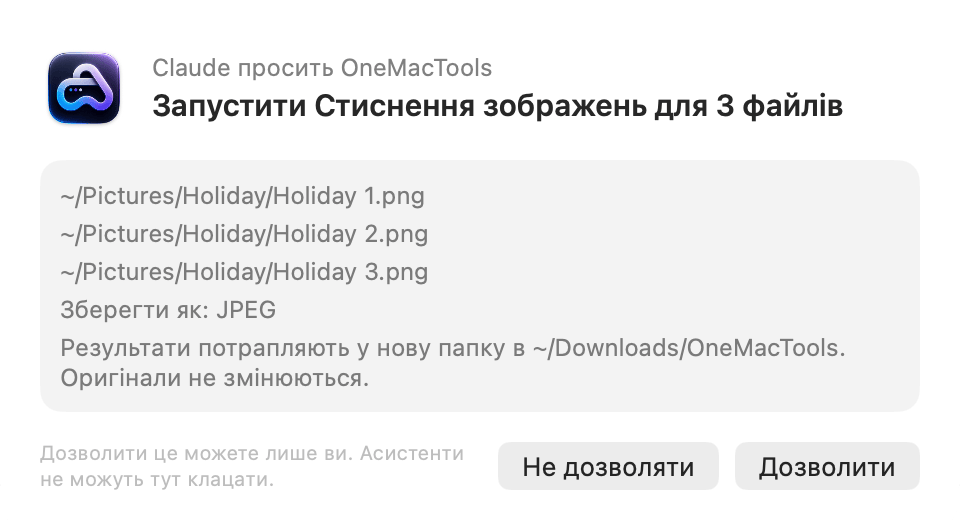
run_tool: запустити будь-який інструмент OneMacTools для файлів чи тексту з параметрами. Результати потрапляють у нову папку; оригінали не змінюються. Інструменти, яким потрібна ваша присутність за Mac, як-от «Запис екрана» чи «Запис зустрічі», асистент запустити не може.quit_app: закрити програму звичайним способом, щоб вона могла запропонувати зберегти дані. Finder так закрити не можна.stop_processіstop_agent_session: зупинити один із ваших власних процесів або сеанс ШІ-агента разом з усім, що він запустив.stop_container: зупинити запущений контейнер Docker.start_recordingіstop_recording: посекундно записати роботу Mac, а потім дізнатися, що досягало піку і які програми за цим стояли.read_document: передати асистенту текст одного документа.move_to_trash: перемістити файли з вашої домашньої папки в Смітник, але ніколи не видаляти їх.
Приклади запитів
- «Чому мій Mac зараз повільний?» (використовує
mac_healthіlist_apps) - «Що працює на порту 5173 і який проєкт це запустив? Зупини його». (читає за допомогою
whats_on_port, потім проситьstop_process) - «У яких моїх проєктах є старі папки node_modules і скільки місця я поверну?»
- «Записуй роботу мого Mac, поки я запускаю це збирання, а потім скажи, що досягало піку».
- «Знайди PDF, які я завантажив із Gmail цього тижня, і об'єднай їх». (шукає за допомогою
find_files, потім проситьrun_tool) - «Скільки я витратив в Amazon минулого місяця?» (потрібні Файли)
- «Стисни ці три знімки екрана в JPEG». (
run_toolзі «Стисненням зображень»)
Загальні відомості про порти й агентів — у посібнику Що використовує порт на моєму Mac? і в документації «Розробка й агенти».
Як вимкнути MCP-сервер
Вимкніть Дозволити ШІ-асистентам використовувати OneMacTools у Параметри › ШІ-асистенти. Асистенти, у яких ще є запис, можуть запустити сервер, але кожне читання й кожна дія отримають лише відповідь «OneMacTools не пускає ШІ-асистентів».
Щоб повністю вилучити OneMacTools з асистента, видаліть запис onemactools з його файлу налаштувань (шляхи наведено в таблиці вище) або відновіть резервну копію, яку створив OneMacTools. Закриття асистента також завершує процес сервера.
Запитання
Чи локальний MCP-сервер OneMacTools?
Так. Асистент запускає OneMacTools на вашому Mac і спілкується з ним через стандартні ввід і вивід. Жоден мережевий порт не відкривається, і OneMacTools нічого не надсилає на жоден сервер. Що асистент робить із відповідями, залежить від асистента, яким ви користуєтеся.
Чи треба перезапускати Claude Desktop після додавання OneMacTools?
Так. Повністю закрийте Claude й знову відкрийте, щоб він ще раз прочитав свій файл налаштувань. Claude Code і Codex підхоплюють зміни в новому сеансі, а Cursor завантажує їх одразу.
Чому кнопка «Додати в Cursor» неактивна?
OneMacTools не знайшов програму Cursor чи її папку ~/.cursor. Установіть або відкрийте Cursor один раз, а потім знову відкрийте Параметри; або скористайтеся «Скопіювати фрагмент налаштування» і вставте його в налаштування MCP Cursor.
Чи може асистент видалити мої файли через OneMacTools?
Ні. Єдина дія, що вилучає файли, — move_to_trash, і вона працює лише у вашій папці користувача, щоразу потребує вашого «Дозволити» і її можна скасувати кнопкою «Повернути» в «Історії».
Чи працює MCP-сервер, якщо OneMacTools не відкрито?
Читання працюють, щойно асистент запускає сервер. Для дій сервер відкриває OneMacTools у фоні, щоб показати вам вікно схвалення.
Чи потрібна ліцензія, щоб користуватися OneMacTools через MCP?
Так. Доки OneMacTools не активовано, сервер відповідає, що користувачеві треба ввести ліцензійний ключ. Плани див. на сторінці з цінами.
