
Use o OneMacTools como servidor MCP para Claude, Claude Code, Cursor e Codex
O OneMacTools é um servidor MCP para o seu Mac. Ative-o em Ajustes › Assistentes de IA e adicione-o ao Claude Desktop, Claude Code, Cursor ou Codex com um clique, ou cole um trecho em qualquer outro assistente MCP. O assistente passa a poder ler a Saúde do Mac, os servidores de dev, as sessões de agentes, o Docker, o armazenamento e seus arquivos, e pedir para executar qualquer ferramenta do OneMacTools. Toda ação espera você clicar em Permitir, e nada sai do seu Mac.
Nesta página
- O que o servidor MCP do OneMacTools faz
- Quais assistentes de IA o OneMacTools consegue configurar
- Como conectar o Claude, o Cursor ou o Codex ao seu Mac
- Configuração manual de MCP para outros assistentes
- O que um assistente pode ler sem perguntar
- O que um assistente precisa pedir a você
- Exemplos de comandos para experimentar
- Como desativar o servidor MCP
- Perguntas
O que o servidor MCP do OneMacTools faz
O Model Context Protocol (MCP) é a forma padrão de os assistentes de IA usarem apps e ferramentas. O OneMacTools inclui um servidor MCP, então um assistente que você já usa pode responder a perguntas como “o que está na porta 3000?”, “o que está ocupando espaço na minha pasta pessoal?” ou “quando meu passaporte vence?” com base no que o OneMacTools sabe sobre o seu Mac, e pode pedir ao OneMacTools para executar ferramentas como Comprimir PDF ou Transcrever nos seus arquivos.
O servidor é o próprio app OneMacTools, iniciado pelo assistente com o argumento --mcp. Ele conversa com o assistente pela entrada e saída padrão, então nenhuma porta de rede é aberta e nada é enviado. Ele não mostra janela própria; quando um assistente pede uma ação, o app principal do OneMacTools abre uma janela de aprovação (abrindo-se em segundo plano se não estiver aberto).
Ele fica desativado até você ativá-lo, e precisa de uma licença ativada. Se faltar qualquer um dos dois, o assistente recebe uma mensagem simples dizendo isso em vez de qualquer dado.
Quais assistentes de IA o OneMacTools consegue configurar
Ajustes › Assistentes de IA tem uma linha para cada assistente que o OneMacTools pode configurar para você e um trecho de configuração para todo o resto:
| Assistente | Arquivo de configuração que o OneMacTools edita | Depois de adicionar |
|---|---|---|
| Claude Desktop | ~/Library/Application Support/Claude/claude_desktop_config.json | Encerre e reabra o Claude para carregá-lo |
| Claude Code | ~/.claude.json | Inicie uma nova sessão do Claude Code |
| Cursor | ~/.cursor/mcp.json | O Cursor carrega na hora (Settings › MCP mostra o servidor) |
| Codex | ~/.codex/config.toml | Inicie uma nova sessão do Codex |
| Outros assistentes | Os ajustes de MCP do seu assistente, à mão | Use Copiar trecho de configuração |
O botão Adicionar ao … de uma linha fica esmaecido quando esse assistente não parece estar instalado (o OneMacTools procura o app ou a pasta de ajustes dele). Passe o ponteiro sobre o botão para ver qual arquivo ele vai alterar.
Como conectar o Claude, o Cursor ou o Codex ao seu Mac
- Abra o OneMacTools e escolha OneMacTools › Ajustes (⌘,).
- Role até Assistentes de IA e ative Permitir que assistentes de IA usem o OneMacTools.
- Clique em Adicionar ao Claude Desktop… (ou Claude Code, Cursor ou Codex).
- Leia a confirmação: “O OneMacTools adiciona uma entrada chamada “onemactools” a … depois de fazer backup do arquivo. Nada mais nele muda.” Clique em Adicionar.
- A linha agora mostra Adicionado com um sinal verde, e uma linha abaixo da seção diz o que fazer em seguida, como “Encerre e reabra o Claude para carregá-lo.” Ela também informa o nome do arquivo de backup, se já havia um.
- Reinicie ou recarregue o assistente como descrito e pergunte algo como “Use o OneMacTools para me dizer como está meu Mac.”
Adicionar a um assistente também ativa Permitir que assistentes de IA usem o OneMacTools, se estava desativado. Se você mover o OneMacTools para outra pasta, clique em Atualizar ao lado do assistente para que a entrada aponte para o novo local do app.
Configuração manual de MCP para outros assistentes
Para qualquer outro assistente compatível com MCP via stdio, clique em Copiar trecho de configuração ao lado de Outros assistentes e cole nos ajustes de MCP desse assistente. O trecho é a mesma entrada que o OneMacTools grava para o Claude e o Cursor:
{ "mcpServers": { "onemactools": { "command": "/Applications/OneMacTools.app/Contents/MacOS/OneMacTools", "args": ["--mcp"] } } }
O comando é o caminho do app no seu Mac, então o trecho copiado sempre tem o caminho certo, mesmo que você guarde o OneMacTools em outro lugar que não Aplicativos. Para o Claude Code, a entrada também tem "type": "stdio". O Codex usa TOML em vez de JSON, então a entrada dele é uma tabela:
[mcp_servers.onemactools] seguido de command = "/Applications/OneMacTools.app/Contents/MacOS/OneMacTools" e args = ["--mcp"].
O OneMacTools reconhece o assistente pelo nome quando ele se conecta e usa esse nome nas janelas de aprovação e no Histórico: Claude, Claude Code, Cursor, Codex, Windsurf, Gemini CLI ou VS Code, ou o nome que o assistente informar.
O que um assistente pode ler sem perguntar
As ferramentas de leitura respondem na hora, porque só olham. Elas são marcadas como somente leitura para o assistente:
| Ferramenta MCP | O que o assistente recebe |
|---|---|
mac_health | Um veredito de uma linha mais CPU, memória, disco livre, rede, bateria, temperaturas e ventoinhas, uso da GPU e do Neural Engine, saúde do SSD, uso do microfone e os apps mais pesados |
list_apps | Apps abertos com os auxiliares contados junto deles, ordenados por memória, CPU ou energia |
mac_history | Respostas a partir do histórico da Saúde do Mac, por exemplo “o que descarregou minha bateria hoje?”, ou os principais apps em uma métrica ao longo de algumas horas |
mac_trends | Para onde o Mac está indo: dias até o disco encher, consumo de bateria mais rápido, apps usando muito mais memória do que na semana passada |
whats_on_port, dev_servers | Qual processo escuta em uma porta, e todos os servidores de dev e bancos de dados agrupados por projeto |
agent_sessions, agent_limits | Sessões do Claude Code, Codex, Gemini CLI, Aider, Cursor Agent e opencode em execução; os limites de uso do Codex e quando o Claude Code atingiu um pela última vez |
docker_status | Contêineres e o espaço que imagens, volumes e cache de build ocupam |
ai_space, old_project_files, storage_overview | Caches e modelos de apps de IA, pastas de build nos seus projetos e as maiores pastas de cada disco |
find_files | Arquivos encontrados com palavras simples, como no Perguntar (⌘K) |
search_files, list_sources, find_duplicates, storage_summary | Busca em todas as nuvens e pastas do Arquivos do OneMacTools, inclusive arquivos que estão só na nuvem (precisa do Arquivos ativado) |
life_admin, spending, tax_papers | Resumos dos seus documentos: o que vence, totais de recibos por mês e por estabelecimento, os documentos de um ano fiscal (precisa do Arquivos ativado) |
list_tools | Todas as ferramentas do OneMacTools com id, entradas e opções |
Os resumos de documentos nunca incluem números de documentos de identidade, cartões ou contas; life_admin informa só quantos arquivos os contêm e os nomes deles. Ler o texto real de um documento é uma ação e sempre pede permissão. Mais sobre isso em Permissões e aprovações de assistentes de IA. As ferramentas baseadas em Arquivos dependem de Arquivos e da Papelada.
O que um assistente precisa pedir a você
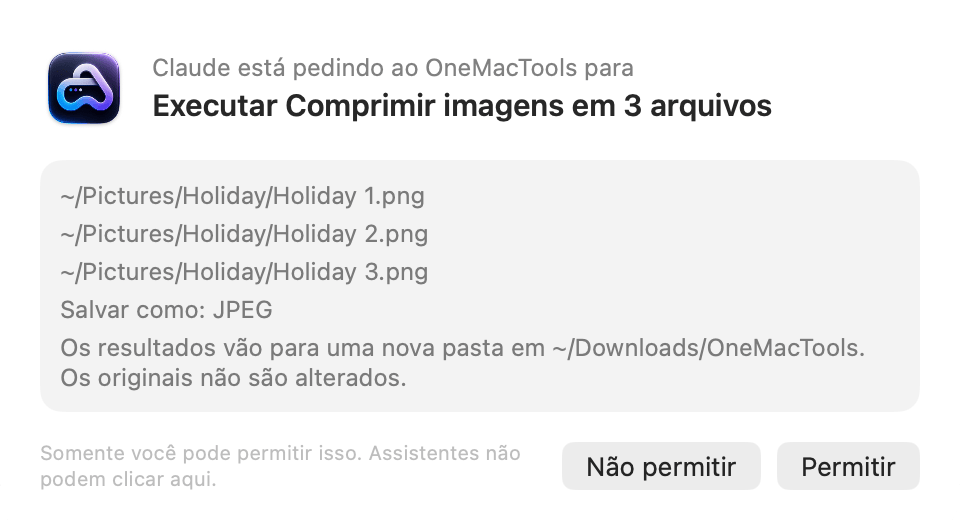
Estas ferramentas mudam alguma coisa, então cada uma abre uma janela de aprovação no OneMacTools e espera você clicar em Permitir:
run_tool: executa qualquer ferramenta do OneMacTools em arquivos ou texto, com opções. Os resultados vão para uma nova pasta; os originais não são alterados. Ferramentas que precisam de você no Mac, como Gravador de tela ou Gravar reunião, não podem ser executadas por um assistente.quit_app: encerra um app do jeito normal, para que ele possa pedir para salvar. O Finder não pode ser encerrado assim.stop_processestop_agent_session: param um dos seus próprios processos, ou uma sessão de agente de IA e tudo o que ela iniciou.stop_container: para um contêiner do Docker em execução.start_recordingestop_recording: gravam o Mac segundo a segundo e depois informam o que teve pico e quais apps estavam por trás.read_document: entrega ao assistente o texto de um documento.move_to_trash: move arquivos da sua pasta pessoal para o Lixo, nunca os apaga.
Exemplos de comandos para experimentar
- “Por que meu Mac está lento agora?” (usa
mac_healthelist_apps) - “O que está rodando na porta 5173, e qual projeto o iniciou? Pare-o.” (lê com
whats_on_porte depois pede para usarstop_process) - “Quais dos meus projetos têm pastas node_modules antigas, e quanto espaço eu recuperaria?”
- “Grave meu Mac enquanto eu rodo este build e depois me diga o que teve pico.”
- “Encontre os PDFs que baixei do Gmail esta semana e junte-os.” (encontra com
find_filese depois pede para usarrun_tool) - “Quanto eu gastei na Amazon no mês passado?” (precisa do Arquivos)
- “Comprima estas três capturas de tela para JPEG.” (
run_toolcom Comprimir imagens)
Para um panorama geral sobre portas e agentes, consulte o guia O que está usando uma porta no meu Mac? e a documentação de Dev e agentes.
Como desativar o servidor MCP
Desative Permitir que assistentes de IA usem o OneMacTools em Ajustes › Assistentes de IA. Os assistentes que ainda têm a entrada podem iniciar o servidor, mas toda leitura e ação recebe a resposta “O OneMacTools não está permitindo a entrada de assistentes de IA” e nada mais.
Para remover o OneMacTools de um assistente por completo, apague a entrada onemactools do arquivo de configuração dele (os caminhos estão na tabela acima) ou restaure o backup que o OneMacTools fez. Encerrar o assistente também encerra o processo do servidor.
Perguntas
O servidor MCP do OneMacTools é local?
Sim. O assistente inicia o OneMacTools no seu Mac e conversa com ele pela entrada e saída padrão. Nenhuma porta de rede é aberta, e o OneMacTools não envia nada a nenhum servidor. O que o assistente faz com as respostas depende do assistente que você usa.
É preciso reiniciar o Claude Desktop depois de adicionar o OneMacTools?
Sim. Encerre o Claude por completo e reabra-o para que ele leia o arquivo de configuração de novo. O Claude Code e o Codex o carregam em uma nova sessão, e o Cursor carrega na hora.
Por que o botão Adicionar ao Cursor está acinzentado?
O OneMacTools não encontrou o app do Cursor nem a pasta ~/.cursor dele. Instale ou abra o Cursor uma vez e reabra os Ajustes; ou use Copiar trecho de configuração e cole nos ajustes de MCP do Cursor.
Um assistente pode apagar meus arquivos pelo OneMacTools?
Não. A única ação que remove arquivos é move_to_trash, que só funciona dentro da sua pasta pessoal, precisa do seu Permitir todas as vezes e pode ser desfeita com Colocar de Volta no Histórico.
O servidor MCP funciona se o OneMacTools não estiver aberto?
As leituras funcionam assim que o assistente inicia o servidor. Para ações, o servidor abre o OneMacTools em segundo plano para poder mostrar a janela de aprovação.
Preciso de uma licença para usar o OneMacTools por MCP?
Sim. Até o OneMacTools ser ativado, o servidor responde que o usuário precisa digitar a chave de licença. Veja a página de preços para os planos.
