
Відстеження папок: автоматична обробка нових файлів на Mac
Відстеження папок — це автоматизація OneMacTools на Mac для нових файлів. Виберіть папку, за бажанням звузьте її до типу файлу, назви чи місця, звідки файл завантажено, і виберіть, що має статися: запустити будь-який інструмент, перемістити файл в іншу папку, додати тег Finder або перемістити його в Смітник. Кожен новий файл, що туди потрапляє, обробляється автоматично у фоні й записується в Історію.
На цій сторінці
- Що робить Відстеження папок
- Як створити правило відстеження папки
- Умови: які файли бере правило
- Дії: запустити інструмент, перемістити, додати тег або перемістити в Смітник
- Керування правилами: призупинити, застосувати до наявних файлів, видалити
- Історія і «Повернути»: скасування дії правила
- Як працює відстеження та його обмеження
- Відстеження папок, Дії з папками macOS і Швидкі команди
- Інструменти, згадані на цій сторінці
- Запитання
Що робить Відстеження папок
Відстеження папки — це правило: ця папка → зроби це. OneMacTools стежить за папкою, і коли надходить новий файл, що відповідає правилу, обробляє його. Типові правила:
- Робочий стіл → Стиснення зображень, лише знімки екрана: кожен зроблений знімок екрана стискається у вашу папку OneMacTools.
- Завантаження → Перемістити в «Рахунки», лише PDF зі словом «invoice» у назві: рахунки розкладаються самі.
- Завантаження → Перемістити в Смітник, лише інсталятори (.dmg, .pkg): образи дисків не накопичуються після встановлення програми.
- Завантаження → Конвертування зображень, лише файли з WhatsApp: HEIC-фото, які вам надсилають, надходять як JPEG.
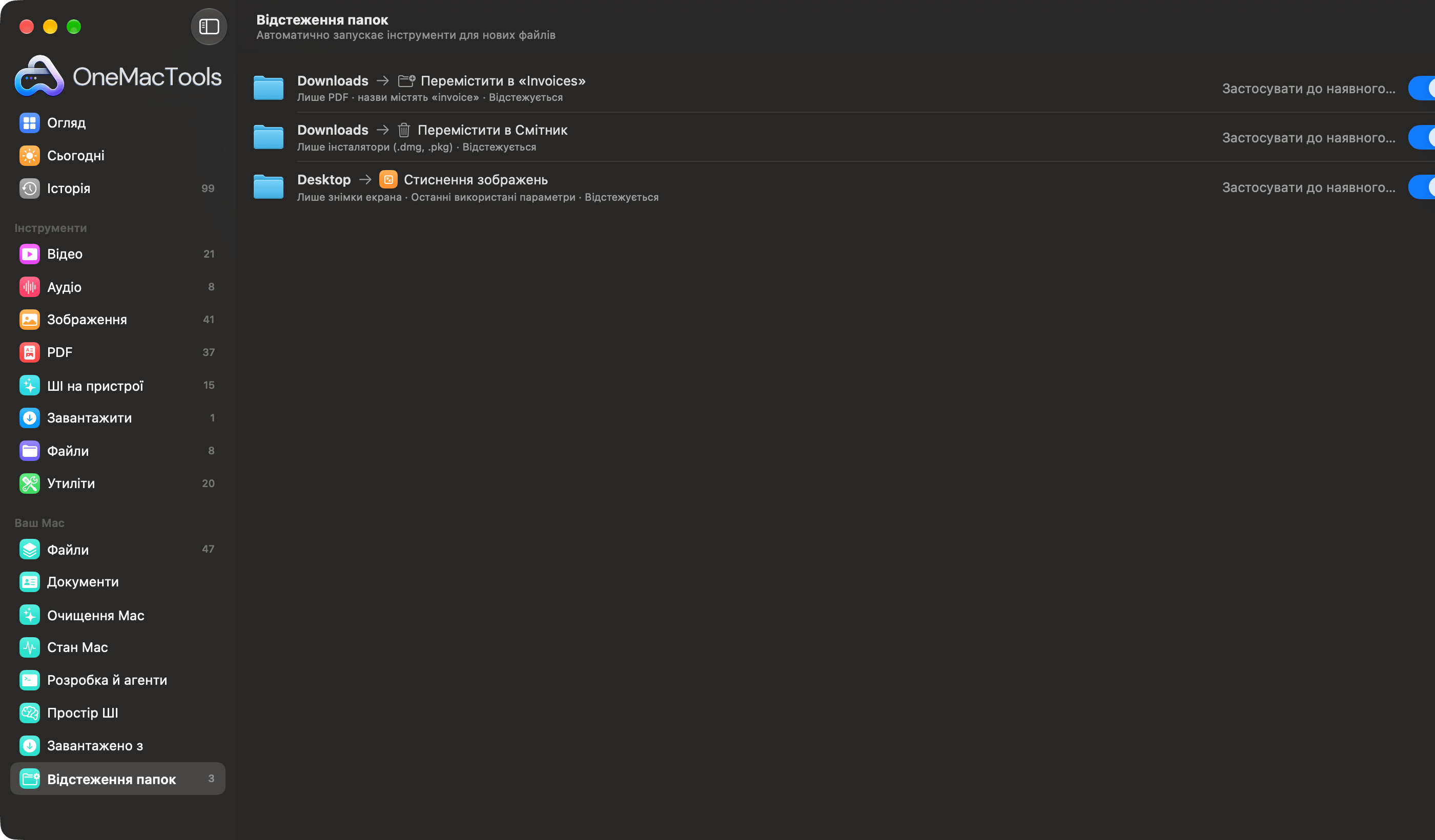
Відкрийте його на бічній панелі: Відстеження папок розташоване внизу розділу Ваш Mac, зі значком, що показує, скільки правил увімкнено. Підзаголовок екрана підсумовує суть: Автоматично запускає інструменти для нових файлів.
Як створити правило відстеження папки
- Натисніть Додати папку для відстеження… (або кнопку + на панелі інструментів).
- Поруч із Папка натисніть Вибрати… й виберіть папку для відстеження, як-от «Завантаження» чи «Робочий стіл».
- За бажанням звузьте коло файлів за допомогою Лише, Назва містить і Лише файли з (пояснення нижче).
- У розділі Дія виберіть Запустити інструмент, Перемістити в папку, Додати тег Finder або Перемістити в Смітник і заповніть те, що потрібно для цієї дії.
- Натисніть Почати відстеження. Правило з'явиться в списку зі станом Відстежується.
Правило також можна почати з головного екрана або Завантажено з: їхні кнопки Автоматизувати… відкривають ту саму панель із уже вказаними папкою «Завантаження» і цим джерелом (скажімо, WhatsApp).
Умови: які файли бере правило
Правило без умов бере кожен новий файл у папці. Додайте умови, щоб звузити вибір; файл має відповідати всім.
| Налаштування | Варіанти | Нотатки |
|---|---|---|
| Лише | Будь-який тип файлу, зображення, знімки екрана, відео, аудіо, PDF, документи, архіви, інсталятори (.dmg, .pkg) | «Документи» охоплюють PDF, текст, файли Word, Pages, Keynote, Numbers, Excel і PowerPoint; «Знімки екрана» — це зображення, які macOS позначила як знімки екрана |
| Назва містить | Будь-який текст або порожньо для Будь-яка назва | Без урахування регістру: «invoice» відповідає «Invoice-0043.pdf» |
| Лише файли з | Будь-де або джерело, як-от Gmail, Outlook, WhatsApp, Telegram, Slack, Discord, Microsoft Teams, Zoom, ChatGPT, Claude, Canva, Figma, Notion, X, Google Drive, Dropbox, iCloud, WeTransfer, GitHub, AirDrop, «Розширення» | Використовує запис про завантаження, який macOS зберігає з кожним файлом, тож працює для завантажень, але не для файлів, які ви скопіювали самі |
Під назвою правила список описує його умови одним реченням, наприклад Лише PDF · назви містять «invoice» · з WhatsApp.
Дії: запустити інструмент, перемістити, додати тег або перемістити в Смітник
Запустити інструмент
Запустити показує всі інструменти, що працюють з файлами, згруповані за категоріями — стиснення, конвертування, зміна розміру, OCR, перейменування тощо. Інструменти, що потребують вашої участі (як-от засоби запису) або запитують пароль, не пропонуються. З параметрами визначає параметри: Останні використані параметри (те, що ви востаннє використовували в цьому інструменті в програмі) або Шаблон, збережений у розділі Шаблони інструмента. Використовуйте шаблон, якщо правило має залишатися незмінним, навіть коли ви вручну користуєтеся інструментом інакше.
Увімкніть Потім перемістити оригінали в папку «Оброблено», щоб навести лад: щойно пакет оброблено успішно, оригінали переміщуються в підпапку Processed відстежуваної папки. Результати потрапляють у вашу папку OneMacTools (за замовчуванням Завантаження › OneMacTools), у нову папку з датою для кожного запуску, а кожен запуск з'являється в Історії зі значком Відстежувати папку й надсилає сповіщення.
Інструменти, яким потрібно кілька файлів (Об'єднанню PDF — щонайменше два), чекають, доки надійде достатньо відповідних файлів. Стан показує, наприклад, Очікування 2 файлів.
Перемістити в папку
Виберіть місце призначення кнопкою Вибрати… поруч із Куди. Файли переміщуються, а не копіюються; якщо файл з такою назвою там уже є, новий отримує унікальну назву, а не замінює його.
Додати тег Finder
Введіть тег, наприклад Receipts. Тег додається до кожного нового файлу (файли, що вже мають його, пропускаються), тож вони з'являються під цим тегом на бічній панелі Finder.
Перемістити в Смітник
Переміщує відповідні файли в Смітник. Оскільки інакше це зачепило б усе, правило для Смітника потребує щонайменше однієї умови — типу, назви чи джерела, — і панель попереджає, доки ви її не додасте. Файли потрапляють у Смітник, а не видаляються одразу, і їх можна повернути (див. нижче).
Керування правилами: призупинити, застосувати до наявних файлів, видалити
Кожне правило в списку має праворуч чотири елементи керування:
| Control | Що він робить |
|---|---|
| Застосувати до наявного… | Один раз застосовує правило до файлів, що вже є в папці. Спершу програма запитує, наприклад: Стиснення зображень: 12 файлів, що вже є на Робочому столі?; правила переміщення в Смітник показують червону кнопку Перемістити 12 у Смітник. Якщо нічого не збігається, програма про це повідомляє. |
| Перемикач | Призупиняє або відновлює правило. Призупинене правило має позначку Призупинено й ігнорує нові файли; коли ви знову його ввімкнете, файли, що надійшли за цей час, вважатимуться вже наявними. |
| Кнопка папки | Відкриває відстежувану папку у Finder. |
| Кнопка Смітника | Припинити відстеження й видалити — видаляє правило. Ваші файли й результати не зачіпаються. |
Після збереження правила редагувати не можна. Щоб змінити правило, додайте нове з потрібними налаштуваннями й вилучіть старе.
Стан у кінці рядка кожного правила показує, що воно зробило востаннє: Відстежується, Обробка 3 файлів…, Оброблено 3 файли о 14:03, Переміщення в «Invoices»: 1 файл о 09:12 або Останній запуск не вдався о 14:03 — див. Історію. Папку не знайдено означає, що папку перейменовано, переміщено або вона на диску, який не під'єднано.
Історія і «Повернути»: скасування дії правила
Кожен запуск показано в Історії. Запуски інструментів з'являються під назвою інструмента зі значком Відстежувати папку й посиланням на результати. Переміщення й видалення в Смітник показуються як записи Відстеження папок, наприклад Перемістити в «Рахунки»: 2 файли із «Завантажень», з кнопкою Повернути, що повертає кожен файл туди, де він був.
Тож правило можна спокійно випробувати: якщо правило переміщення в Смітник зачепило щось потрібне, відкрийте Історію й клацніть Повернути. Теги там не записуються; за потреби вилучіть тег у Finder.
Як працює відстеження та його обмеження
- Лише нові файли, лише верхній рівень. Правило розглядає файли безпосередньо в папці. Вкладені папки — зокрема Processed і все, що в них, — ігноруються, як і приховані файли.
- Чекає, доки завершаться завантаження. Незавершені завантаження (.download, .crdownload, .part, .partial, .tmp, .icloud) пропускаються, а файл береться лише тоді, коли його розмір перестав змінюватися, тож 2-гігабайтне відео, яке ще копіюється, не буде оброблено напівзаписаним.
- OneMacTools має бути запущено. Правила працюють усередині програми, яка продовжує стежити й із закритим вікном. Коли програму закрито, вони не працюють. Увімкніть Відкривати OneMacTools під час входу в Параметри › Історія, щоб правила знову запускалися після перезавантаження; файли, які надійшли, поки програму було закрито, вважаються наявними, тож скористайтеся Застосувати до наявного…, щоб надолужити.
- Активація. Як і всі інструменти OneMacTools, правила працюють лише після активації ліцензії.
- Сповіщення. Після завершення запуску інструмента ви отримаєте сповіщення, якщо в Параметрах не вимкнено Сповіщати, коли фонові завдання завершено.
Відстеження використовує власні події macOS про зміни в папках, а не перевіряє папку знову й знову, тож неактивне правило практично нічого не коштує.
Відстеження папок, Дії з папками macOS і Швидкі команди
macOS має два вбудовані способи реагувати на нові файли. Дії з папками прив'язують до папки AppleScript або процес Automator; вони потужні, але вимагають написати чи зібрати процес, і немає списку того, що виконувалося. Програма Швидкі команди також може запускати швидку команду, коли в папку додано файли.
Відстеження папок не потребує жодних скриптів: виберіть папку, умову й дію в меню. Воно розуміє, звідки завантажено файл, чекає завершення завантажень, запускає будь-який інструмент OneMacTools з вашими параметрами або шаблоном і записує все в Історію з можливістю «Повернути». Якщо потрібен ланцюжок кроків у кількох програмах, створіть швидку команду, що викликає дію OneMacTools Запустити інструмент OneMacTools, — див. Швидкі команди Apple і Siri. Для разових завдань із вибраними файлами швидше скористатися Швидкими діями Finder.
Інструменти, згадані на цій сторінці
Запитання
Як автоматично обробляти нові файли в папці на Mac?
В OneMacTools відкрийте «Відстеження папок», натисніть «Додати папку для відстеження…», виберіть папку й дію, як-от «Запустити інструмент» чи «Перемістити в папку», а потім натисніть «Почати відстеження». Кожен новий файл, що туди потрапляє, обробляється у фоні.
Як автоматично стискати знімки екрана на Mac?
Додайте відстеження для папки, куди зберігаються знімки екрана (зазвичай «Робочий стіл»), установіть «Лише» на «Знімки екрана», виберіть «Запустити інструмент › Стиснення зображень» і почніть відстеження. Стиснені копії потрапляють у папку OneMacTools; оригінали залишаються на місці, якщо не ввімкнути їх переміщення в Processed.
Чи може «Відстеження папок» автоматично видаляти старі інсталятори .dmg?
Так. Відстежуйте Завантаження, задайте в «Лише» інсталятори (.dmg, .pkg) і виберіть «Перемістити в Смітник». Вони потрапляють у Смітник, а не видаляються одразу, і «Повернути» в Історії поверне їх за потреби.
Чи обробляє «Відстеження папок» файли, що вже є в папці?
Не автоматично; лише файли, додані після збереження правила. Натисніть «Застосувати до наявного…» на правилі, щоб один раз запустити його для наявних файлів — після підтвердження, що показує, скільки файлів підходить.
Чи працює відстеження папок, коли OneMacTools закрито?
Вони продовжують працювати із закритим вікном, поки програма запущена. Вони зупиняються, коли ви її закриваєте, тож увімкніть «Відкривати OneMacTools під час входу» в Параметри › Історія, щоб вони працювали й після перезавантаження.
Чи може відстеження папки діяти лише на файли з WhatsApp чи Gmail?
Так. Задайте в «Лише файли з» потрібне джерело. Використовується запис про завантаження, який macOS зберігає з кожним файлом, тож це працює для файлів, завантажених із цих сервісів.
