
Prestatiegeschiedenis, trends en meldingen voor de Mac
Het tabblad Geschiedenis van Mac-gezondheid is een prestatiegeschiedenis voor je hele Mac en elke app erop. Het legt elke 30 seconden een meting vast zolang OneMacTools draait en bewaart tot een jaar. Je kunt CPU, geheugen, batterij, netwerk, schijf en temperatuur in grafieken zetten, op een piek klikken om de apps erachter te zien, trends spotten zoals een schijf die volloopt, meldingen instellen met je eigen drempels, een build per seconde vastleggen en rapporten exporteren.
Op deze pagina
- Hoe Mac-gezondheid geschiedenis vastlegt
- De grafieken in Geschiedenis lezen
- Trends: schijf vol over N dagen, groeiende apps, schrijfacties per dag
- Mac-meldingen die je kunt instellen, en hun drempels
- Neem een build of een traag moment seconde voor seconde op
- Geschiedenis exporteren, weekrapporten en Vraag
- Vragen
Hoe Mac-gezondheid geschiedenis vastlegt
Geschiedenis staat standaard aan. Zolang OneMacTools draait, leest het de Mac elke 30 seconden uit en bewaart het per minuut één rij voor de Mac en één voor elke app die iets gebruikte (tot 40 apps per minuut). Details per minuut worden twee dagen bewaard; daarna worden ze samengevoegd tot gemiddelden per uur, waarbij voor elke app het hoogste geheugengebruik wordt bewaard. Alles staat in één bestand op je Mac.
Geschiedenis groeit alleen zolang OneMacTools draait. Als je het venster sluit, blijft het in de menubalk en blijft het vastleggen; om het na een herstart door te laten gaan, schakel je Open OneMacTools bij inloggen in.
Instellingen › Geschiedenis
| Instelling | Wat het doet |
|---|---|
| Leg Mac-gezondheid-geschiedenis vast | Standaard aan. Uit stopt het vastleggen (meldingen kunnen nog steeds werken). |
| Bewaar geschiedenis | 30 dagen (standaard), 90 dagen, 6 maanden of 1 jaar. Oudere gegevens worden ongeveer één keer per uur verwijderd. |
| Open OneMacTools bij inloggen | Start OneMacTools als je inlogt, zodat de geschiedenis na een herstart doorgaat. Weigert macOS dat, voeg het dan toe in Systeeminstellingen › Algemeen › Inlogonderdelen. |
| Bewaar elke maandag een weekrapport | Een PDF van één pagina over de afgelopen week, op maandag vanaf 9.00 uur (of de volgende keer dat OneMacTools draait) bewaard in de map van OneMacTools, met een melding. |
| Stop een opname na | 15 minuten, 30 minuten (standaard), 1 uur of 2 uur. |
| Geschiedenisbestand | De grootte van het bestand op schijf, en Verwijder geschiedenis… om het te wissen. |
Verwijder geschiedenis… vraagt het eerst; daarna beginnen grafieken, de antwoorden van Vraag over je Mac en CSV-exports opnieuw vanaf nu.
De grafieken in Geschiedenis lezen
Open Mac-gezondheid en kies het tabblad Geschiedenis. Kies bovenaan een periode: 1 uur, 12 uur, 24 uur (de standaard), 7 dagen, 30 dagen of Alle. Periodes langer dan ongeveer een dag gebruiken punten per uur; kortere gebruiken minuten.
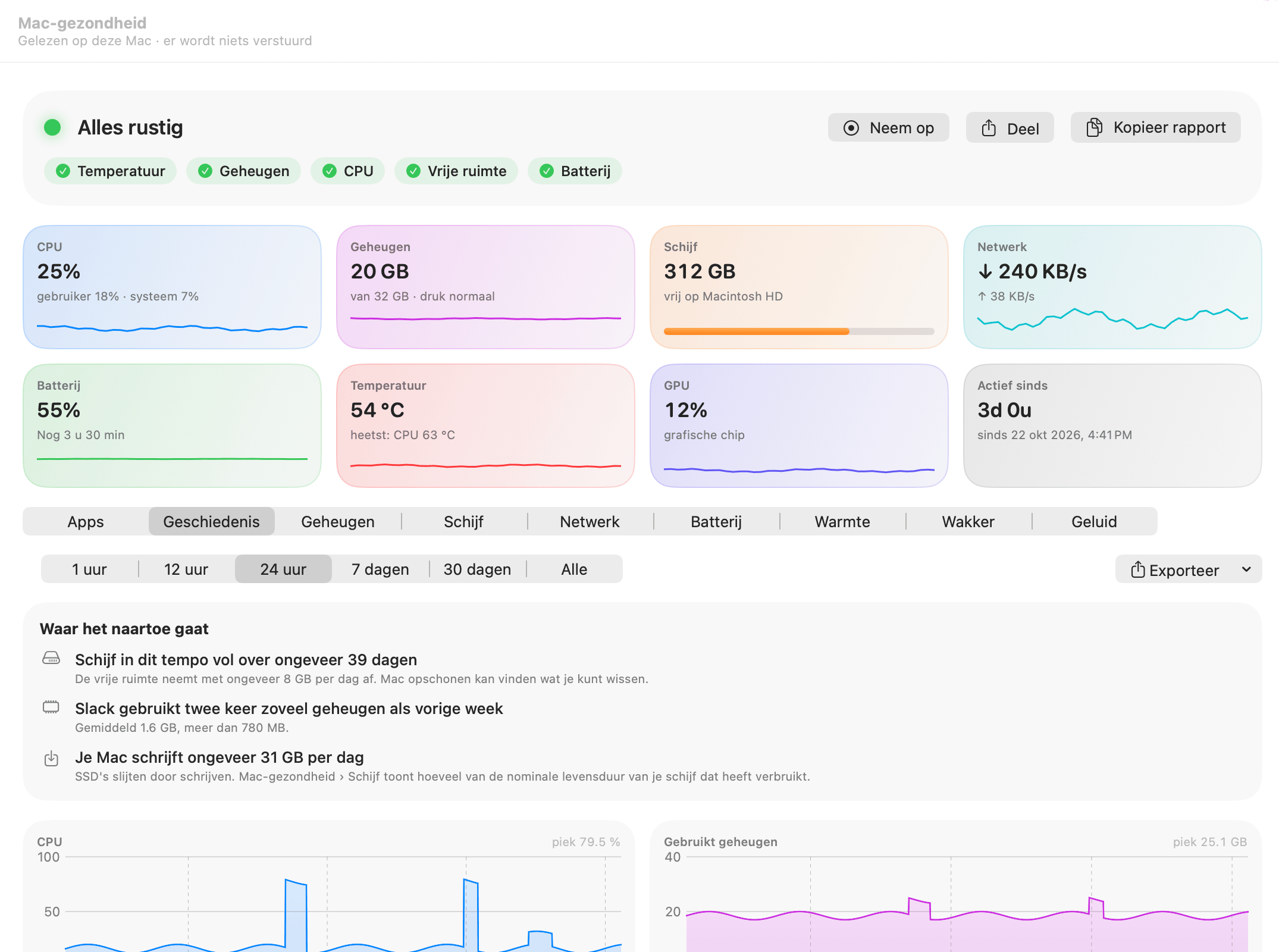
Elke grafiek toont in de hoek de piek voor het bereik:
- CPU in % en Gebruikt geheugen in GB.
- Batterij in % op laptops; op Macs zonder batterij in plaats daarvan Batterijvermogen in watt.
- Netwerk en Schijf in MB/s.
- Geheugendruk.
- CPU-temperatuur, GPU en Neural Engine in gebruik (als deel van de tijd), als ze zijn vastgelegd.
Klik op een piek om te zien welke app die veroorzaakte
Klik of sleep over een grafiek en een lijn markeert dat moment in alle grafieken. Er verschijnt een paneel met “Om 14:32” (met de datum bij langere bereiken), dat de drukste apps van dat moment toont, elk met CPU, geheugen en vermogen. Zo beantwoord je het snelst “wat maakte mijn Mac vanochtend traag?”.
Topapps en uur per uur
Onder de grafieken rangschikt Top-apps tot acht apps over het bereik. Kies waarop gerangschikt wordt met de keuzelijst: CPU (gemiddeld, van een kern of van de Mac, afhankelijk van je instelling), Geheugen (gemiddeld), Vermogen (wattuur), Schijf en Netwerk (totaal aantal bytes). Bij bereiken tot 48 uur noemt Per uur de zwaarste app in elk uur volgens dezelfde maat.
Geschiedenis van één app
Klik in het tabblad Apps met de rechtermuisknop op een app en kies Toon geschiedenis…. Er opent een venster met dezelfde bereikkeuze en grafieken voor alleen die app: CPU, geheugen, vermogen, netwerk en schijf.
Trends: schijf vol over N dagen, groeiende apps, schrijfacties per dag
Als er genoeg geschiedenis is, verschijnt er boven de grafieken een kaart Waar het naartoe gaat. Een trend wordt alleen genoemd als er minstens drie dagen gegevens zijn en de richting duidelijk is; anders wordt er niets gezegd. Trends worden ongeveer eens per uur berekend.
| Trend | Wanneer het verschijnt |
|---|---|
| Schijf vol over ongeveer 39 dagen in dit tempo | De vrije ruimte op de opstartschijf is de afgelopen twee weken gestaag met meer dan ongeveer 500 MB per dag gedaald en raakt binnen 120 dagen op. De melding zegt hoeveel per dag en verwijst naar Mac opschonen. Binnen 14 dagen wordt het oranje en verschijnt het in de kop van Mac-gezondheid; binnen 7 dagen rood. |
| De batterij loopt 40% sneller leeg dan vorige week | Het gemiddelde vermogen op batterij is met 25% of meer veranderd ten opzichte van vorige week, met in elke week minstens twee uur zonder stroomkabel. Als het beter is geworden: “De batterij gaat langer mee dan vorige week”. |
| Slack gebruikt twee keer zoveel geheugen als vorige week | Het gemiddelde geheugen van een app deze week is minstens 1,8 keer dat van vorige week en meer dan 500 MB. Er worden maximaal drie apps getoond. |
| Je Mac schrijft ongeveer 31 GB per dag | De Mac schrijft gemiddeld minstens 1 GB per dag, over minstens drie dagen geschiedenis. SSD's slijten door schrijven, en Mac-gezondheid › Schijf toont hoeveel van de opgegeven levensduur van de schijf is gebruikt. |
Als er een trend naar een volle schijf verschijnt, laten Mac opschonen en de schijfruimtekaart zien waar de ruimte heen gaat.
Mac-meldingen die je kunt instellen, en hun drempels
Meldingen worden bij elke meting gecontroleerd zolang OneMacTools draait. Zet ze allemaal aan of uit met Waarschuw me als er iets misgaat in Instellingen › Meldingen. Er zijn er negen ingebouwd en standaard ingeschakeld; elke melding kan worden uitgeschakeld, maar niet verwijderd:
| Ingebouwde melding | Drempel |
|---|---|
| Een app houdt de CPU bezig | 80% van een kern gedurende 10 minuten |
| Het geheugen van een app blijft groeien | 1 GB binnen een uur (gecontroleerd zodra er 15 minuten zijn om te vergelijken) |
| Een app schrijft veel naar schijf | Ongeveer 1 GB in 10 minuten |
| Een app gebruikt veel netwerk | Ongeveer 1 GB in 10 minuten |
| Geheugendruk blijft hoog | Gedurende 5 minuten |
| De opstartschijf heeft minder dan 10 GB vrij | Meteen |
| De batterij staat op 10% of lager | Meteen, alleen op batterij |
| De Mac blijft warm | macOS remt hem 5 minuten af |
| De SSD heeft 80% van zijn nominale levensduur verbruikt of meldt een probleem | Meteen; hooguit één keer per week herhaald |
Je eigen melding toevoegen
- Open Instellingen › Meldingen en klik op Voeg melding toe….
- Als: kies Elke app, Een bepaalde app (typ de naam, bijv. Google Chrome) of De Mac.
- Gebruikt: kies wat je wilt volgen. Voor apps: Geheugen, CPU, Vermogen, Schijfschrijfacties, Netwerk of Geheugengroei. Voor de Mac ook Vrije schijfruimte, Batterij, Geheugendruk, Warmte, CPU-temperatuur, GPU en Schijfslijtage.
- Is: boven of onder, en dan de Waarde in de getoonde eenheid (GB, %, W, MB/s, GB/uur of °C).
- Stel Gedurende N minuten in (0 tot 240) voor hoe lang het moet duren, en klik op Bewaar. Een voorbeeldregel toont de regel eerst in woorden.
Je regels verschijnen onder de ingebouwde meldingen met een schakelaar, Wijzig en een verwijderknop. Ingebouwde en eigen meldingen herhalen zich hoogstens eens per uur voor dezelfde regel en app, zodat een vastgelopen proces je niet overspoelt.
Wat je met de melding kunt doen
Elke melding is een macOS-melding die de app erachter noemt, bijvoorbeeld “Google Chrome houdt de CPU bezig · 140% van een kern gedurende 10 minuten.” Appmeldingen hebben twee knoppen: Stop… opent Mac-gezondheid en vraagt om die app op de normale manier te stoppen, en Demp deze app stopt de meldingen voor die app. Gedempte apps staan in Instellingen › Meldingen › Gedempte apps; klik op een app om het dempen op te heffen. Bij de eerste melding vraagt macOS om toestemming om meldingen te tonen.
Meldingen op je telefoon of in je chat
Schakel in Instellingen › Meldingen op je telefoon de optie Stuur meldingen ook naar mijn telefoon of chat in en kies ntfy, Pushover, Slack, Home Assistant of Webhook. Vul de server en het onderwerp, de sleutels of de URL in en gebruik Stuur test. Alleen de titel en tekst van de melding worden verstuurd, nooit bestanden of andere waarden. Tokens en webhookadressen worden bewaard in je sleutelhanger. ntfy-onderwerpen zijn openbaar voor iedereen die de naam raadt, dus kies een lange.
Neem een build of een traag moment seconde voor seconde op
De minuten van Geschiedenis zijn te grof voor een build van twee minuten. Klik op Neem op in de kop van Mac-gezondheid (of in het menubalkmenu) voordat je begint, en Mac-gezondheid leest de Mac elke seconde uit: CPU, geheugen, schijf, netwerk, temperatuur, GPU en de drie drukste apps op elk moment. De knop verandert in een rode Stop met een lopende klok.
Klik op Stop om de opname te zien: wat piekte en welke app erachter zat, de drukste apps over de hele opname en Exporteer CSV…. Een opname stopt ook vanzelf na de tijd die is ingesteld in Instellingen › Geschiedenis › Stop een opname na. Bewaarde opnamen staan in een kaart Opnamen in het tabblad Geschiedenis, met Open en een verwijderknop.
Geschiedenis exporteren, weekrapporten en Vraag
Het menu Exporteer rechtsboven in Geschiedenis heeft drie keuzes:
- Weekrapport als PDF…: een rapport van één pagina over de afgelopen week.
- Weekrapport als CSV…: dezelfde cijfers voor een spreadsheet.
- Geschiedenis als CSV…: kies een map en Mac-gezondheid bewaart daar drie CSV-bestanden voor het gekozen bereik: apps per dag, de Mac per uur en elke meting.
Als het klaar is, opent de Finder op de bewaarde bestanden.
Je kunt de geschiedenis ook in gewone woorden ondervragen met Vraag (⌘K): “what slowed my Mac down this morning?”, “what drained my battery today?” of “what is mdworker?”. Antwoorden worden berekend uit de geschiedenis op je Mac, met een kleine grafiek en de cijfers waarop ze zijn gebaseerd. Zie Vragen over je Mac. AI-assistenten die via de MCP-server zijn gekoppeld, kunnen Mac-gezondheid ook lezen.
Vragen
Hoe zie ik wat mijn Mac eerder aan het doen was?
Open Mac-gezondheid › Geschiedenis, kies een periode en klik op de piek in de grafiek. Een paneel toont de apps die op dat moment het drukst waren, met hun CPU, geheugen en vermogen. Je kunt het ook aan Vraag (⌘K) vragen: “what slowed my Mac down this morning?”.
Hoelang bewaart OneMacTools de prestatiegeschiedenis?
Standaard 30 dagen. Je kunt 90 dagen, 6 maanden of 1 jaar kiezen in Instellingen › Geschiedenis. Details per minuut worden twee dagen bewaard en daarna samengevoegd tot gemiddelden per uur.
Blijft de geschiedenis vastleggen als OneMacTools gesloten is?
Als je het venster sluit, blijft OneMacTools in de menubalk en blijft het vastleggen. Als je de app stopt, stopt het vastleggen. Schakel Open OneMacTools bij inloggen in, zodat het na een herstart doorgaat.
Kan ik een melding krijgen als een app te veel geheugen gebruikt?
Ja. De ingebouwde melding gaat af als een app binnen een uur 1 GB groeit. Voor een vaste grens voeg je je eigen melding toe in Instellingen › Meldingen: Elke app of Een bepaalde app, Geheugen, boven, een waarde in GB, gedurende een aantal minuten.
Kunnen Mac-meldingen naar mijn telefoon worden gestuurd?
Ja, via ntfy, Pushover, Slack, Home Assistant of je eigen webhook, in te stellen in Instellingen › Meldingen op je telefoon. Alleen de titel en tekst van de melding worden verstuurd.
Hoeveel schijfruimte gebruikt de geschiedenis van Mac-gezondheid?
Instellingen › Geschiedenis toont de grootte van het geschiedenisbestand naast 'Verwijder geschiedenis…'. Die hangt af van hoeveel apps je gebruikt en hoe lang je geschiedenis bewaart; details per minuut worden na twee dagen samengevoegd tot uren om het klein te houden.
Waarom verschijnt de kaart Waar het naartoe gaat niet?
Trends hebben minstens drie dagen geschiedenis en een duidelijke richting nodig. Zijn vrije ruimte, batterijverbruik, appgeheugen en dagelijkse schrijfacties allemaal stabiel, dan valt er niets te melden en blijft de kaart verborgen.
